
Geteilte Links verwalten
Sieh jeden Link, den du gesendet hast, kopiere ihn erneut, zeige seinen QR-Code, ändere sein Passwort oder seinen Ablauf und deaktiviere ihn.
Auf dieser Seite 5 Abschnitte
Was du erreichst
- Einen gesendeten Link finden und erneut kopieren oder als QR-Code zeigen
- Ablauf, Passwort oder Download-Einstellung eines aktiven Links ändern
- Einen Link deaktivieren oder alle auf einmal ausschalten
Jeder Link, den du sendest, steht in Gesendete Links in der Seitenleiste. Die Zahl daneben ist, wie viele Links gerade aktiv sind. Der Seitenkopf zeigt, wie viele Links aktiv sind und wie viel des Kontingents dieses Monats du verbraucht hast.
Die Liste lesen
| Spalte | Was sie zeigt |
|---|---|
| Name | Die Datei oder die zip-Datei bei mehreren Objekten |
| Link | Das Ende der Adresse des Links |
| Ablauf | Wann er nicht mehr funktioniert, oder sein Status |
| Downloads | Wie oft er geladen wurde |
Ein Link kann Aktiv, Abgelaufen, Deaktiviert oder Pausiert sein. Pausiert heißt, dass Leute den Link gemeldet haben und DockDuck ihn prüft.
Die Download-Zahl steigt einmal pro Besucher und Stunde, sodass das Neuladen der Seite nicht die 500 Downloads des Links aufbraucht.
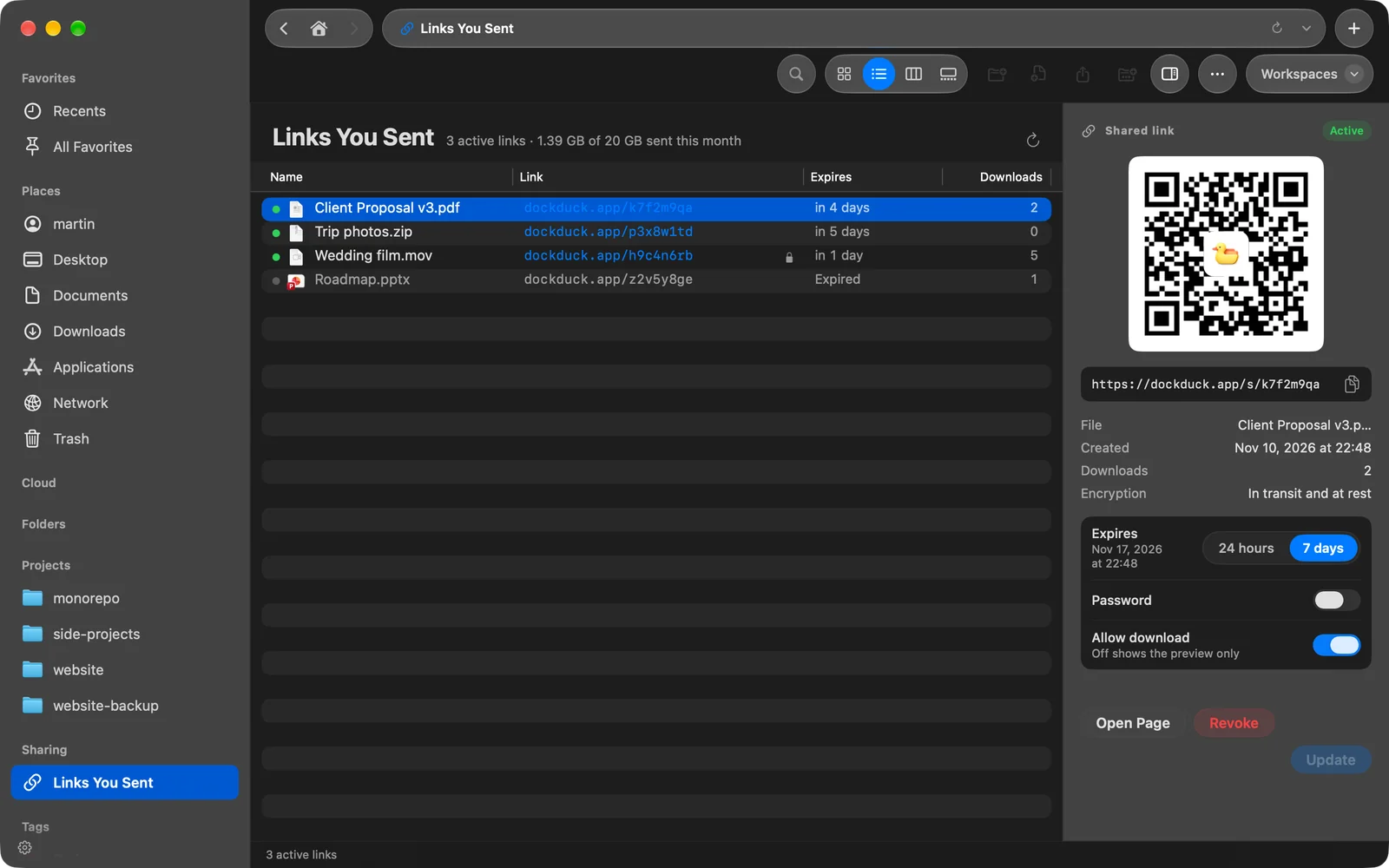
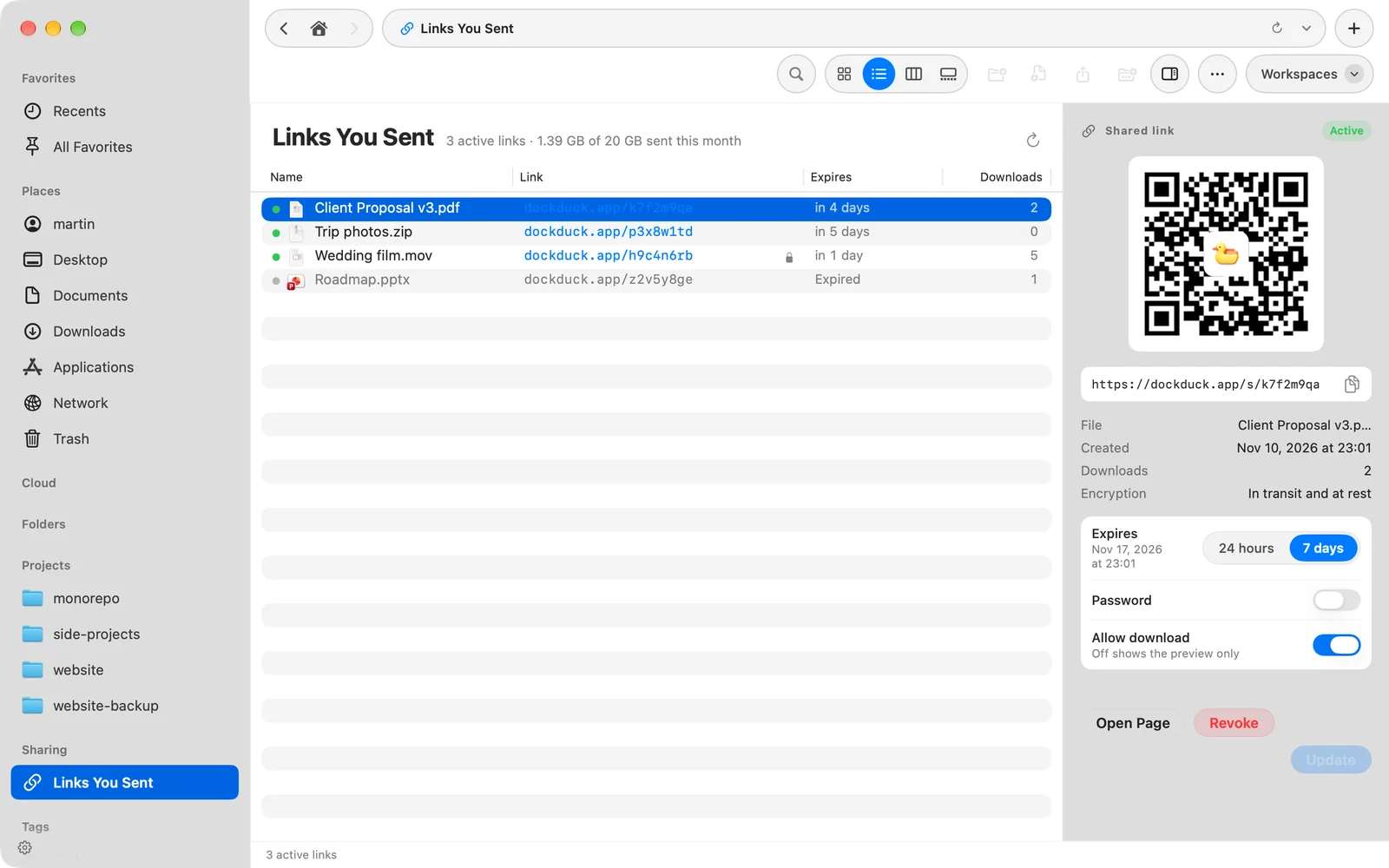
Klicke auf einen Link, um rechts seine Details zu sehen: einen QR-Code, den vollständigen Link mit einer Kopiertaste, die Datei und ihre Größe, wann er erstellt wurde, die Downloads und Verschlüsselung: Ende-zu-Ende.
Einen Link kopieren oder seinen QR-Code zeigen
- Kopieren: Doppelklicke auf die Zeile oder klicke bei gedrückter Control-Taste darauf und wähle Link kopieren.
- Den QR-Code zeigen: Wähle den Link aus. Der Code erscheint oben in den Details, bereit zum Scannen mit einem Telefon.
- Die Seite ansehen: Klicke auf Seite öffnen oder klicke bei gedrückter Control-Taste auf die Zeile und wähle Seite öffnen.
Einen aktiven Link ändern
- Den Link in „Gesendete Links“ auswählen
Die Einstellungen erscheinen unter den Details, solange der Link aktiv ist.
- Ändern, was du brauchst
- Ablauf: 24 Stunden oder 7 Tage, ab jetzt gezählt.
- Passwort: schalte es ein und tippe mindestens 6 Zeichen, oder schalte es aus, um das Passwort zu entfernen.
- Download erlauben: Aus zeigt nur die Vorschau.
- Auf Aktualisieren klicken
Die Änderungen gelten für alle, die den Link haben.
Ergebnis: DockDuck zeigt Link aktualisiert.
Ein Link gilt nie länger als 7 Tage, nachdem du ihn gesendet hast. Wählst du 7 Tage für einen Link, der vor 3 Tagen gesendet wurde, läuft er in 4 Tagen ab.
Einen Link deaktivieren
- Den Link auswählen
Oder klicke bei gedrückter Control-Taste in der Liste darauf.
- Auf Deaktivieren klicken
Bestätige mit Deaktivieren im Dialog „Diesen Link deaktivieren?“.
Ergebnis: Der Link funktioniert für alle, die ihn haben, nicht mehr.
Das Deaktivieren löscht die Datei aus dem Speicher von DockDuck. Das Kontingent, das der Link in diesem Monat verbraucht hat, kommt nicht zurück. Links, die du deaktivierst, stehen in der Aktivität.
Jeden Link ausschalten
Öffne Einstellungen > Links und klicke unter Alle Links deaktivieren auf Alle deaktivieren…, bestätige dann mit Alle deaktivieren. Jeder aktive Link funktioniert sofort nicht mehr.
Wenn etwas schiefgeht
| Problem | Was du tun kannst |
|---|---|
| „Deine Links konnten nicht geladen werden“ | Prüfe deine Verbindung und klicke im Kopf auf die Taste zum Neuladen. |
| „Melde dich an, um Links zu senden“ | Klicke auf Anmelden. Die Liste gehört zu deinem DockDuck-Account. |
| „Der Link konnte nicht aktualisiert werden“ | Der Hinweis nennt den Grund. Prüfe deine Verbindung und klicke erneut auf Aktualisieren. |
| Link kopieren und Seite öffnen sind abgeblendet | Der Link ist abgelaufen oder wurde deaktiviert, oder er wurde auf einem anderen Mac erstellt. |
Danke, das hilft uns, diese Seite zu verbessern.