
Privat und Favoriten
Privat ist ein Dashboard mit deinen Datenträgern, Servern, häufigen Ordnern, Favoriten und letzten Dateien. Favoriten halten die Orte, die du am meisten nutzt, einen Klick entfernt.
Auf dieser Seite 4 Abschnitte
Privat ist das Dashboard von DockDuck. Statt der Dateien eines Ordners zeigt es die Orte, zu denen du am häufigsten greifst: deine Datenträger, deine gesicherten Server, häufige Ordner, deine Favoriten und was du zuletzt geöffnet hast. Klicke in der Symbolleiste auf die Haus-Taste, um von jedem Tab aus dorthin zu gehen.
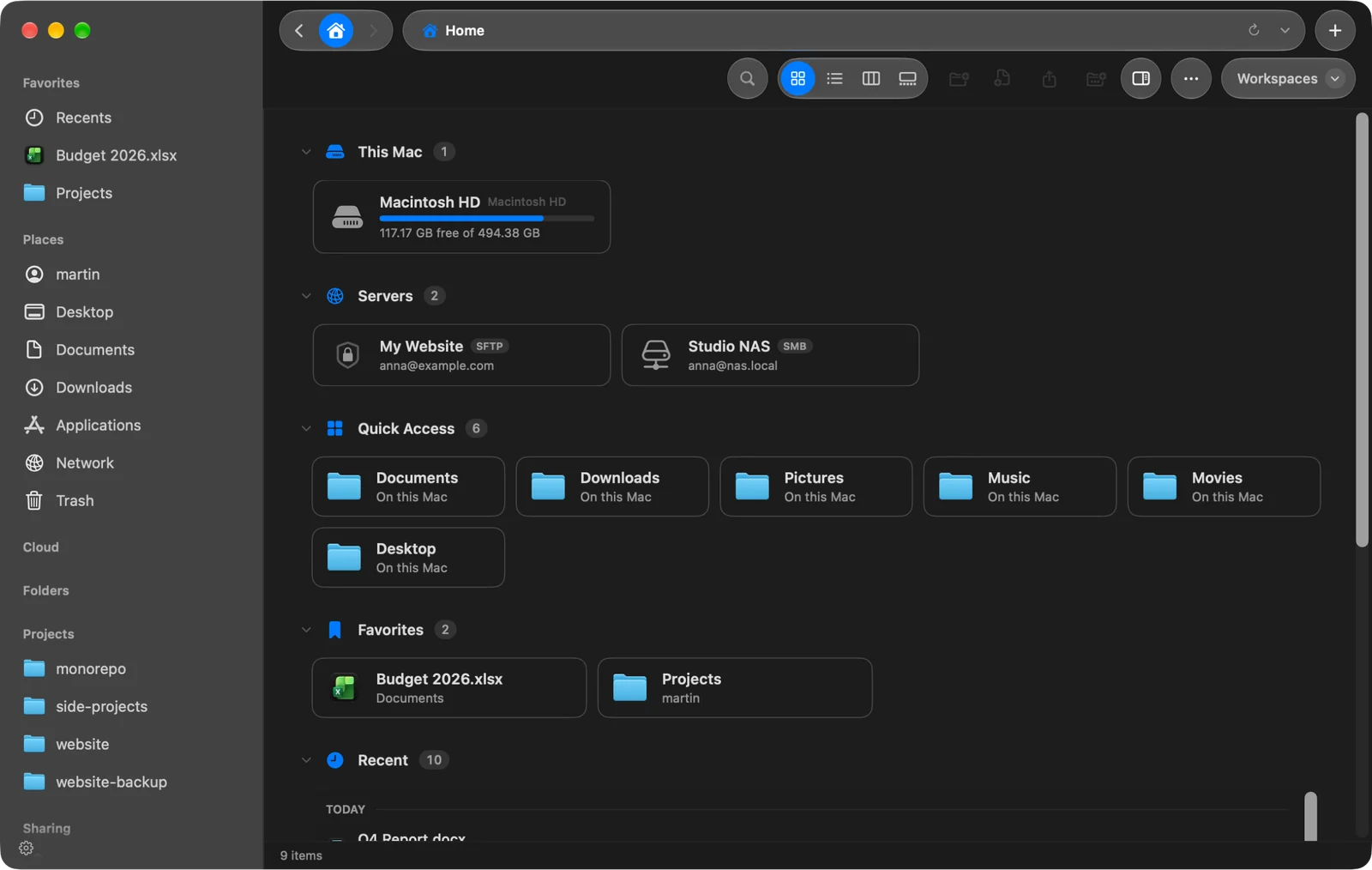
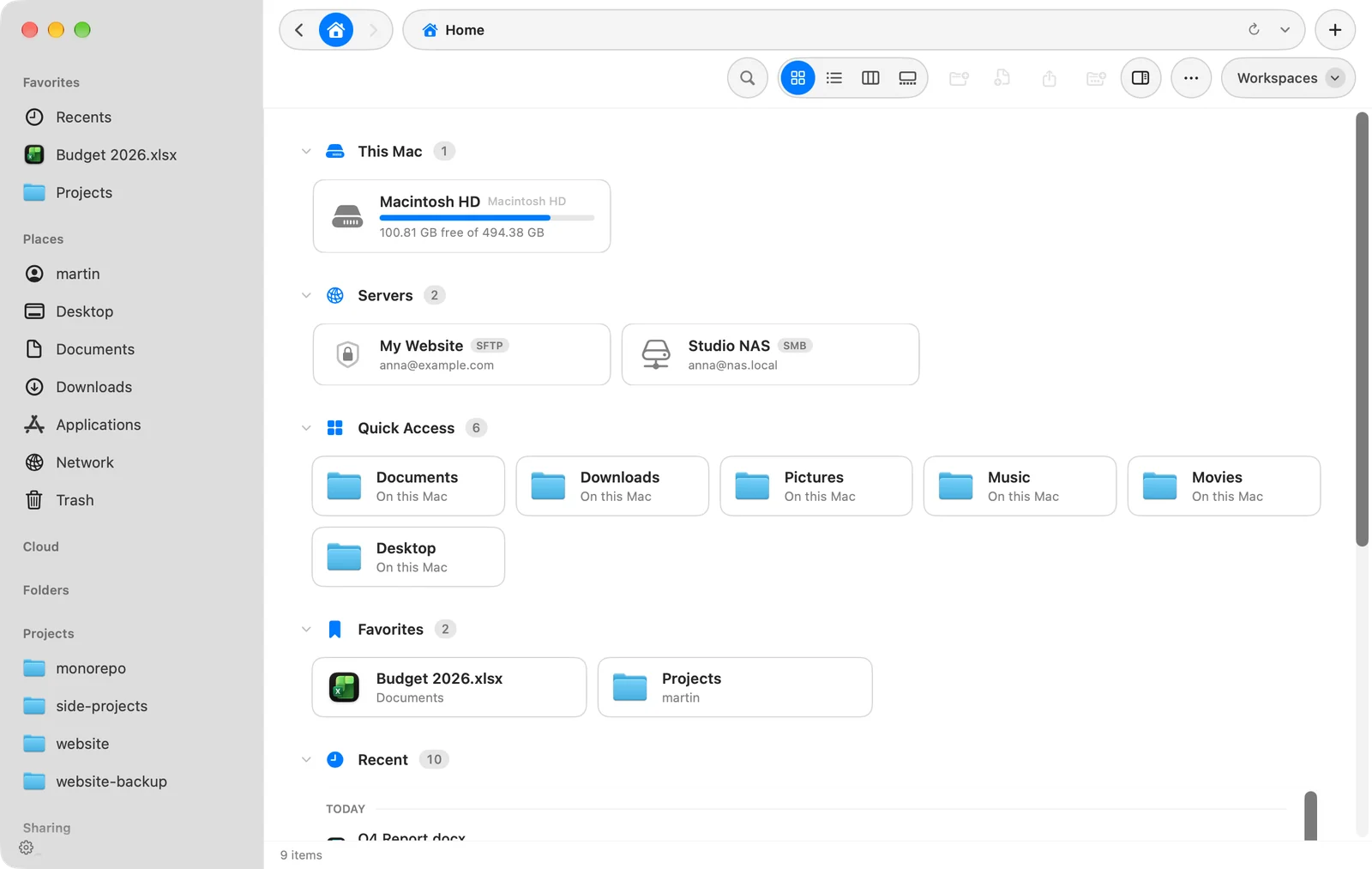
Was auf „Privat“ ist
| Bereich | Was er enthält |
|---|---|
| Dieser Mac | Deine Datenträger, jeder mit dem freien Speicher |
| Server | Deine gesicherten Server. Wird nur gezeigt, wenn du welche hast. |
| Schnellzugriff | Dokumente, Downloads, Bilder, Musik, Filme und Schreibtisch |
| Favoriten | Die Ordner und Dateien, die du zu Favoriten hinzugefügt hast |
| Zuletzt benutzt | Was du zuletzt geöffnet hast, gruppiert in Heute, Gestern, Früher in dieser Woche, Früher in diesem Monat und Früher |
Klicke auf den Kopf eines Bereichs, um ihn ein- oder auszuklappen. DockDuck merkt sich deine Wahl.
Öffnen, was du siehst
- Klicke auf ein Objekt, um es auszuwählen. Der Vorschaubereich zeigt es wie in jedem Ordner.
- Doppelklicke auf einen Ordner oder Datenträger, um ihn im aktuellen Tab zu öffnen, oder auf eine Datei, um sie in ihrer App zu öffnen.
- Doppelklicke auf einen Server, um dich zu verbinden. Ein verbundener Server zeigt einen grünen Punkt; zeige darauf und klicke auf die Auswerfen-Taste, um die Verbindung zu trennen.
- Klicke bei gedrückter Control-Taste auf einen Ordner, eine Datei oder ein letztes Objekt für dasselbe Menü wie in jedem Ordner. Klicke bei gedrückter Control-Taste auf einen auswerfbaren Datenträger für Auswerfen.
Favoriten
Favoriten sind Kurzbefehle zu den Ordnern und Dateien, die du am meisten nutzt. Das Hinzufügen bewegt nichts: Das Objekt bleibt, wo es ist. Dieselbe Liste erscheint an drei Orten:
- im Bereich Favoriten auf „Privat“,
- im Bereich Favoriten der Seitenleiste, der bis zu sieben listet und dann Alle Favoriten anzeigen…,
- auf der Seite Alle Favoriten, die jeden Favoriten an einem Ort auflistet.
Einen Favoriten hinzufügen
- Klicke bei gedrückter Control-Taste auf eine Datei oder einen Ordner und wähle Zu Favoriten hinzufügen.
- Oder ziehe Dateien oder Ordner auf den Bereich Favoriten der Seitenleiste oder von „Privat“. Lege sie in der Seitenleiste zwischen zwei Favoriten ab, um den neuen an diese Stelle zu setzen.
Ein neuer Favorit kommt an den Anfang der Liste. Ein Alias wird als der Ordner hinzugefügt, auf den es zeigt.
Favoriten entfernen oder neu anordnen
- Zeige in der Seitenleiste auf einen Favoriten und klicke auf sein ×, oder klicke bei gedrückter Control-Taste darauf und wähle Aus Favoriten entfernen.
- Ziehe Favoriten in der Seitenleiste nach oben oder unten, um ihre Reihenfolge zu ändern.
- Klicke unten in der Seitenleiste auf das Zahnrad, um die ganze Seitenleiste auf einmal zu bearbeiten, Favoriten eingeschlossen.
Ein Favorit auf einem Laufwerk, das du ausgeworfen hast, wird ausgeblendet, bis das Laufwerk wieder da ist. Er bleibt in deiner Liste.
Nutzt du Arbeitsbereiche, behält jeder Arbeitsbereich seine eigenen Favoriten.
„Privat“ zu deinem Startort machen
Neue Fenster und Tabs öffnen standardmäßig deinen Benutzerordner. Damit sie auf „Privat“ öffnen, gehe zu Einstellungen > Allgemein > Start und stelle Bei diesem Ordner öffnen auf Privat. Du kannst auch Schreibtisch, Dokumente, Downloads oder einen beliebigen Ordner wählen.
Danke, das hilft uns, diese Seite zu verbessern.