
Mit SMB-Freigaben verbinden
Binde freigegebene Ordner von einem NAS, einem Windows-PC oder einem anderen Mac ein, von der Seite „Netzwerk“ oder mit „Mit Server verbinden“.
Auf dieser Seite 4 Abschnitte
Was du erreichst
- Die Computer und NAS-Laufwerke finden, die in deinem Netzwerk Dateien freigeben
- Mit einem freigegebenen Ordner als Gast oder mit einem Account verbinden
- Eine Freigabe oder jede Freigabe eines Computers auf einmal auswerfen
SMB ist die Art, wie Macs, Windows-PCs und die meisten NAS-Laufwerke Ordner in einem lokalen Netzwerk freigeben.
DockDuck bittet macOS, die Freigabe in /Volumes einzubinden; danach funktioniert sie wie
jeder lokale Ordner. Eingebundene Freigaben erscheinen in der Seitenleiste unter Server, auch
die, die du außerhalb von DockDuck eingebunden hast.
Von der Seite „Netzwerk“ verbinden
- Netzwerk öffnen
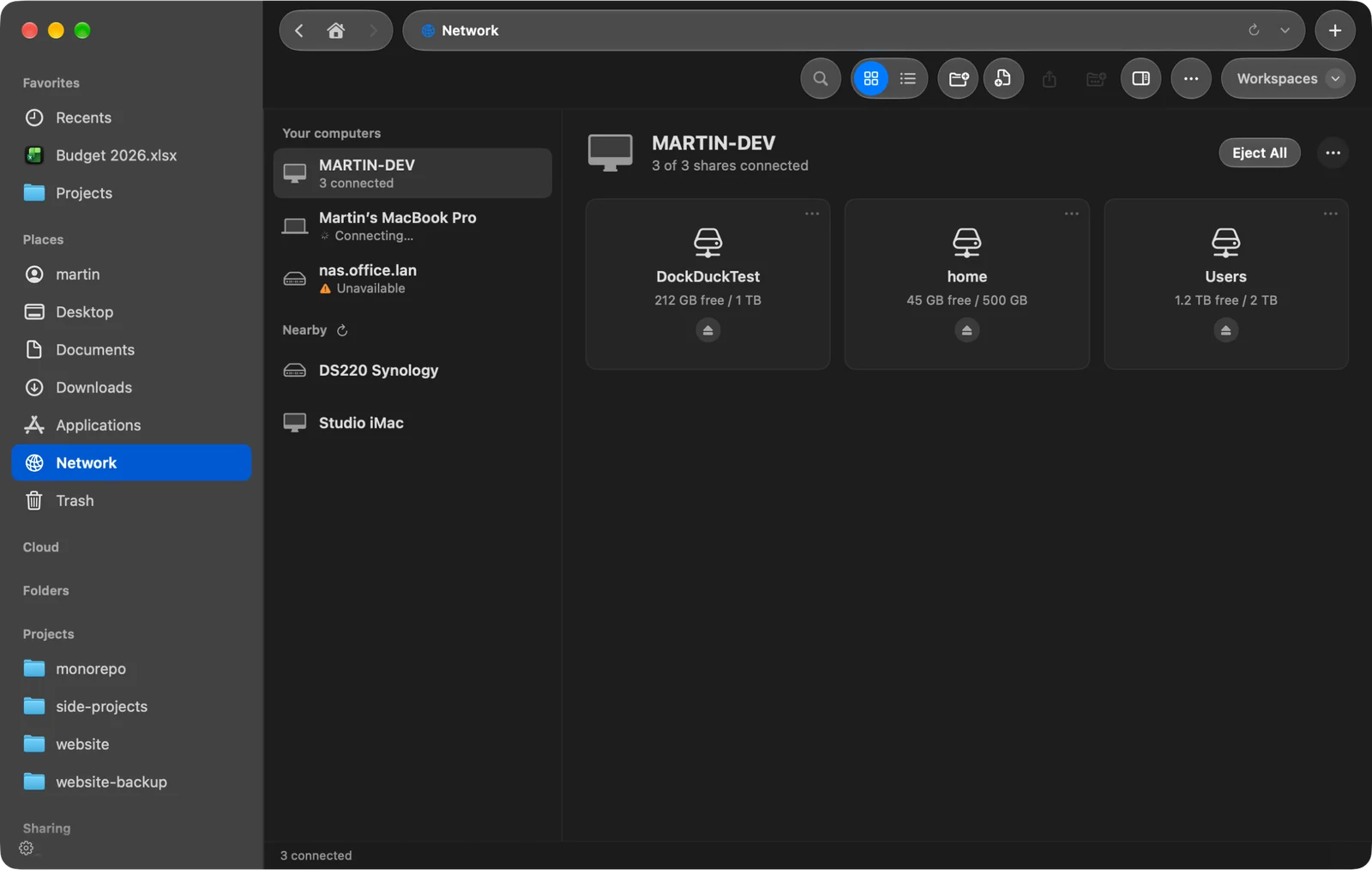
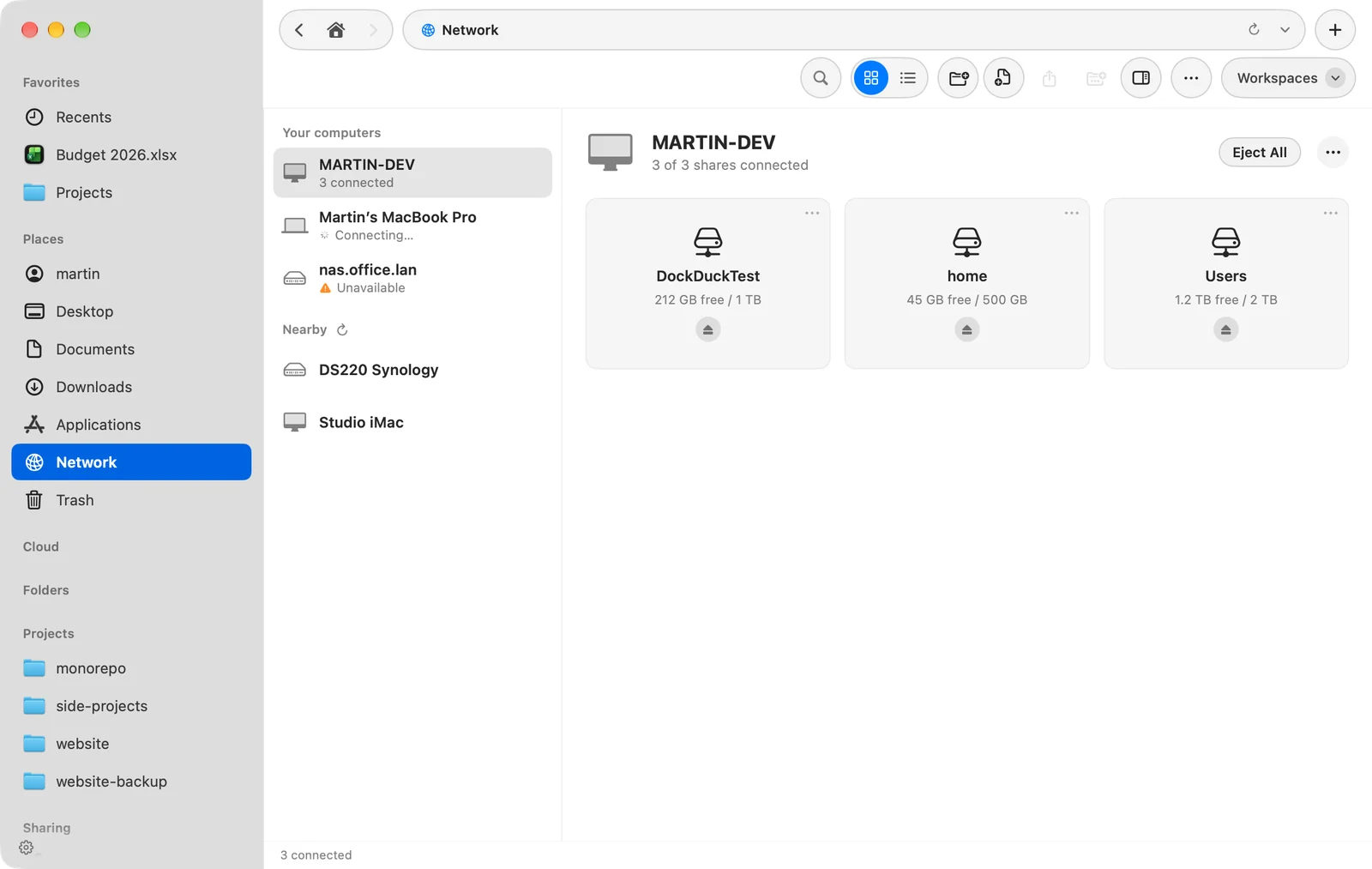
Klicke in der Seitenleiste auf Netzwerk. Deine Computer listet die auf, bei denen du eine gesicherte oder verbundene Freigabe hast; In der Nähe listet die auf, die DockDuck im lokalen Netzwerk findet.
Ergebnis: Die Computer in deinem Netzwerk werden links aufgelistet. - Auf einen Computer klicken
Hat der Computer keine freigegebenen Ordner zu zeigen, klicke auf Verbinden…, um dich anzumelden.
Ergebnis: Seine freigegebenen Ordner erscheinen rechts, als Kacheln oder als Liste, jeder mit seinem freien Speicher, sobald verbunden. - Eine Freigabe öffnen
Klicke bei einer Freigabe auf Verbinden. Sobald sie eingebunden ist, steht auf der Taste Öffnen.
Mit einem anderen Namen anmelden
Klicke neben dem Namen des Computers auf die Taste … und wähle Verbinden als…. Wähle Gast oder Registrierter Benutzer. Gib bei einem registrierten Benutzer Name und Passwort ein und lass Dieses Passwort im Schlüsselbund sichern an, um dies beim nächsten Mal zu überspringen.
Auswerfen
- Klicke bei einer Freigabe auf Auswerfen, um die Verbindung zu trennen.
- Klicke auf Alle auswerfen, um jede Freigabe dieses Computers auf einmal zu trennen.
Bei einer gesicherten Freigabe hat das Menü der Freigabe auch Bearbeiten… und Aus „Gesichert“ entfernen.
Mit „Mit Server verbinden“ verbinden
- Mit Server verbinden öffnen und auf SMB klicken
Drücke ⌘K. SMB nutzt Port 445.
- Den Server und die Freigabe eingeben
Tippe den Host-Namen oder die IP-Adresse in Server und den Namen des freigegebenen Ordners in Freigabe. Du kannst auch
smb://nas.local/Photosoder\\NAS\Photosin Server einfügen: Die Freigabe wandert in ihr eigenes Feld.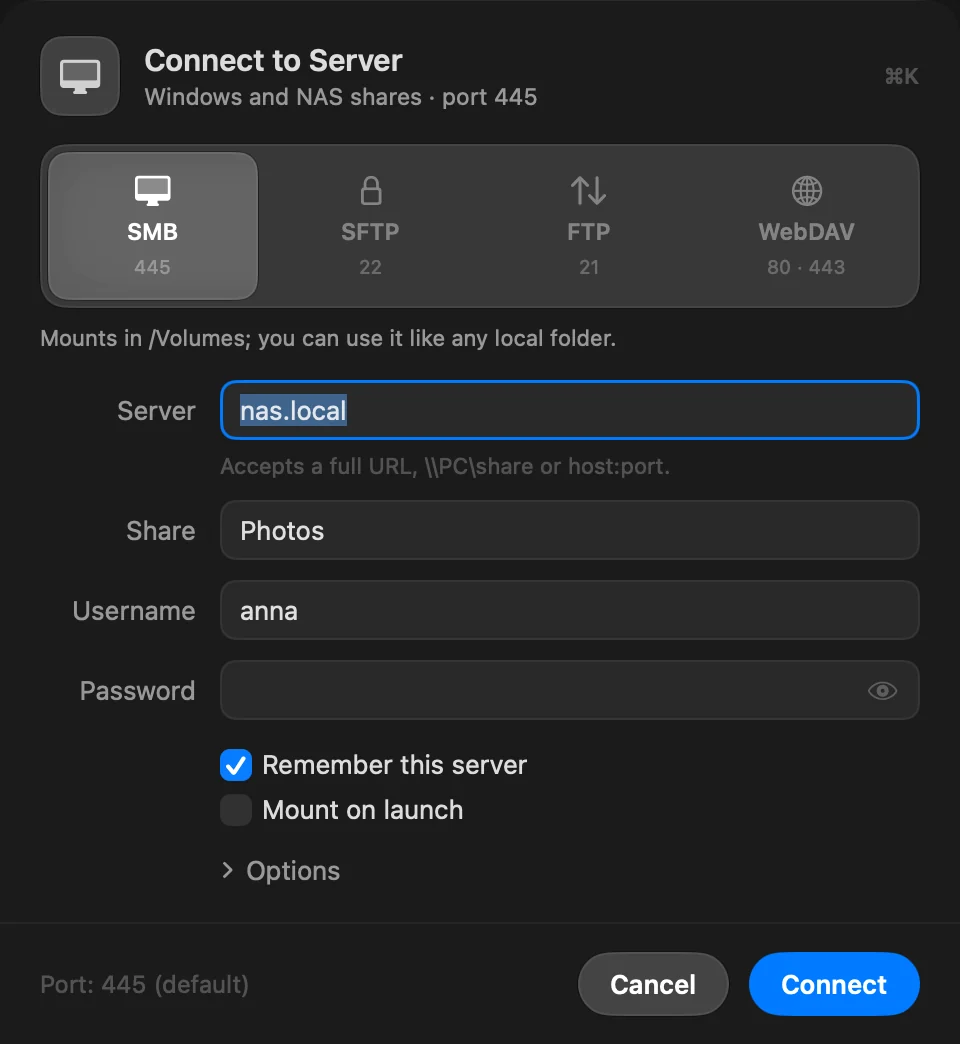
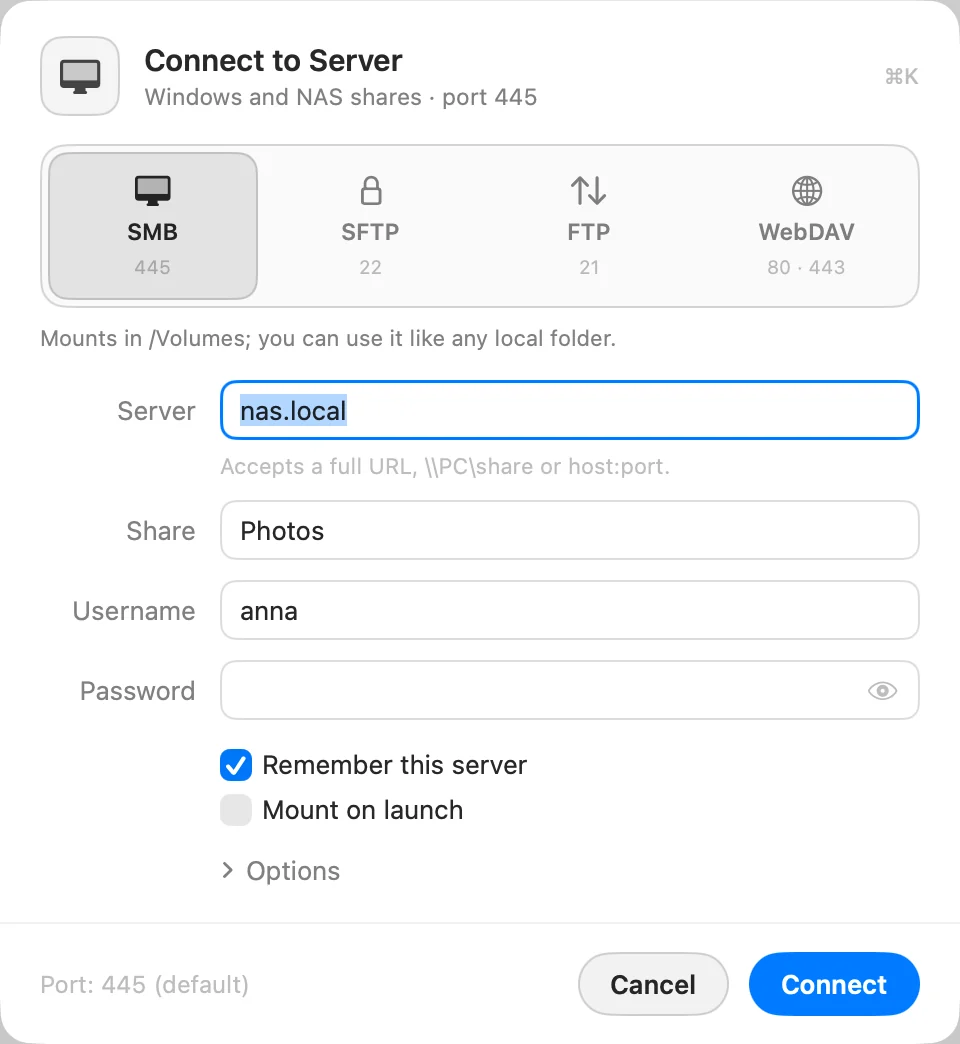
- Deinen Account eingeben und auf Verbinden klicken
Fülle Benutzername und Passwort aus. Schalte Beim Start aktivieren ein, um die Freigabe bei jedem Öffnen von DockDuck einzubinden.
Du kannst auch \\NAS\Photos oder smb://nas.local/Photos in die Adressleiste tippen
(⇧⌘G).
Gut zu wissen
- Eine Freigabe, die in einem Fenster geöffnet war, verbindet sich erneut, wenn dein Mac aus dem Ruhezustand aufwacht.
- Änderungen, die jemand anderes an der Freigabe macht, erscheinen von selbst. Los › Neu laden (⌘R) liest den Ordner erneut.
- DockDuck fragt eine Freigabe nie etwas, um die Seitenleiste, die Seite „Privat“ oder die Seite „Netzwerk“ zu zeichnen, daher hält eine Freigabe, die nicht mehr antwortet, das Fenster nicht auf.
Wenn etwas schiefgeht
| Meldung | Was du tun kannst |
|---|---|
| Der Ordner oder die Freigabe wurde auf dem Host nicht gefunden | Prüfe den Freigabenamen. Unter Windows ist es der Freigabename, nicht der Ordnerpfad. |
| Der Server hat den Benutzernamen oder das Passwort abgelehnt. | Prüfe beides. Accounts ohne Passwort sind über das Netzwerk nicht erreichbar. |
| Name oder Passwort ist nicht korrekt. (Verbinden als) | Tippe sie erneut oder versuche einen anderen Account. |
| Für Gäste gibt es hier keine freigegebenen Ordner. Melde dich als registrierter Benutzer an. | Nutze Verbinden als… mit einem Account auf diesem Computer. |
Mehr in Serververbindungen beheben.
Danke, das hilft uns, diese Seite zu verbessern.