
Claude in DockDuck arbeiten lassen
Verbinde die Claude-App mit DockDuck, damit du Claude bitten kannst, Dateien in deinen DockDuck-Fenstern zu finden, zu öffnen und zu organisieren.
Auf dieser Seite 6 Abschnitte
Was du erreichst
- DockDuck mit einem Schalter mit der Claude-App verbinden
- Wissen, was Claude mit deinen Dateien tun kann und was nicht
- Rückgängig machen, was Claude geändert hat, oder die Verbindung ausschalten
Wenn das eingeschaltet ist, kann die Claude-App für dich in DockDuck arbeiten. Bitte sie, deine Downloads abzulegen, etwas zu finden oder einen Arbeitsbereich einzurichten, und sie erledigt die Arbeit in deinen DockDuck-Fenstern, während du zusiehst.
Bevor du anfängst
- Die Claude-App für den Mac, installiert in deinem Ordner „Programme“.
- Ein kostenpflichtiger Claude-Tarif.
Einschalten
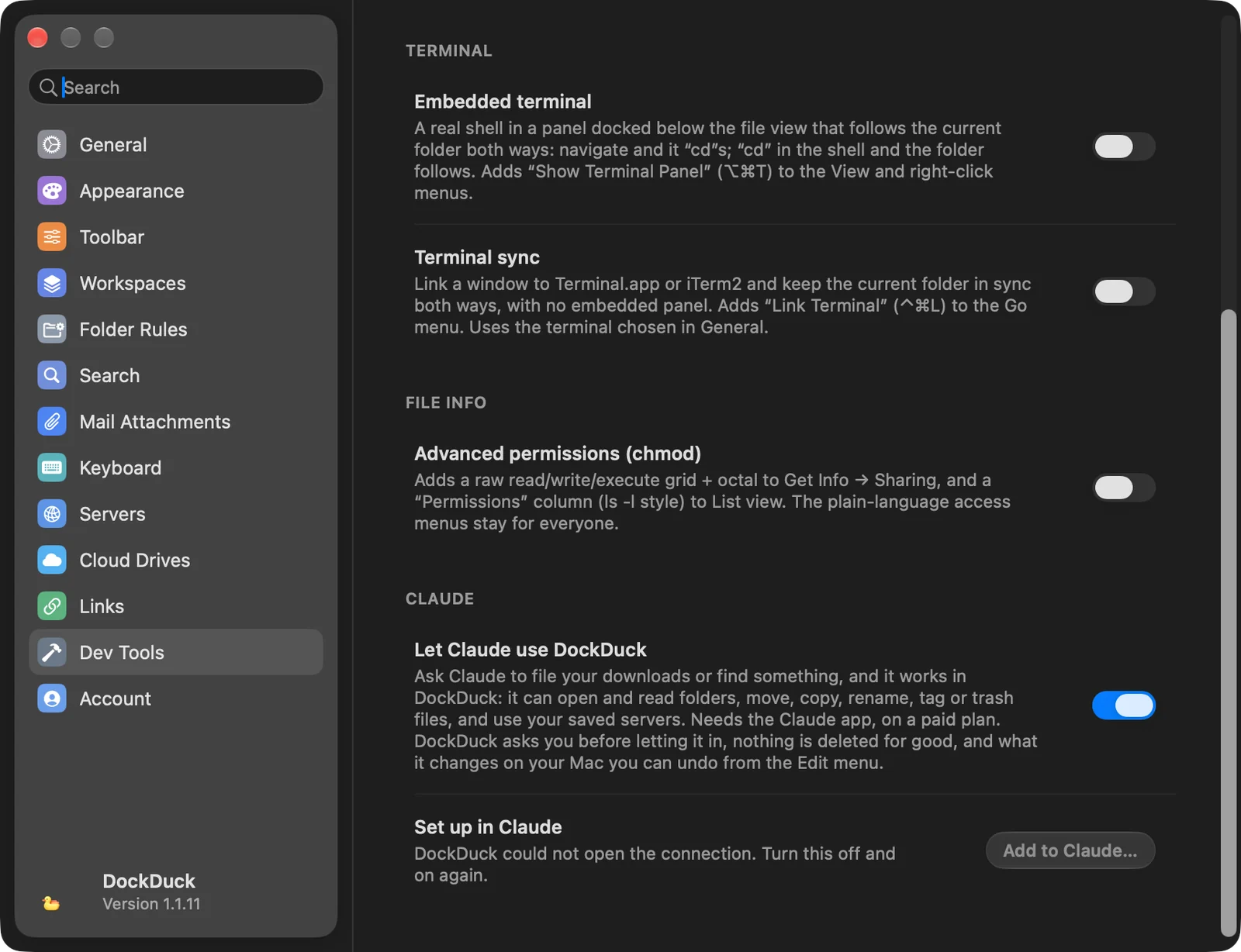
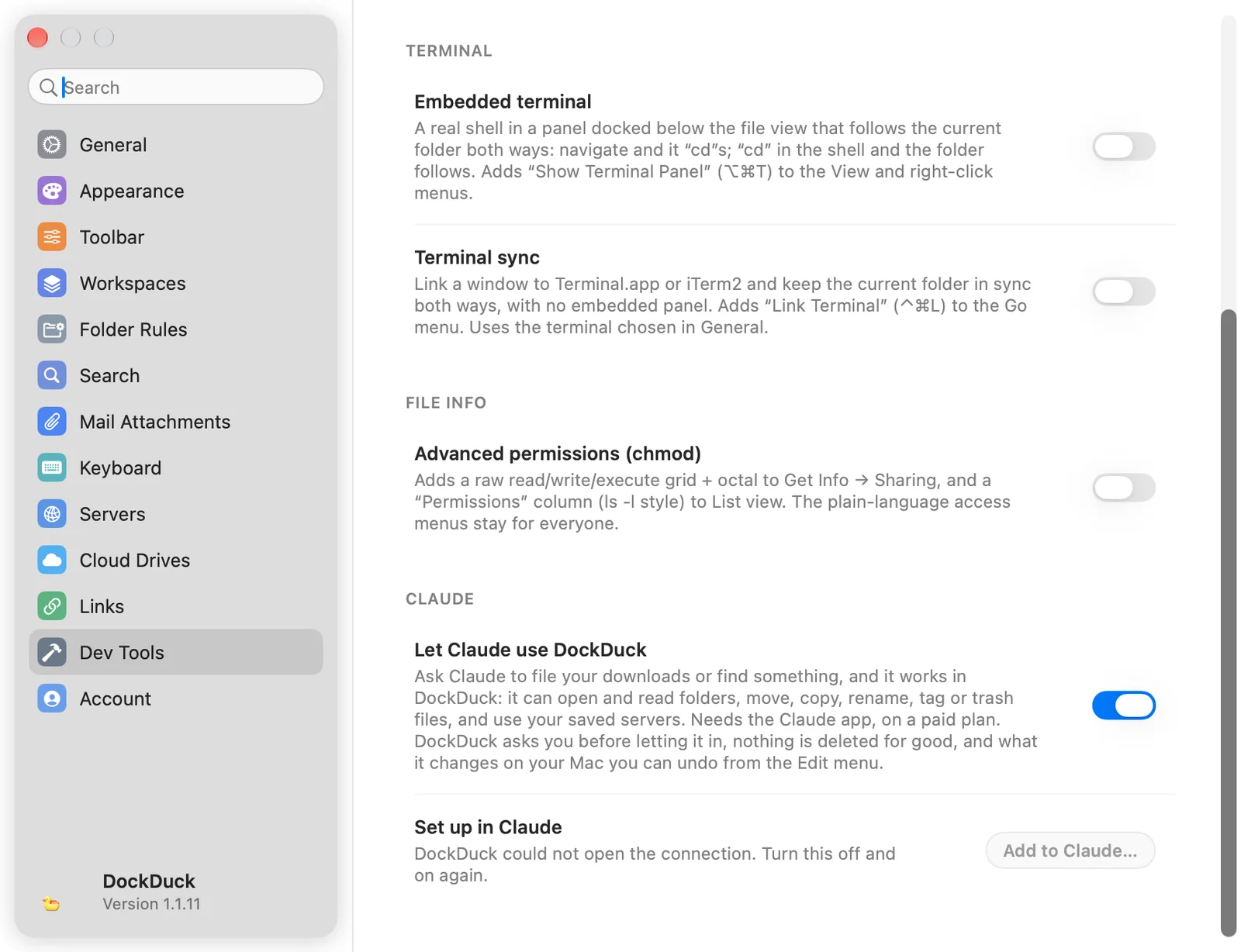
- Einstellungen → Entwicklertools öffnen
Drücke ⌘, und wähle Entwicklertools. Der Schalter befindet sich unten in der Gruppe Claude.
- Claude erlauben, DockDuck zu verwenden, einschalten
DockDuck fügt seinen eigenen Eintrag zu Claudes Einstellungen hinzu und lässt den Rest so, wie er war.
Ergebnis: DockDuck trägt sich in Claudes Liste der Konnektoren ein. - Claude neu starten
Claude bemerkt DockDuck nur beim Start. Ist Claude geöffnet, bietet DockDuck Claude neu starten an. Ist es geschlossen, öffne es einfach.


- Die Verbindung erlauben
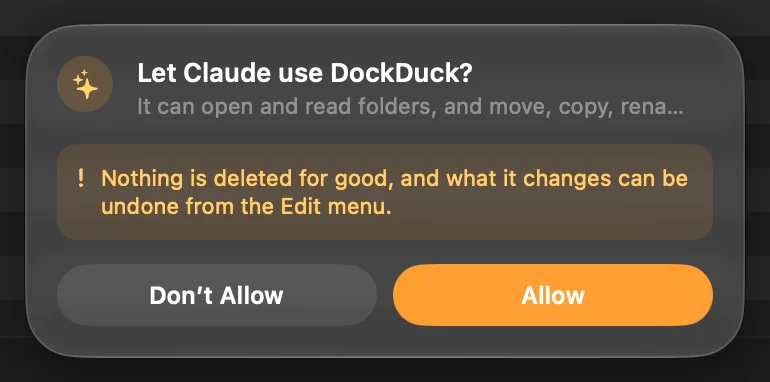
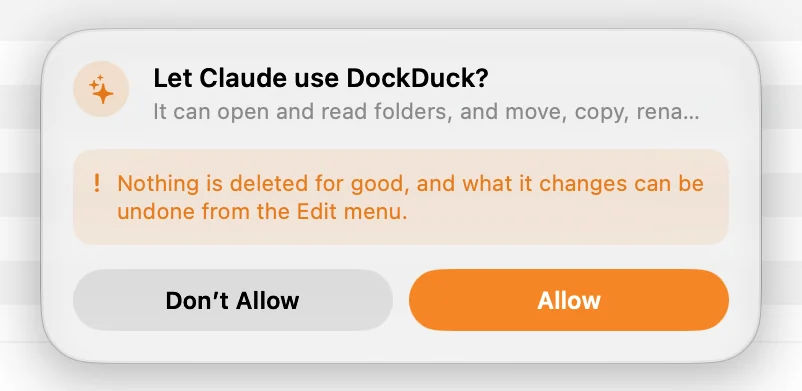
Wenn Claude sich zum ersten Mal verbindet, fragt DockDuck Claude erlauben, DockDuck zu verwenden? und nennt das Programm, das fragt. Klicke auf Erlauben. DockDuck fragt beim nächsten Öffnen erneut.
Ergebnis: Claude kann DockDuck jetzt nutzen, bis du DockDuck beendest.
Was Claude tun kann
- Sehen, wo du bist: den Ordner im vordersten Fenster, was du ausgewählt hast, die Ansicht, die Sortierung und deine offenen Tabs.
- Lesen und durchsuchen: Ordner auflisten, Dateidetails abrufen, einen Ordner öffnen, eine Datei anzeigen, Dateien auswählen und die Ansicht ändern.
- Dateien auf deinem Mac ändern: bewegen, kopieren, umbenennen, duplizieren, taggen, komprimieren, extrahieren, in den Papierkorb legen, Ordner erstellen und Textdateien erstellen.
- Den Rest von DockDuck nutzen: das Ablagefach, Favoriten, Arbeitsbereiche, Ordnerregeln, Cloud-Laufwerk-Ordner, geteilte Links und deine gesicherten Server.
Was deine Dateien schützt
- Auf deinem Mac wird nichts endgültig gelöscht. Claude kann Objekte in den Papierkorb legen, wo du sie zurücklegen kannst.
- Systemordner bleiben, wo sie sind. Das Startvolume, System, Programme, dein Benutzerordner und seine Standardordner lassen sich nicht bewegen, umbenennen oder in den Papierkorb legen.
- Du kannst es rückgängig machen. Was Claude auf deinem Mac ändert, landet im Widerrufen von DockDuck im Menü „Bearbeiten“. Die Aktivität listet auf, was Claude in einer Unterhaltung getan hat, als eine Zeile, mit Alles widerrufen.
- Server fragen zuerst. Ein Server hat keinen Papierkorb. Bevor Claude dort etwas löscht, zeigt DockDuck dir genau, was wegkommt, und wartet auf deine Bestätigung. Änderungen auf einem Server lassen sich nicht rückgängig machen.
- Es bleibt auf deinem Mac. Claude erreicht DockDuck über eine lokale Verbindung, die nur dein Benutzeraccount öffnen kann, und nur solange der Schalter an ist.
Ausschalten
Schalte Claude erlauben, DockDuck zu verwenden in Einstellungen → Entwicklertools aus. Claude kann DockDuck dann nicht mehr erreichen, und wenn du es wieder einschaltest, fragt DockDuck erneut um Erlaubnis.
Wenn etwas schiefgeht
| Problem | Was du tun kannst |
|---|---|
| Claude sieht DockDuck nicht | Klicke in Einstellungen → Entwicklertools auf Zu Claude hinzufügen… und starte dann Claude neu. |
| „Claude ist nicht installiert“ | Installiere die Claude-App und klicke dann auf Zu Claude hinzufügen…. |
| „DockDuck konnte die Verbindung nicht öffnen“ | Schalte Claude erlauben, DockDuck zu verwenden aus und wieder ein. |
| „Claude ist noch geöffnet“ | Beende Claude über sein Menü und öffne es dann erneut. |
Danke, das hilft uns, diese Seite zu verbessern.