
比較兩個檔案夾
並排放置兩個檔案夾,查看哪些檔案相同、哪些不同、哪些只在一側,然後拷貝缺少的檔案。
你將學會
- 一眼看出兩個檔案夾有何不同,無論在你的 Mac 上或伺服器上
- 逐一或一次拷貝某一側缺少的檔案
檔案夾比較會依名稱配對兩個窗格中的項目,並依比對結果為每個項目上色。你可以用它檢查備份、確認拷貝是否已到達,或比較本機檔案夾與伺服器上的同一個檔案夾。
比較兩個檔案夾
- 打開兩個窗格
按下 ⌃⌘2 以顯示兩個窗格。
- 在每個窗格中打開一個檔案夾
每個窗格都可以顯示你 Mac 上或伺服器上的檔案夾。
- 點按你要放在左側的窗格
比較會從你正在操作的窗格和下一個窗格開始。
- 選擇「比較檔案夾」
點按工具列中的 ⋯ 按鈕並選擇比較檔案夾,或者,如果你在設定、工具列中把它加到了工具列,請點按比較。
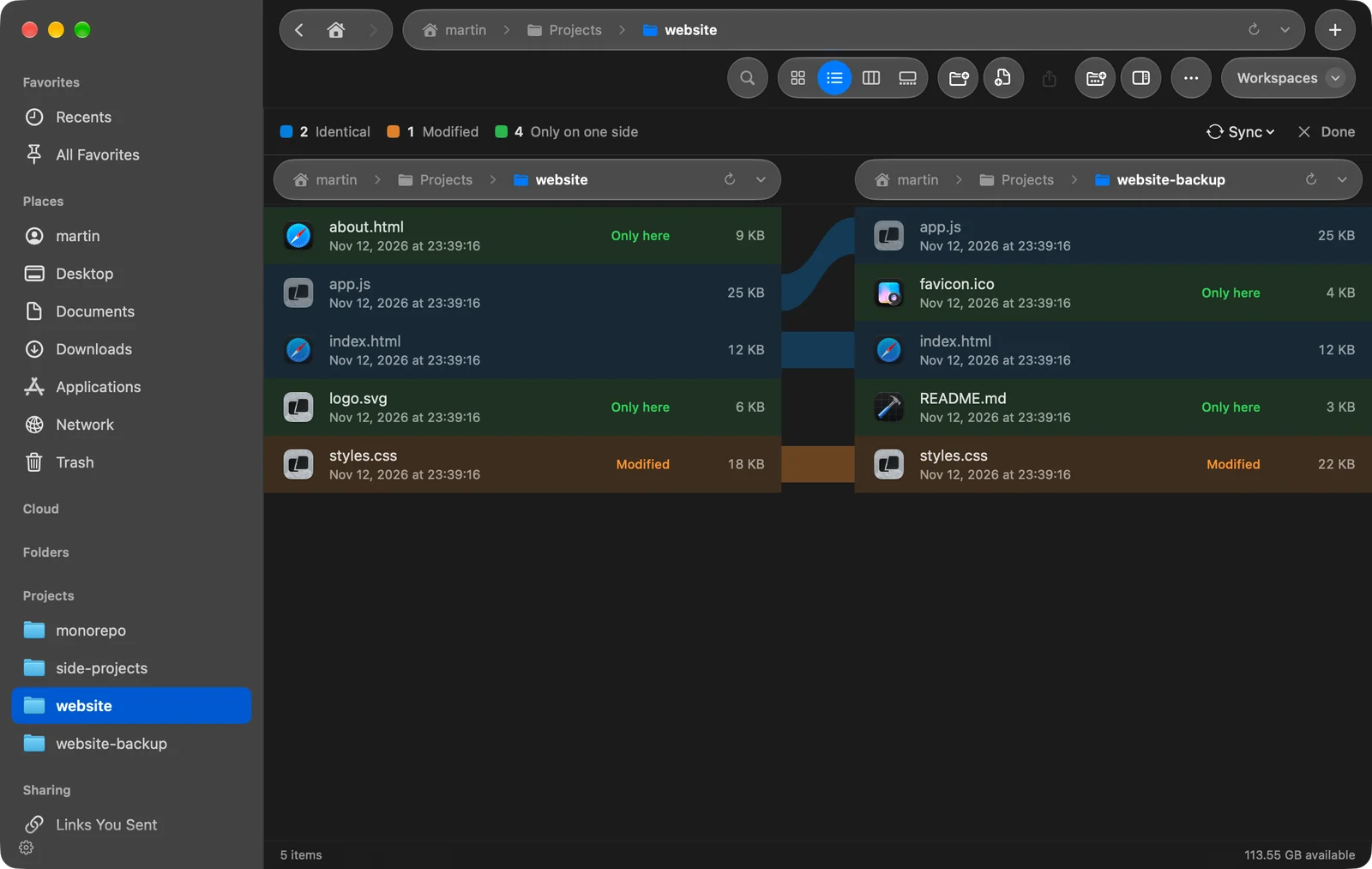
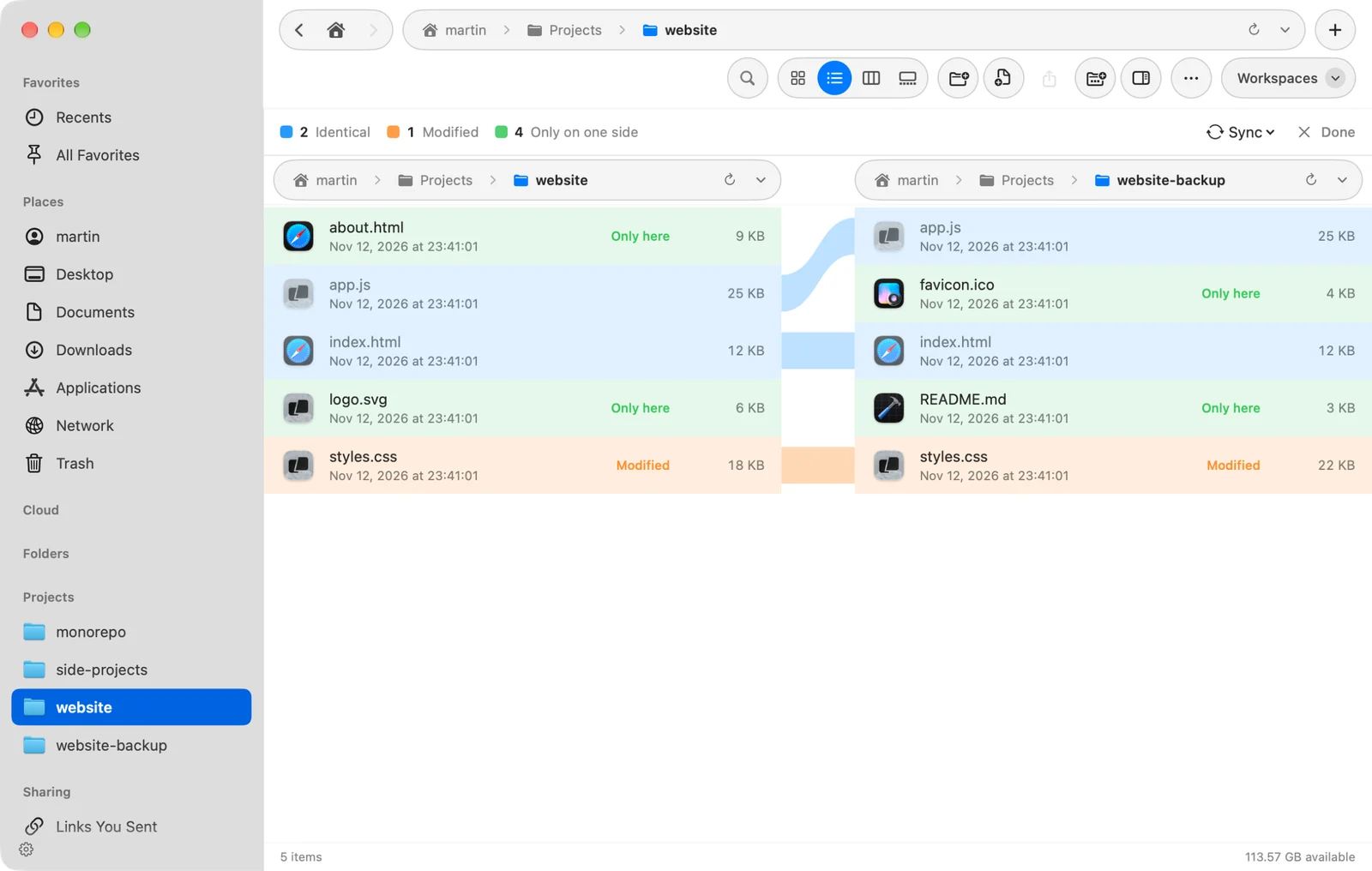
結果: 兩份清單會並排顯示並上色,相符的檔案之間以絲帶連接。
讀取結果
頂端的列是圖例,每種顏色都有數量:
| 圖例 | 列標籤 | 意義 |
|---|---|---|
| 完全相同 | 無標籤 | 兩側的名稱、大小和修改日期都相同。兩側都有的檔案夾也算在這裡。 |
| 修改 | 修改 | 兩側名稱相同,但大小或修改日期不同。 |
| 僅在單側 | 僅此處 | 另一側沒有這個項目。 |
兩側都有的檔案夾會標示為兩者皆有。比較不會查看它的內部:請在兩側分別連按兩下它,以比較其中的內容。
名稱比對不分大小寫,所以「Report.pdf」和「report.pdf」會配成一對。
拷貝缺少的檔案
- 單一項目。 將指標停在標示為僅此處的列上,然後點按拷貝,即可把它拷貝到另一側。
- 所有缺少的項目。 點按同步,然後選擇將 N 個缺少的項目拷貝到右側 → 或 ← 將 N 個缺少的項目拷貝到左側。
同步只會拷貝缺少的項目。它不會動到標示為修改的檔案:如果你想取代它們,請自行拖移過去。
停止比較
點按完成。兩個窗格都會保持開啟。
這個頁面有幫助嗎? 建議修改
謝謝,這有助於我們改進此頁面。
還是沒解決? 請告訴我們你試過什麼。我們會閱讀每一則訊息。