
搜尋索引如何運作
DockDuck 保有自己的檔案名稱清單,讓搜尋在你輸入時就能回應。它涵蓋什麼、如何保持最新,以及「搜尋」設定。
本頁內容 5 個章節
從 1.1.8 版起,DockDuck 保有自己的索引:你 Mac 上檔案的名稱、大小和修改日期清單。搜尋會讀取這份清單,而不是詢問磁碟,所以結果在你輸入時就會出現。
索引涵蓋什麼
索引從這些位置開始:
- 你的起始檔案夾
- iCloud Drive,以及 macOS 保存在你的資源庫中的雲端 App 檔案夾(例如 Dropbox 或 Google Drive)
- 應用程式和系統本身的 App,讓你能以名稱找到 App
- 連接到這部 Mac 的外接磁碟,在它們連接期間
網路共享不會建立索引。在共享內搜尋時,會在你搜尋時讀取它的檔案夾。
它排除什麼
依預設,索引會略過人們很少以名稱尋找、而且佔據大部分磁碟空間的內容:
| 排除的內容 | 範例 |
|---|---|
| 你起始檔案夾最上層的資源庫檔案夾 | App 的設定和快取 |
| 隱藏檔案夾內部的內容 | 名稱以點開頭的檔案夾 |
| App 和其他套件內部的內容 | .app、.photoslibrary、.pages、.xcodeproj |
| 工具建置出來的檔案夾 | node_modules、DerivedData、Pods、__pycache__ |
| 程式碼專案中的建置檔案夾 | 專案檔案(例如 package.json)旁邊的 build、dist、target 或 vendor |
| 只在雲端的檔案夾 | 讀取它們會下載它們 |
這些檔案夾本身仍可依名稱找到。只有它們內部的內容會被排除。
索引回答什麼,Spotlight 回答什麼
索引保存名稱、大小和修改日期。有一些資訊只有 Spotlight(macOS 維護的索引)知道。DockDuck 會向 Spotlight 詢問這些:
| 你依下列條件搜尋 | 由誰回答 |
|---|---|
| 名稱、副檔名、種類、大小、修改日期 | DockDuck 的索引 |
檔案內的文字(搜尋檔案內容、contents:) | 先由索引比對名稱,再由 Spotlight 加入文字相符的檔案 |
標記、作者、建立日期(tag:、author:、created:) | Spotlight |
| 索引以外的檔案夾 | 你搜尋時,DockDuck 會讀取該檔案夾 |
| 伺服器(FTP、SFTP) | DockDuck 讀取伺服器的檔案夾,僅依名稱 |
它如何保持最新
- DockDuck 打開時,它會跟隨 macOS 回報的變更,並在檔案被加入、重新命名或刪除後的短時間內更新索引。
- 結束時,索引會被儲存。下次啟動時,DockDuck 會讀取 macOS 在它關閉期間記錄的變更,然後在背景中對照磁碟檢查索引。
- 磁碟連接或退出時,只會加入或移除該磁碟那一部分的索引。
第一次時,DockDuck 會在迎賓步驟之後建立索引。在首次建立期間開始的搜尋會等待它完成。
「搜尋」設定
打開設定並選擇搜尋。
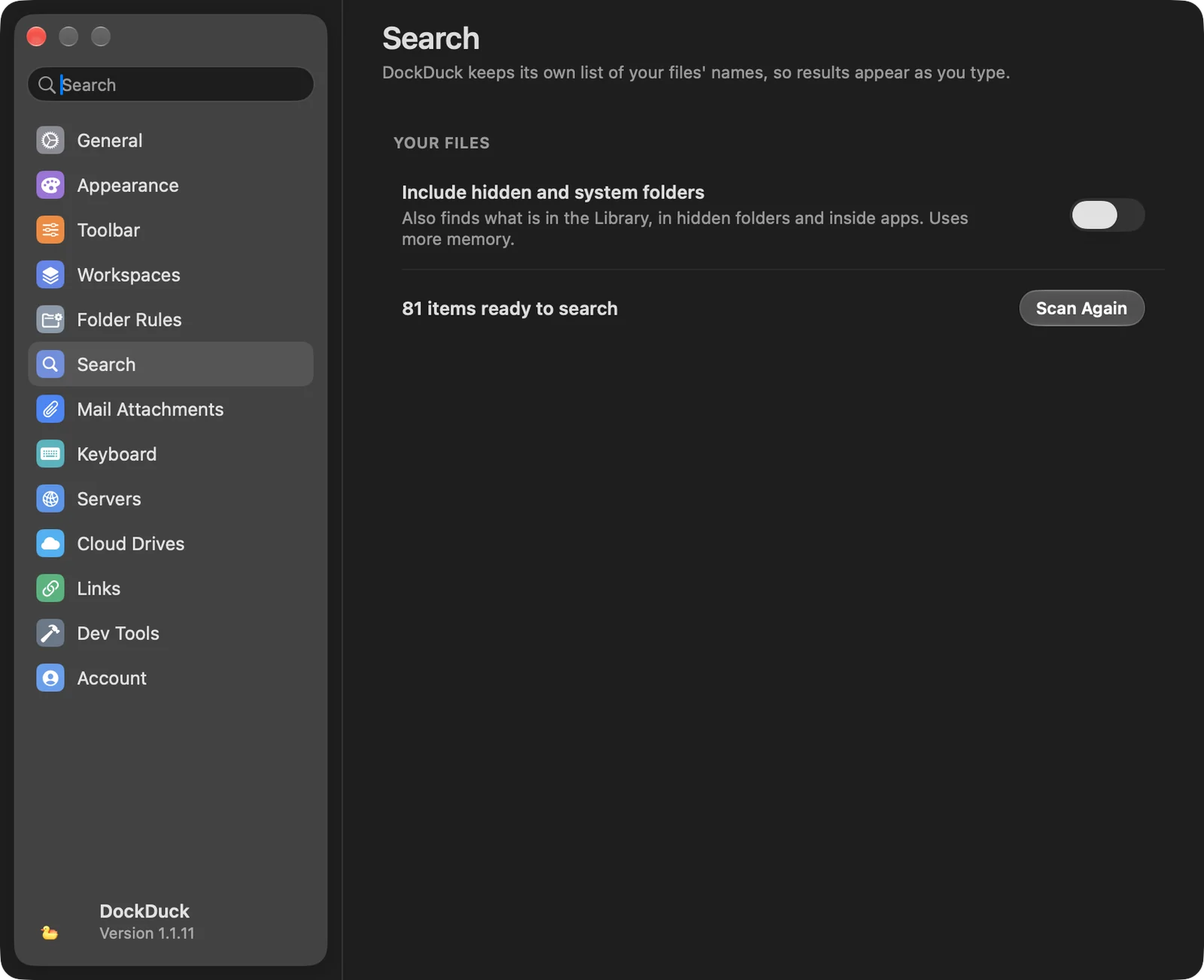
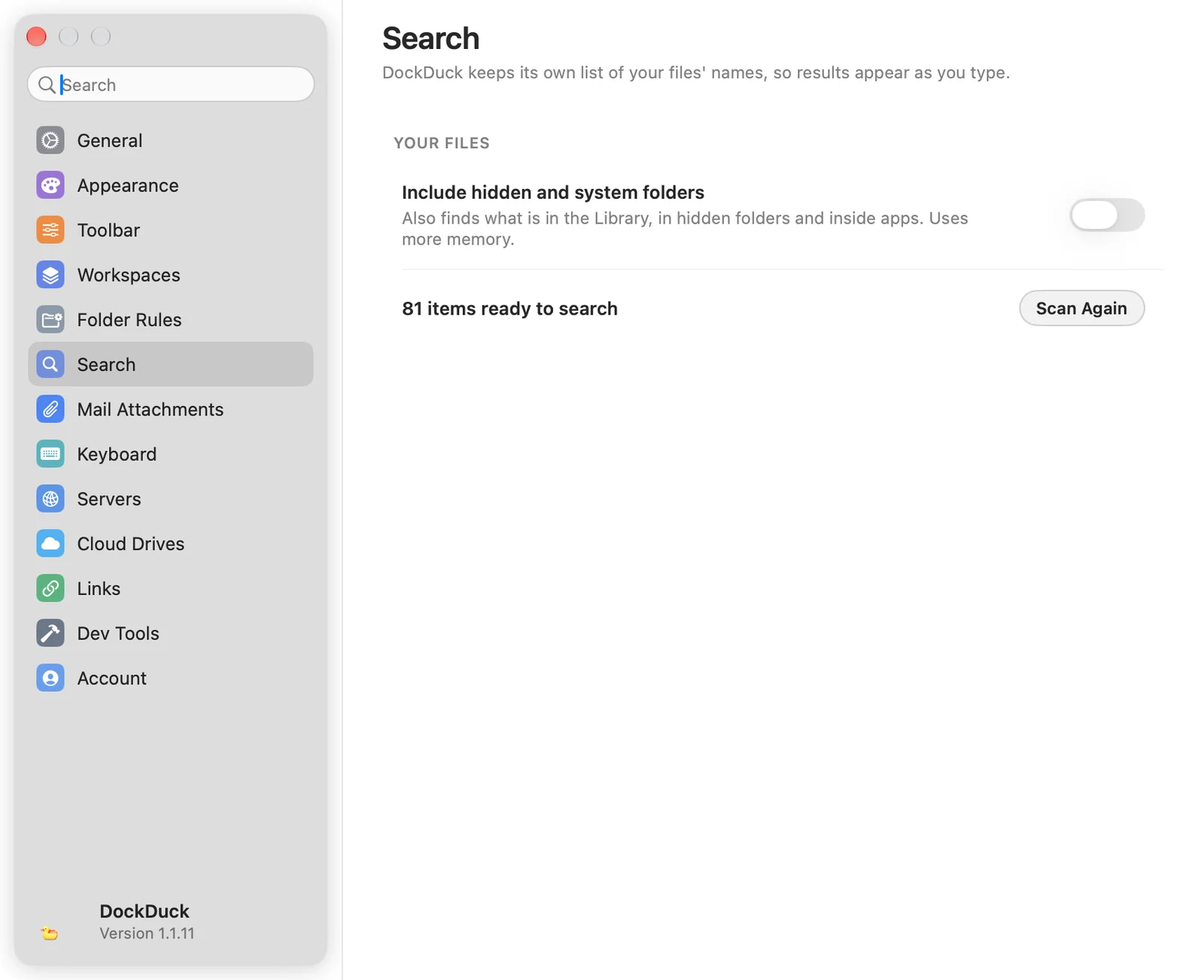
| 設定 | 作用 |
|---|---|
| 包含隱藏檔案夾和系統檔案夾 | 也會為資源庫、隱藏檔案夾和 App 內部的內容建立索引。索引會使用較多記憶體。變更此項會重新建立索引。 |
| N 個項目已可搜尋 | 索引中有多少個項目。索引建立期間,它會顯示正在準備…。 |
| 重新掃描 | 丟棄索引,並從磁碟重新建立。 |
接下來看什麼
這個頁面有幫助嗎? 建議修改
謝謝,這有助於我們改進此頁面。
還是沒解決? 請告訴我們你試過什麼。我們會閱讀每一則訊息。