
連接 WebDAV
透過 HTTP 或 HTTPS 掛載 WebDAV 伺服器,像本機檔案夾一樣使用。
你將學會
- 透過 HTTPS 掛載 WebDAV 伺服器
- 每次打開 DockDuck 時自動再次掛載
DockDuck 會請 macOS 把 WebDAV 伺服器掛載到 /Volumes。掛載後,它就像任何本機檔案夾一樣運作,並顯示在側邊欄的伺服器下方。
連接
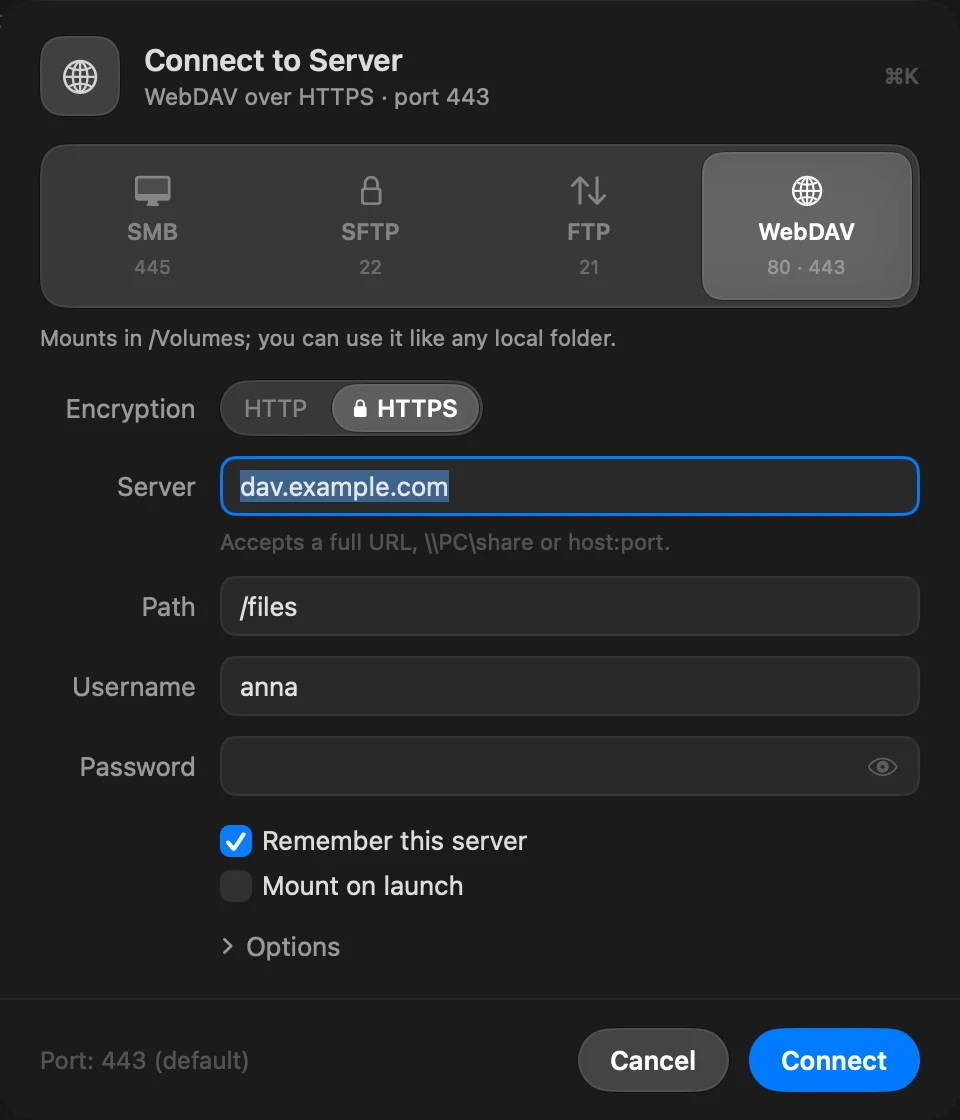
- 打開「連接伺服器」並點按 WebDAV
按下 ⌘K。
- 選擇加密方式
在加密下,選擇 HTTPS(連接埠 443)或 HTTP(連接埠 80)。只要伺服器支援,就選擇 HTTPS。
- 輸入伺服器、路徑和帳號
在伺服器輸入主機名稱,在路徑輸入伺服器上的檔案夾,然後輸入使用者名稱和密碼。若要使用預設以外的連接埠,請打開選項 › 埠。
- 點按「連接」
開啟啟動時掛載,即可在每次打開 DockDuck 時掛載它。
結果: 伺服器已掛載,並在標籤頁中打開。
你也可以在位址列(⇧⌘G)輸入 davs://(HTTPS)或 webdav://(HTTP),後面接主機和路徑。
發生問題時
如果伺服器拒絕連線或沒有回應,而你選擇的是 HTTP,面板會提供嘗試 HTTPS:許多伺服器只接受 HTTPS。請參閱疑難排解伺服器連線。
這個頁面有幫助嗎? 建議修改
謝謝,這有助於我們改進此頁面。
還是沒解決? 請告訴我們你試過什麼。我們會閱讀每一則訊息。