
搜尋範圍與篩選條件
搜尋在哪裡尋找,以及「篩選條件」面板中的每個篩選:種類、格式、日期、大小、標記、檔案內文字和隱藏檔案。
搜尋只在一個地方尋找,也就是它的範圍,並且只保留通過篩選條件的項目。兩者都在篩選條件面板中設定:點按搜尋欄位右端的篩選條件按鈕。篩選開啟時,按鈕會填滿顏色,面板標題旁的數字則是已開啟的篩選數量。每次變更都會立即套用。
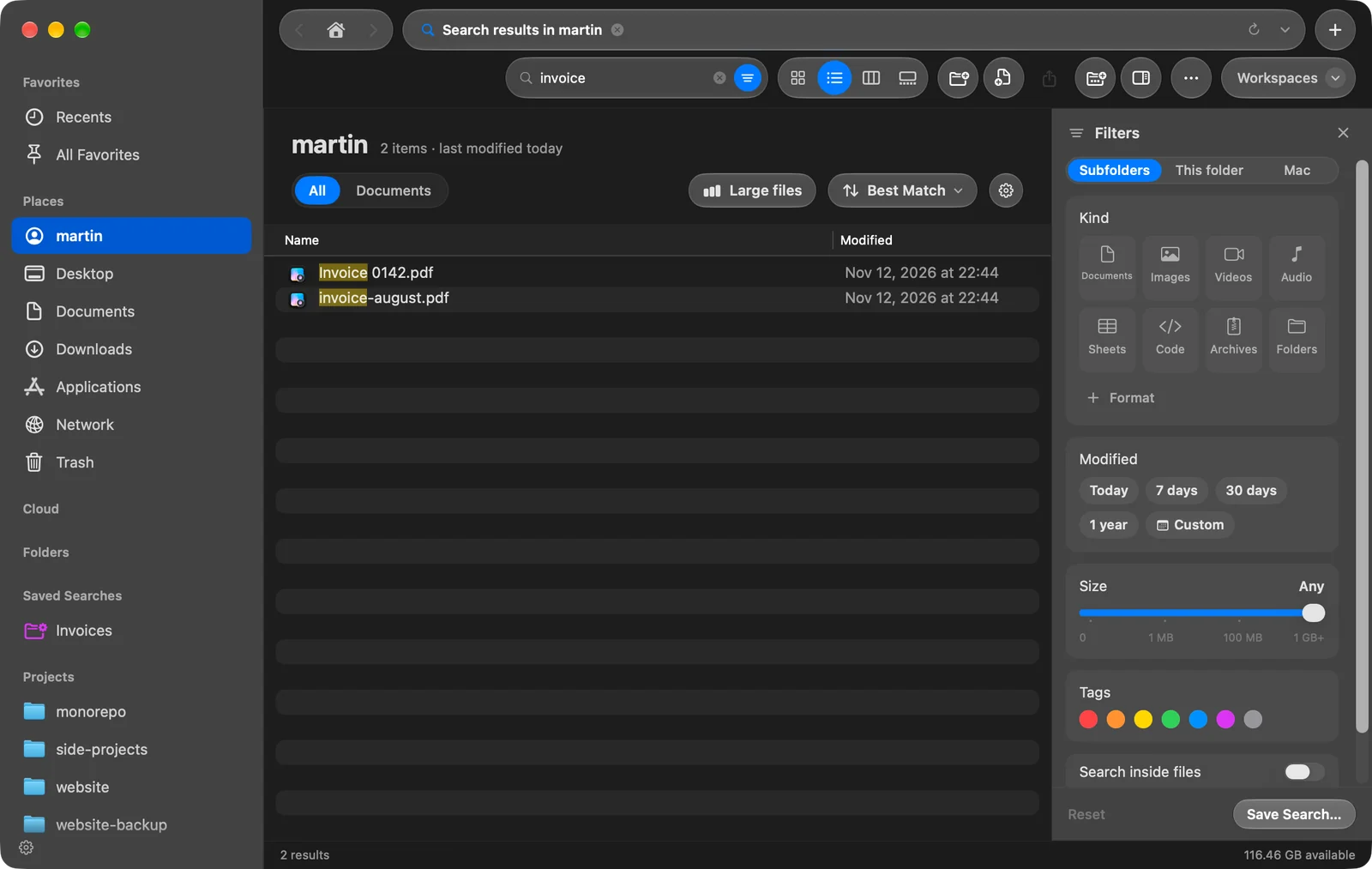
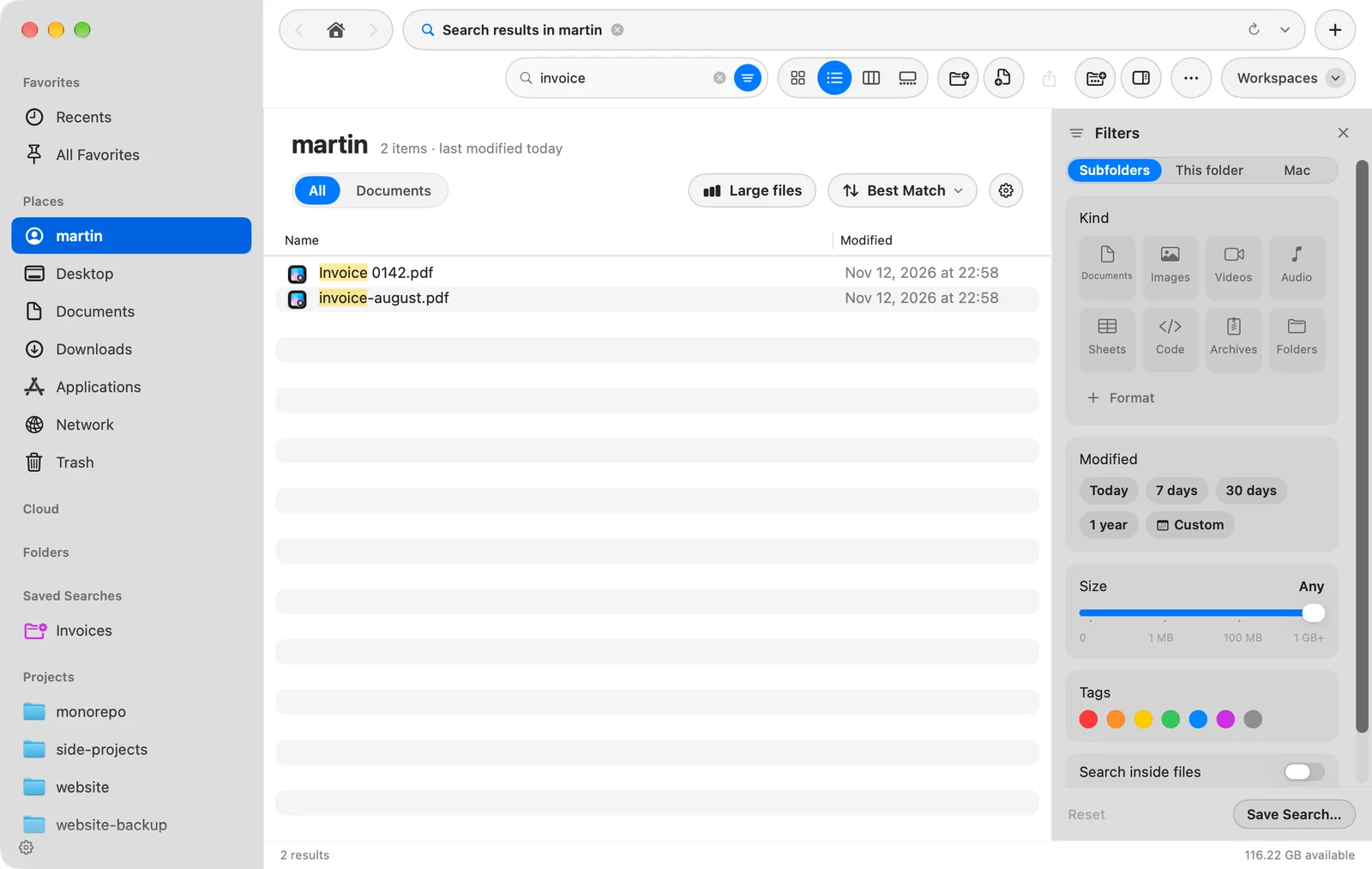
範圍
| 選項 | 搜尋 |
|---|---|
| 子檔案夾 | 你所在的檔案夾及其內的每個檔案夾。這是預設值。 |
| 此檔案夾 | 只搜尋你所在檔案夾中直接存放的項目。 |
| Mac | 整部 Mac,無論你在哪個檔案夾。 |
- 在開始頁上,搜尋一律涵蓋整部 Mac,所以不會顯示切換。
- 在伺服器上,你可以選擇子檔案夾或此檔案夾。伺服器搜尋只會搜尋該伺服器。
- 開啟子檔案夾以外的範圍時,它會在搜尋欄位中顯示為範圍標籤,例如範圍 這部 Mac。
篩選條件
| 區段 | 選項 | 說明 |
|---|---|---|
| 種類 | 文件、影像、影片、音訊、試算表、程式碼、壓縮檔、檔案夾 | 可選擇多個,保留其中任何一種。 |
| 格式 | 點按格式並輸入副檔名,例如 pdf, sql | 以空格、逗號或分號分隔。每個都會顯示為標籤;點按即可移除。 |
| 修改 | 今天、7 天、30 天、1 年、自訂 | 自訂會顯示從和至日期,起始設為過去 30 天。 |
| 大小 | 從 0 到 1 GB+ 的滑桿 | 設定要保留的最大大小。拉到最右邊時沒有上限。 |
| 標記 | 七種標記顏色 | 保留帶有你所選任一顏色的項目。 |
| 搜尋檔案內容 | 開或關 | 同時比對文件內的文字。顯示為檔案內容標籤。 |
| 包含隱藏檔案 | 開或關 | 包含通常隱藏的檔案和檔案夾。 |
搜尋欄位下方的選單一鍵就能加入其中一些相同的篩選,另外還有滑桿沒有的大小選項:大於 1 MB、大於 100 MB、大於 1 GB 和小於 1 MB。
注意事項
- 沒有文字也能使用篩選。 欄位留空,選擇「影像」和「7 天」,即可列出過去一週內變更的每張影像。
- 大小篩選會略過檔案夾。 檔案夾在搜尋中沒有自己的大小。
- 檔案內文字和標記來自 Spotlight。 請參閱搜尋索引如何運作。
- 伺服器依名稱搜尋。 開啟搜尋檔案內容時,伺服器搜尋仍然只比對名稱,狀態列也會這麼說明。
- 篩選條件屬於單一搜尋。 當你離開結果或重新開始時,篩選條件會清除。
重設與儲存
- 重設會清除每個篩選,並把範圍恢復為子檔案夾。
- **儲存搜尋…**會把搜尋連同其篩選條件保留在側邊欄中。請參閱已儲存的搜尋。
這個頁面有幫助嗎? 建議修改
謝謝,這有助於我們改進此頁面。
還是沒解決? 請告訴我們你試過什麼。我們會閱讀每一則訊息。