
首頁與喜好項目
「首頁」是你的磁碟、伺服器、常用檔案夾、喜好項目和最近檔案的儀表板。喜好項目讓你最常用的位置只需一鍵即可到達。
首頁是 DockDuck 的儀表板。它顯示的不是某個檔案夾的檔案,而是你最常前往的位置:你的磁碟、已儲存的伺服器、常用檔案夾、你的喜好項目,以及你最近打開的內容。點按工具列中的房子按鈕,即可從任何標籤頁前往那裡。
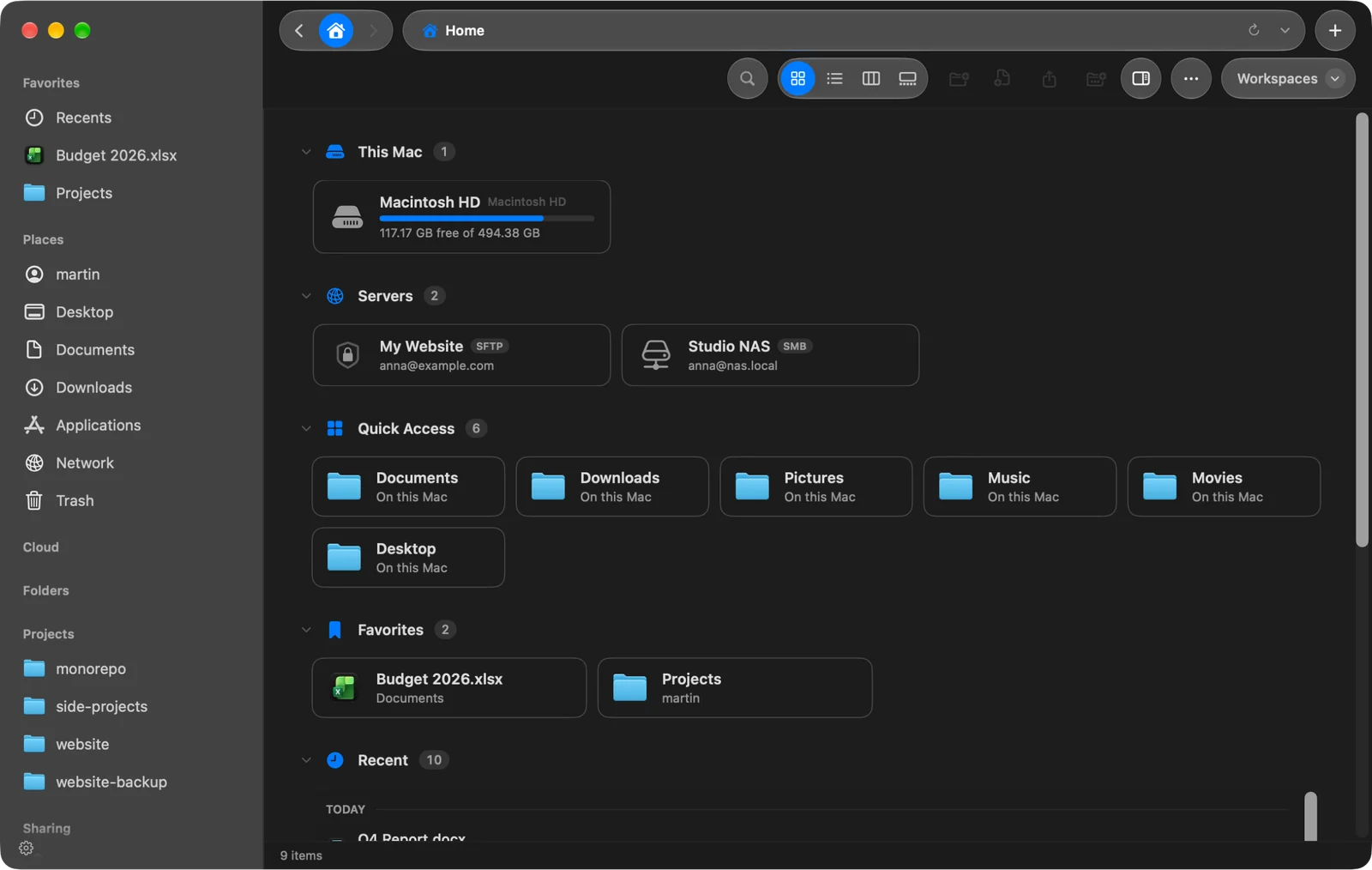
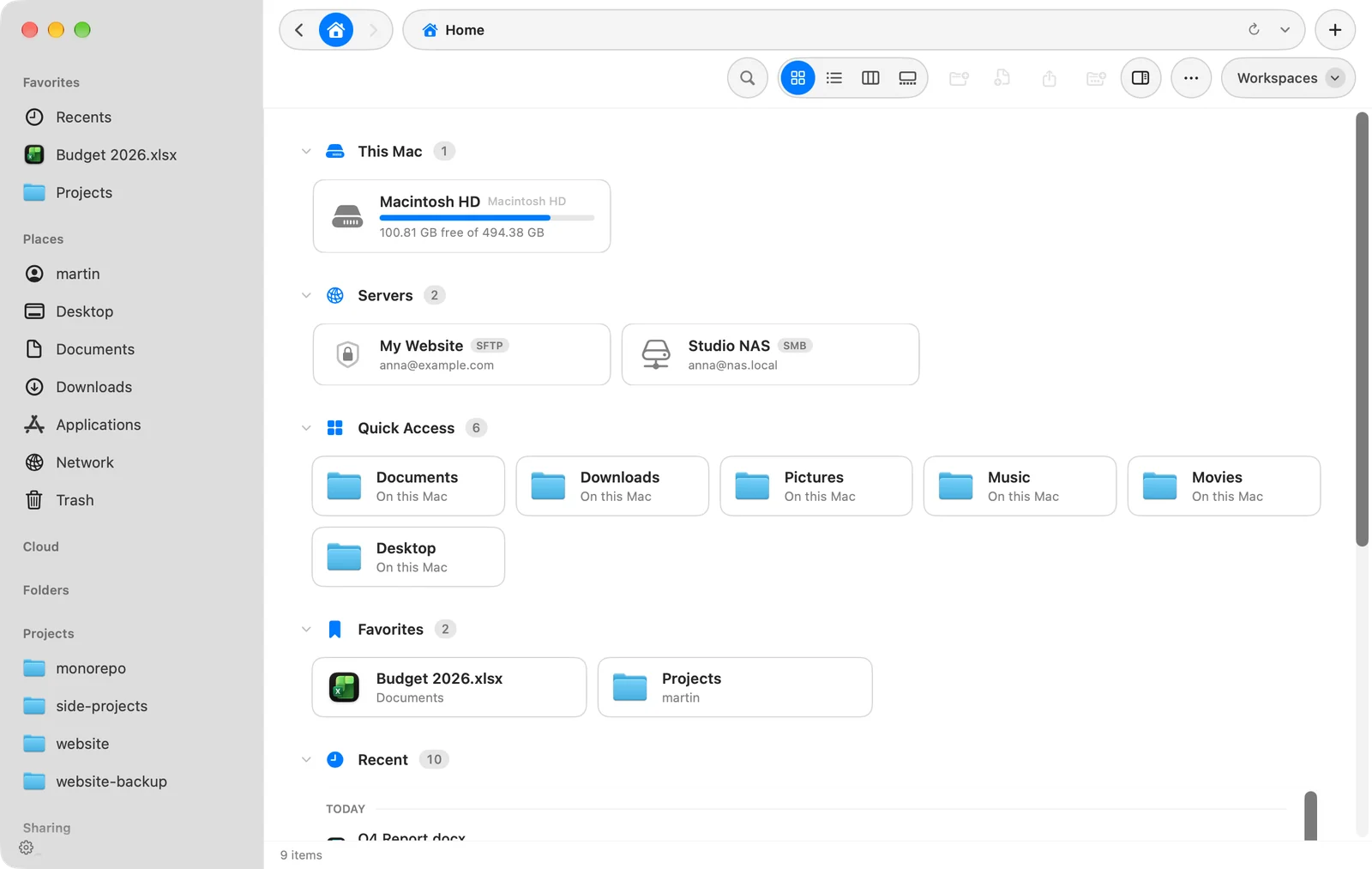
首頁上有什麼
| 區段 | 內容 |
|---|---|
| 這部 Mac | 你的磁碟,每個都顯示可用空間 |
| 伺服器 | 你已儲存的伺服器。只有在你有伺服器時才會顯示。 |
| 快速存取 | 文件、下載項目、圖片、音樂、影片和桌面 |
| 喜好項目 | 你加入喜好項目的檔案夾和檔案 |
| 最近項目 | 你最近打開的內容,分為今天、昨天、本週稍早、本月稍早和更早之前 |
點按區段的標頭即可摺疊或展開。DockDuck 會記住你的選擇。
打開你看到的項目
- 點按項目即可選取它。預覽面板會顯示它,就像在任何檔案夾中一樣。
- 連按兩下檔案夾或磁碟,可在目前的標籤頁中打開它,連按兩下檔案則會在其 App 中打開。
- 連按兩下伺服器即可連接。已連接的伺服器會顯示綠點;將指標移到它上面並點按退出按鈕,即可中斷連接。
- 按住 Control 點按檔案夾、檔案或最近項目,會出現與在任何檔案夾中相同的選單。按住 Control 點按可退出的磁碟,可使用退出。
喜好項目
喜好項目是你最常用的檔案夾和檔案的捷徑。加入喜好項目不會移動任何東西:項目仍留在原處。同一份清單會顯示在三個地方:
- 「首頁」上的喜好項目區段,
- 側邊欄的喜好項目區段,最多列出七個,然後是查看所有喜好項目…,
- 所有喜好項目頁面,把每個喜好項目列在同一處。
加入喜好項目
- 按住 Control 點按檔案或檔案夾,然後選擇加入喜好項目。
- 或把檔案或檔案夾拖移到側邊欄或「首頁」的喜好項目區段上。在側邊欄中,放在兩個喜好項目之間,即可把新的放在那個位置。
新的喜好項目會放在清單頂端。替身會以它所指向的檔案夾加入。
移除喜好項目或重新排序
- 將指標移到側邊欄中的喜好項目上並點按它的 ×,或按住 Control 點按它並選擇從喜好項目中移除。
- 在側邊欄中上下拖移喜好項目,即可變更順序。
- 點按側邊欄底部的齒輪,即可一次編輯整個側邊欄,包括喜好項目。
位於你已退出的磁碟上的喜好項目會隱藏,直到磁碟回來為止。它仍保留在你的清單中。
如果你使用工作區,每個工作區會保有自己的喜好項目。
把首頁設為你的起點
新視窗和新標籤頁預設會在你的使用者檔案夾打開。若要讓它們在「首頁」打開,請前往設定 > 一般 > 啟動,並把在此檔案夾開啟設為首頁。你也可以選擇桌面、文件、下載項目或任何檔案夾。
這個頁面有幫助嗎? 建議修改
謝謝,這有助於我們改進此頁面。
還是沒解決? 請告訴我們你試過什麼。我們會閱讀每一則訊息。