
連接 SMB 共享
從「網路」頁面或以「連接伺服器」,掛載 NAS、Windows 電腦或另一部 Mac 的共享檔案夾。
本頁內容 4 個章節
你將學會
- 找出你網路上共享檔案的電腦和 NAS 磁碟機
- 以訪客身分或以帳號連接共享檔案夾
- 退出一個共享,或一次退出某部電腦的所有共享
SMB 是 Mac、Windows 電腦和大多數 NAS 磁碟機在區域網路上共享檔案夾的方式。DockDuck 會請 macOS 把共享掛載到 /Volumes;之後它就像任何本機檔案夾一樣運作。已掛載的共享會顯示在側邊欄的伺服器下方,你在 DockDuck 之外掛載的也一樣。
從「網路」頁面連接
- 打開「網路」
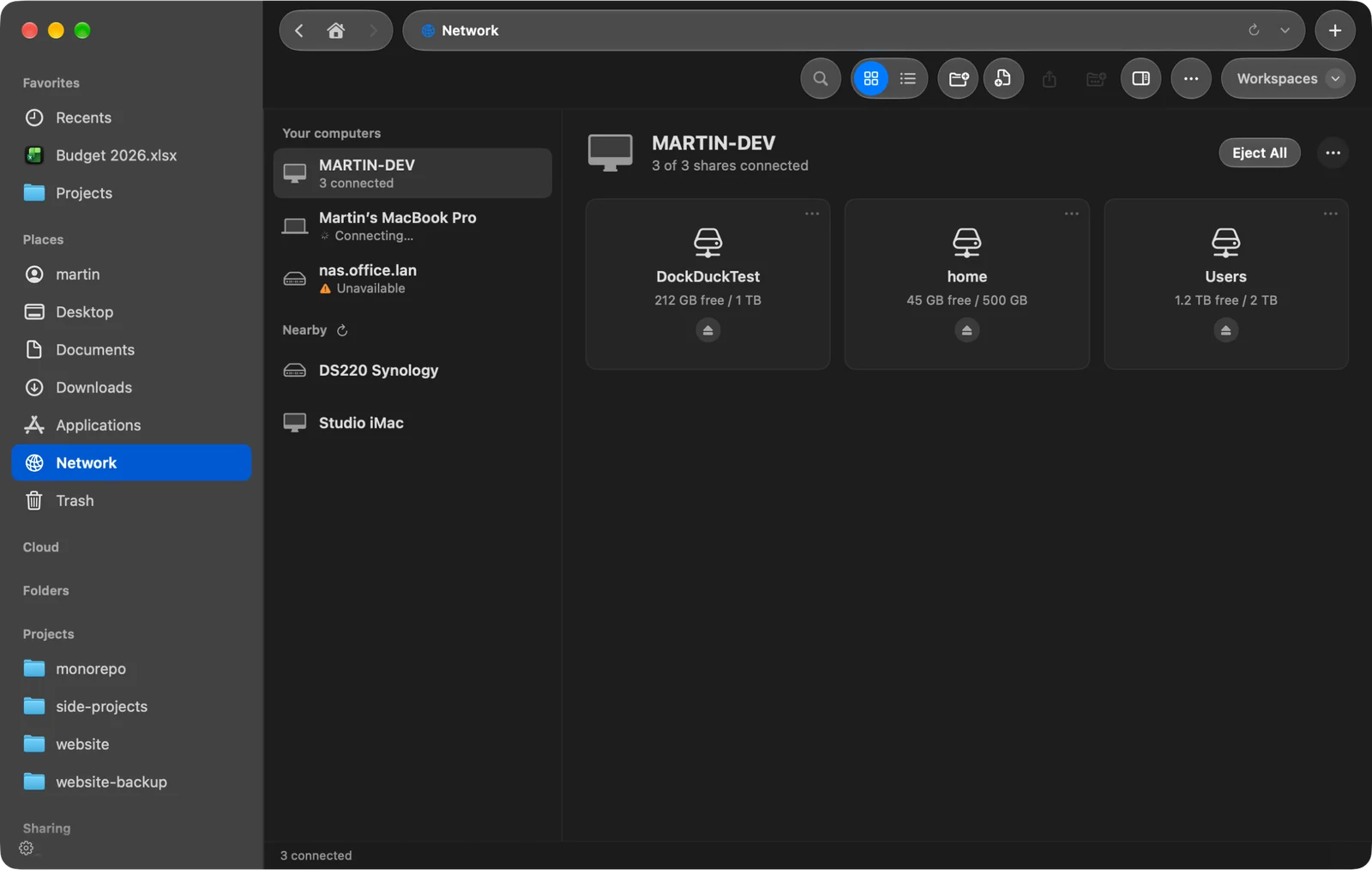
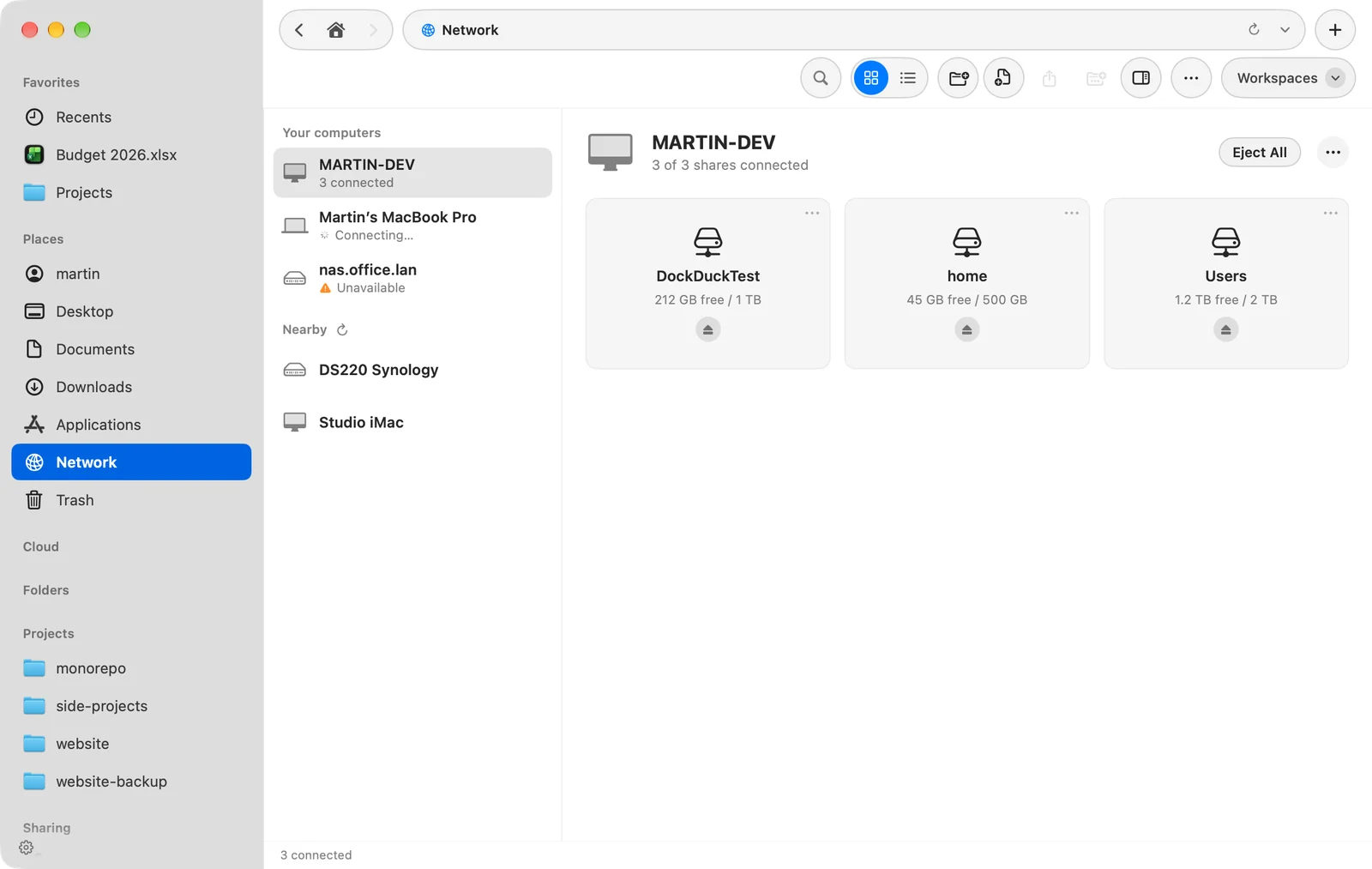
點按側邊欄中的網路。你的電腦列出你有已儲存或已連接共享的電腦;附近則列出 DockDuck 在區域網路上找到的電腦。
結果: 你網路上的電腦會列在左側。 - 點按一部電腦
如果電腦沒有可顯示的共享檔案夾,請點按**連接…**以登入。
結果: 它的共享檔案夾會顯示在右側,以圖塊或清單呈現,連接後每個都會顯示其可用空間。 - 打開共享
點按共享上的連接。掛載後,按鈕會顯示打開。
以其他名稱登入
點按電腦名稱旁的 … 按鈕並選擇連接身分…。選擇訪客或註冊使用者。對於註冊使用者,請輸入名稱和密碼,並讓在我的鑰匙圈中記住此密碼保持開啟,下次就能略過這個步驟。
退出
- 點按共享上的退出即可中斷連接。
- 點按全部退出,即可一次中斷該電腦的所有共享。
對於你儲存的共享,共享的選單中還有編輯…和從已儲存項目中移除。
以「連接伺服器」連接
- 打開「連接伺服器」並點按 SMB
按下 ⌘K。SMB 使用連接埠 445。
- 輸入伺服器和共享
在伺服器輸入主機名稱或 IP 位址,在共享檔案夾輸入共享檔案夾的名稱。你也可以把
smb://nas.local/Photos或\\NAS\Photos貼到伺服器:共享會移到它自己的欄位。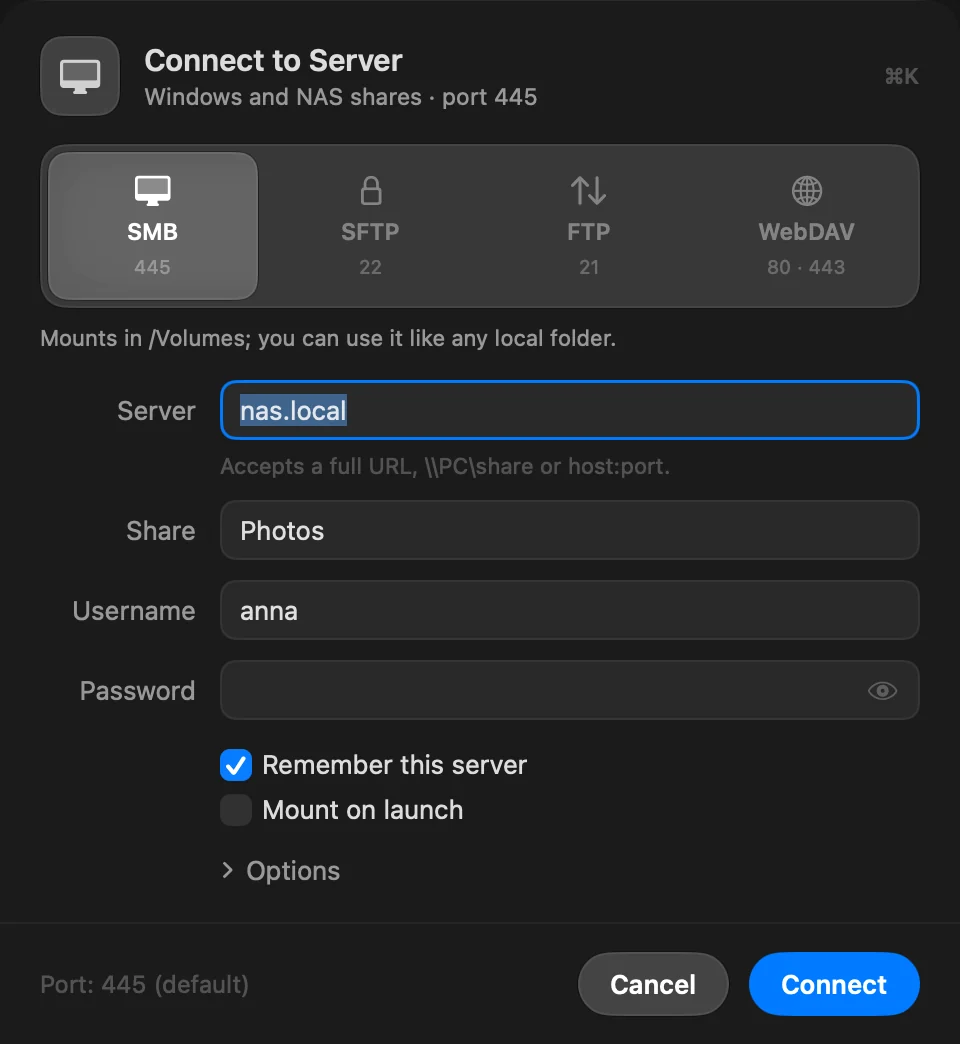
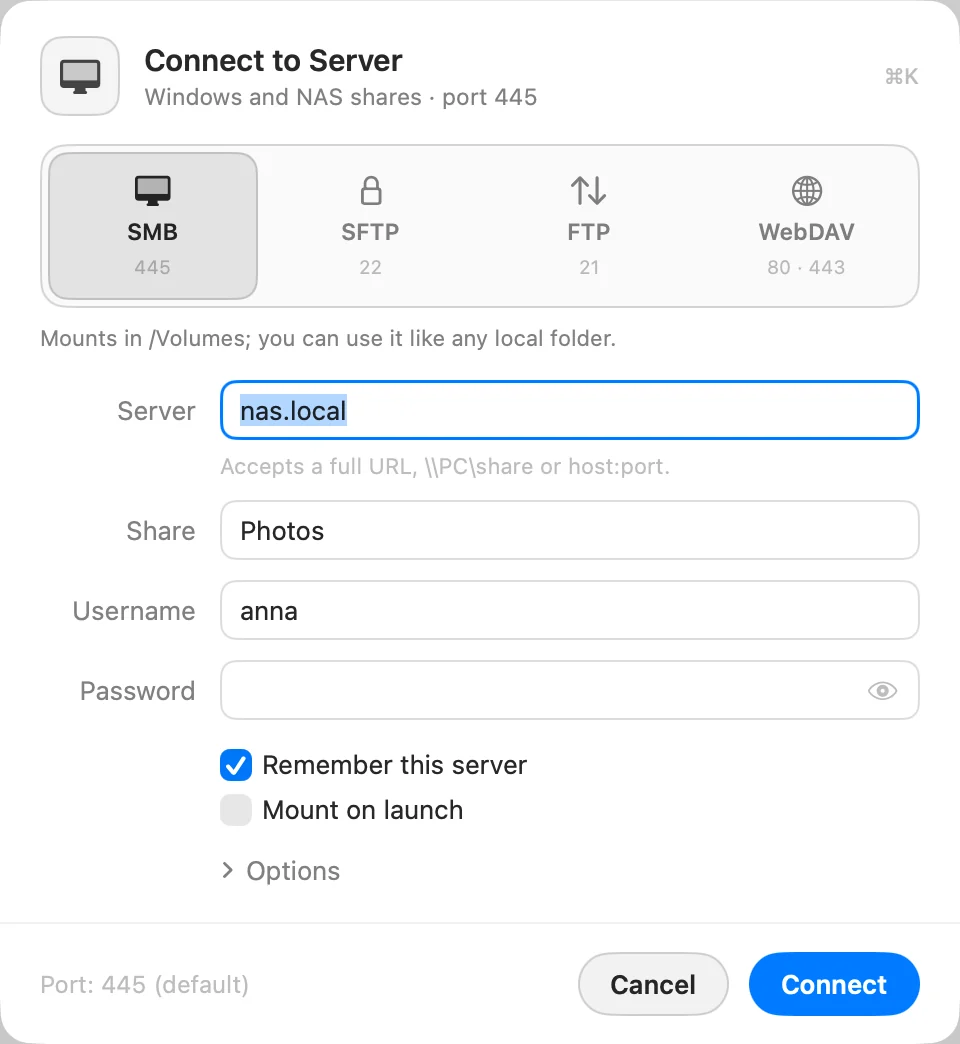
- 輸入你的帳號並點按「連接」
填寫使用者名稱和密碼。開啟啟動時掛載,即可在每次打開 DockDuck 時掛載共享。
你也可以在位址列(⇧⌘G)輸入 \\NAS\Photos 或 smb://nas.local/Photos。
注意事項
- 在視窗中打開過的共享,會在你的 Mac 從睡眠喚醒時重新連接。
- 其他人在共享上所做的變更會自行顯示。前往 › 重新載入(⌘R)會再次讀取檔案夾。
- DockDuck 在繪製側邊欄、「首頁」頁面或「網路」頁面時,絕不會向共享詢問任何事,所以停止回應的共享不會拖住視窗。
發生問題時
| 訊息 | 該怎麼做 |
|---|---|
| 在主機上找不到該檔案夾或共享 | 檢查共享名稱。在 Windows 上它是共享名稱,而不是檔案夾路徑。 |
| 伺服器拒絕了使用者名稱或密碼。 | 檢查兩者。沒有密碼的帳號無法透過網路連接。 |
| 名稱或密碼不正確。(連接身分) | 重新輸入,或試試另一個帳號。 |
| 訪客存取時這裡沒有共享檔案夾。請以註冊使用者身分登入。 | 以該電腦上的帳號使用連接身分…。 |
更多資訊請見疑難排解伺服器連線。
這個頁面有幫助嗎? 建議修改
謝謝,這有助於我們改進此頁面。
還是沒解決? 請告訴我們你試過什麼。我們會閱讀每一則訊息。