
尋找大型檔案
列出檔案夾及其子檔案夾中超過 100 MB 的檔案,由大到小排列,找出佔用空間的項目。
本頁內容 2 個章節
你將學會
- 列出檔案夾及其子檔案夾中每個超過 100 MB 的檔案,由大到小排列
- 從開始頁搜尋每個磁碟中的大型檔案
- 找出數個月沒打開過的大型檔案
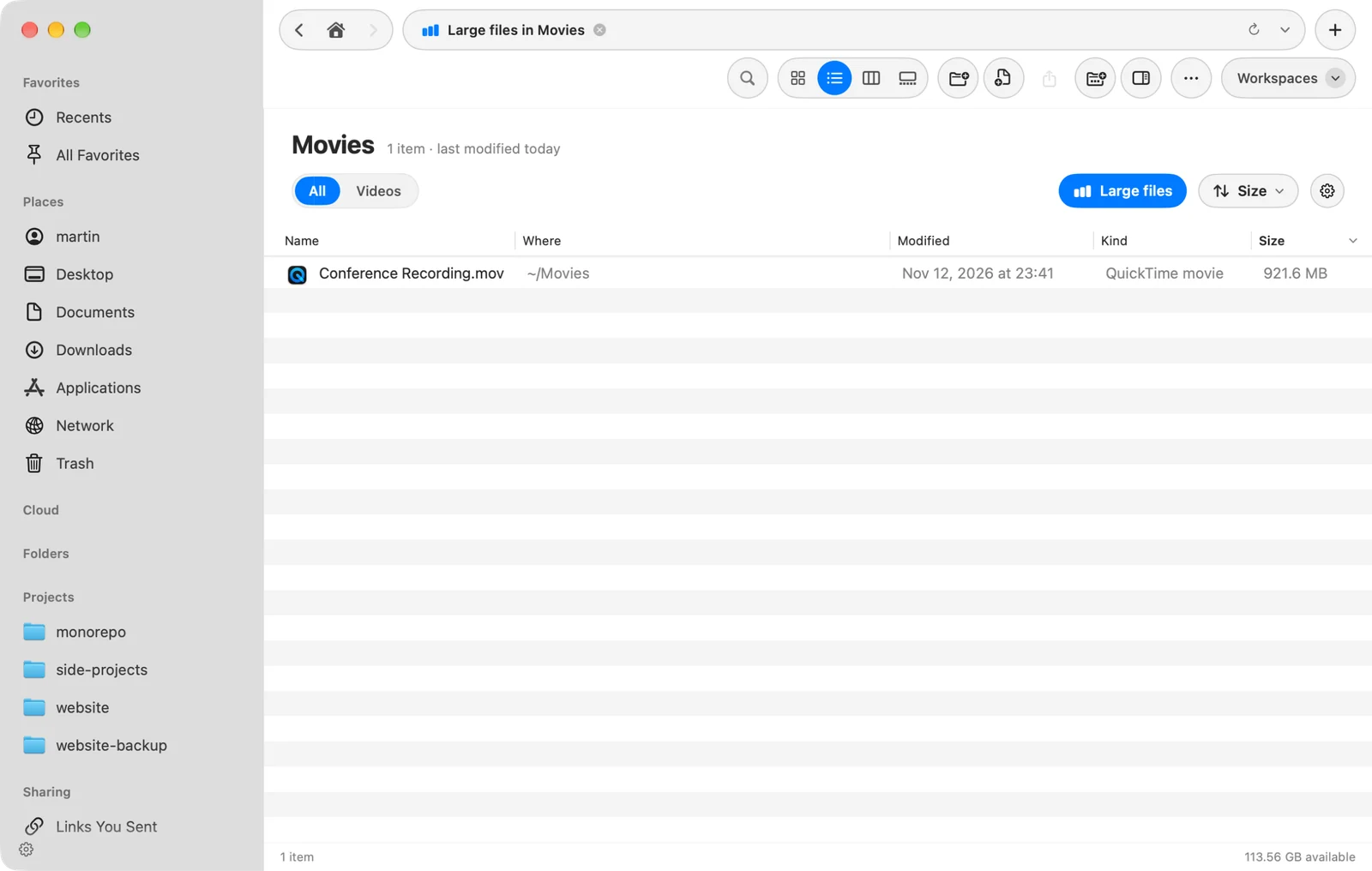
大型檔案按鈕會列出你所在檔案夾中超過 100 MB 的檔案(包含子檔案夾),由大到小排列。只有當檔案夾裡有這麼大的檔案時,按鈕才會出現在檔案夾標頭,位於種類篩選旁邊。
列出檔案夾中的大型檔案
- 打開檔案夾
可以是你 Mac 上或外接磁碟上的任何檔案夾。雲端磁碟和伺服器上不會出現這個按鈕。
- 點按「大型檔案」
在狹窄的視窗中,按鈕只會顯示長條圖圖示。將指標停在它上面,即可看到「顯示這個檔案夾中最大的檔案」。
結果: 搜尋列會顯示「大型檔案」加上檔案夾名稱,清單依大小由大到小排序。 - 處理結果
像在任何清單中一樣,選取檔案即可打開、預覽、移動或刪除。如果你把項目移到垃圾桶,清單會更新。
- 再次點按「大型檔案」以關閉清單
檔案夾會恢復為你之前的排序方式。
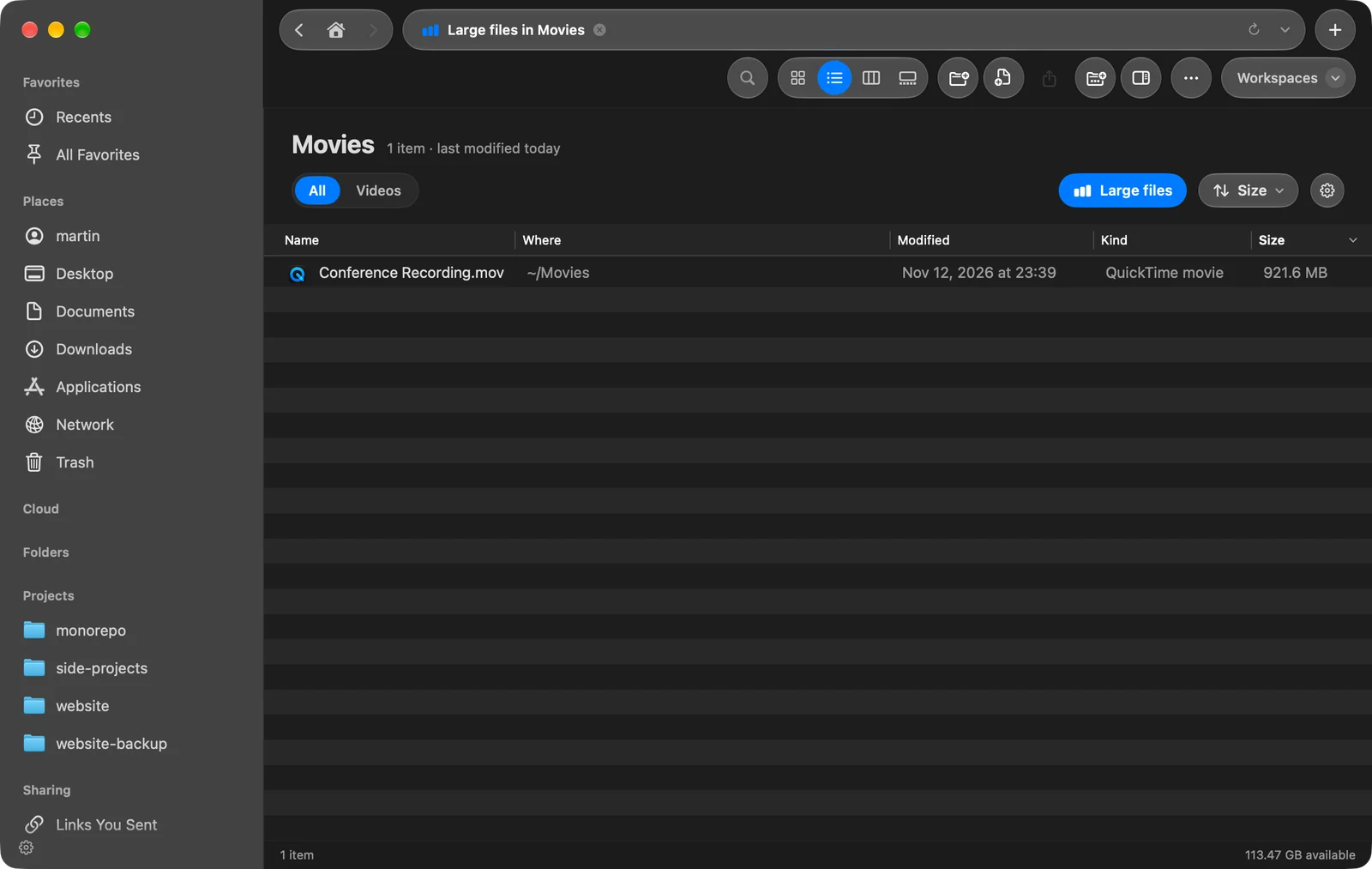
在開始頁上,大型檔案會搜尋每個磁碟。
如果按鈕找不到任何項目,視窗底部會顯示「這裡沒有大型檔案」和「(檔案夾名稱)中沒有超過 100 MB 的項目」。
其他尋找大型檔案的方式
這個頁面有幫助嗎? 建議修改
謝謝,這有助於我們改進此頁面。
還是沒解決? 請告訴我們你試過什麼。我們會閱讀每一則訊息。