
疑難排解 iPhone 與 iPad
裝置沒有出現、一直鎖定、無法列出照片,或拒絕刪除照片時該怎麼做。
本頁內容 9 個章節
側邊欄中沒有出現裝置
1 症狀
你已連接 iPhone 或 iPad,但它沒有列在磁碟與裝置下方。
2 可能的原因
DockDuck 只看得到以傳輸線連接的裝置。在同一個 Wi-Fi 網路上的裝置不算。
3 檢查項目
傳輸線兩端都已插好,而且裝置已解鎖。
4 解決方式
以傳輸線連接裝置並解鎖它,如果它詢問是否信任這部 Mac,請點一下信任。
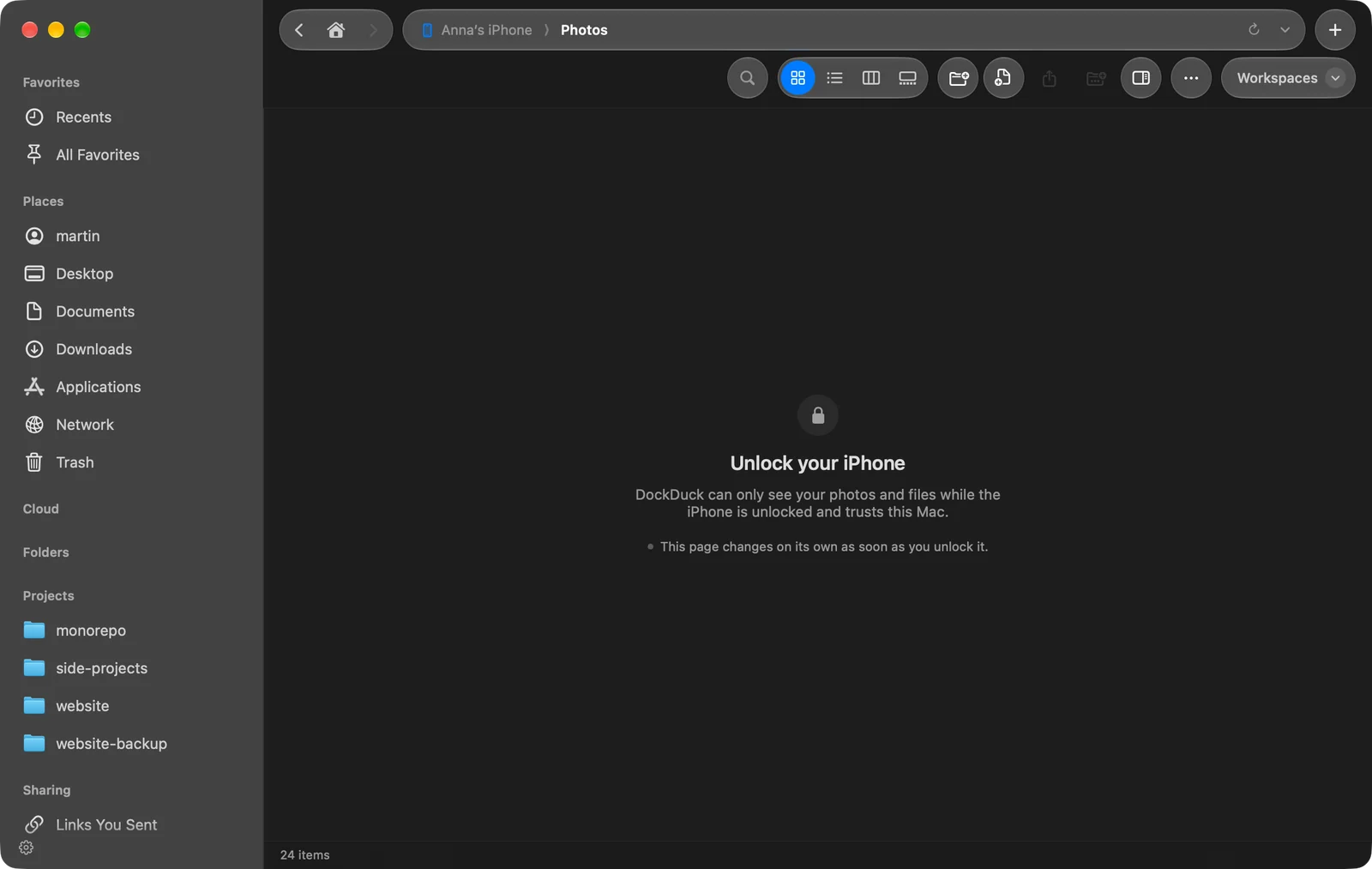
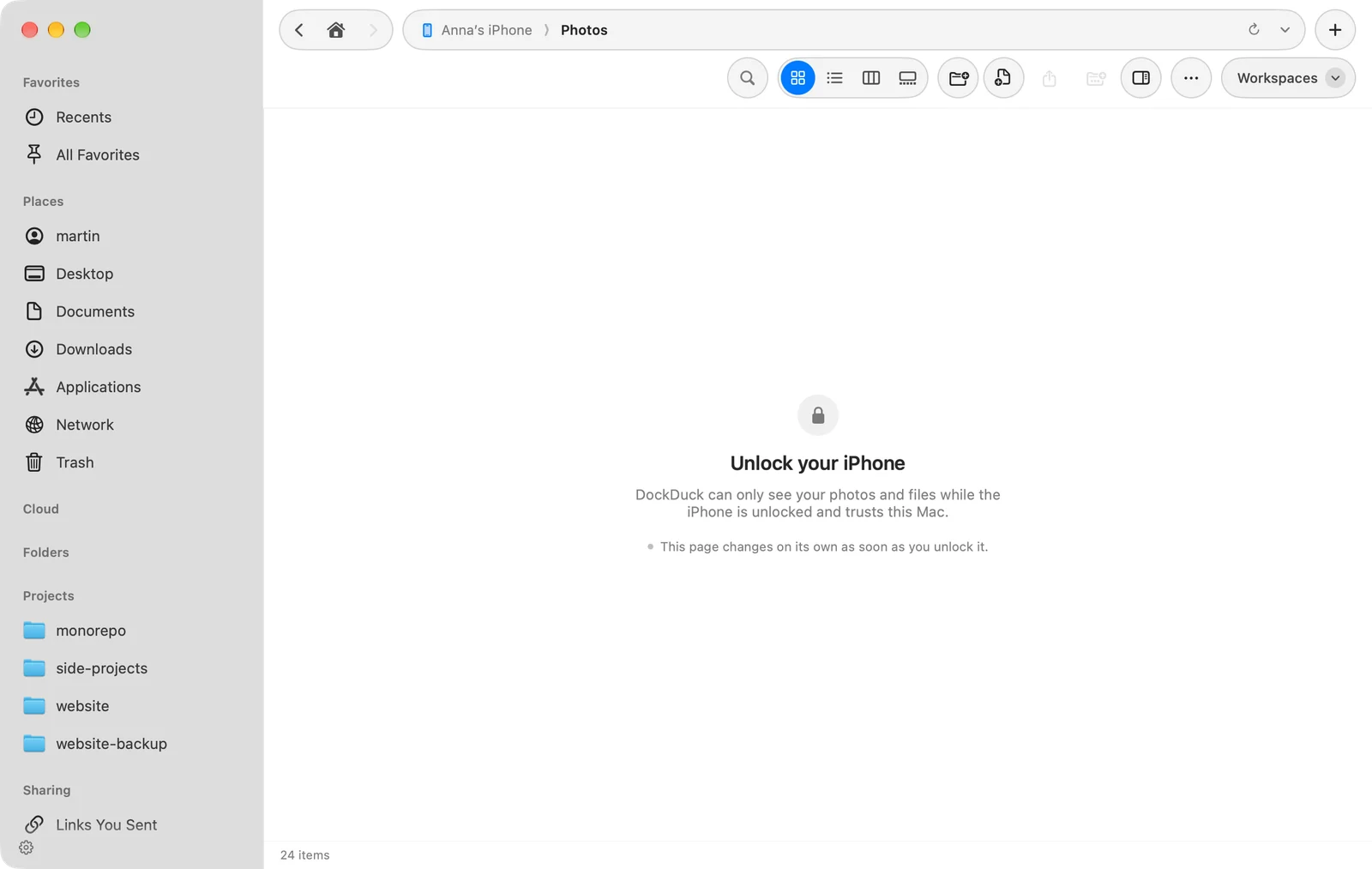
頁面顯示「解鎖你的 iPhone」
1 症狀
裝置頁面顯示解鎖你的 iPhone(或 iPad),而不是照片。
2 可能的原因
只有在裝置已解鎖並信任這部 Mac 時,DockDuck 才看得到你的照片和檔案。
3 檢查項目
裝置的螢幕已解鎖,而且沒有等待回答的信任提問。
4 解決方式
解鎖裝置並回答信任提問。你一解鎖,頁面就會自動改變。
「裝置列出照片的時間過久。請再試一次。」
1 症狀
裝置頁面顯示這則訊息,而不是相機膠卷。
2 可能的原因
裝置沒有及時完成列出它的照片。
3 解決方式
讓裝置保持解鎖並連接,然後選擇前往 › 重新載入。
「裝置未開啟其中的照片」
1 症狀
頁面顯示裝置未開啟其中的照片:,後面接著來自 macOS 的原因。
2 可能的原因
裝置拒絕了照片工作階段。冒號後面的原因來自系統。
3 解決方式
解鎖裝置,拔掉再重新插上,然後再次從側邊欄打開它。
無法從裝置刪除照片
1 症狀
刪除時顯示無法在這裡從加上裝置名稱刪除照片,或選單中沒有「刪除」。
2 可能的原因
iCloud 照片已開啟,所以裝置只允許你在裝置本身上刪除照片。
3 解決方式
在裝置上刪除照片。拷貝到你的 Mac 仍然可以運作。
「裝置上的照片只能拷貝,無法更改。」
1 症狀
在裝置上重新命名、移動或加入檔案時,因這則訊息而失敗。
2 可能的原因
相機膠卷在 DockDuck 中是唯讀的,刪除除外。
3 解決方式
把照片拷貝到你 Mac 上的檔案夾,然後在那裡更改它們。
輸入到一半就停止了
1 症狀
輸入暫停並顯示解鎖加上裝置名稱以繼續,或在傳輸線鬆脫時停止。
2 可能的原因
已鎖定或已中斷連接的裝置會停止傳送檔案。
3 解決方式
解鎖裝置,輸入就會從停止的地方繼續。如果傳輸線鬆脫,請重新插上並再次點按輸入新照片…:只會拷貝檔案夾中仍然缺少的照片。
「輸入新照片」表示所有照片都已在那裡
1 症狀
DockDuck 回報裝置上的所有內容都已在檔案夾中,但你預期會有新的拷貝。
2 可能的原因
當檔案夾中(無論在哪一層)有同名且大小或拍攝日期相同的檔案時,照片就算已輸入。
3 檢查項目
按鈕上顯示的輸入檔案夾,或設定 › 一般 › iPhone 與 iPad 中的檔案夾,是你想要的那個。
4 解決方式
使用輸入新照片…旁選單中的選擇檔案夾…,選擇另一個檔案夾。
如果問題仍然存在
- 拔掉裝置,解鎖它,然後再次插上。
- 從設定 › 關於 › 聯絡支援寫信給支援團隊。請提供裝置頁面標頭中的裝置型號和 iOS 版本。
這個頁面有幫助嗎? 建議修改
謝謝,這有助於我們改進此頁面。
還是沒解決? 請告訴我們你試過什麼。我們會閱讀每一則訊息。