指南
一步一步解答 Mac 上的日常問題。
如何從 Mac 傳送大型檔案
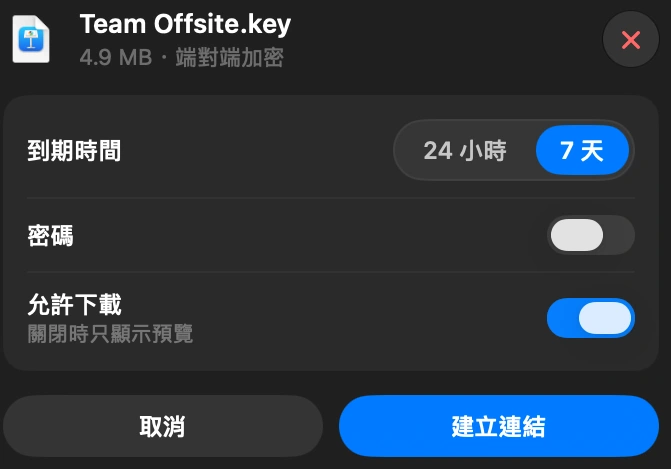
在 DockDuck 中選取檔案,選擇「分享連結」。你會得到一個可以傳給任何人的連結,對方用任何瀏覽器都能開啟。
閱讀指南DockDuck 分享連結如何運作,誰看得到你的檔案
檔案在離開之前,就已經被你的 Mac 上了鎖。我們的伺服器上只有上鎖的副本。鑰匙留在你 Mac 自己的鑰匙圈裡,並跟著連結一起傳給對方,從不經過我們。
你的 Mac
上傳 你的檔案
上鎖 上鎖的副本
DockDuck 伺服器
下載 上鎖的副本這裡沒有鑰匙,所以我們打不開
對方的瀏覽器
上鎖的副本
解鎖 你的檔案
鑰匙儲存在你 Mac 本機的鑰匙圈裡,並放在你傳出的連結中。它從不在我們的伺服器上,也不在我們的資料庫裡。
如何查看 Mac 上是什麼佔用了空間
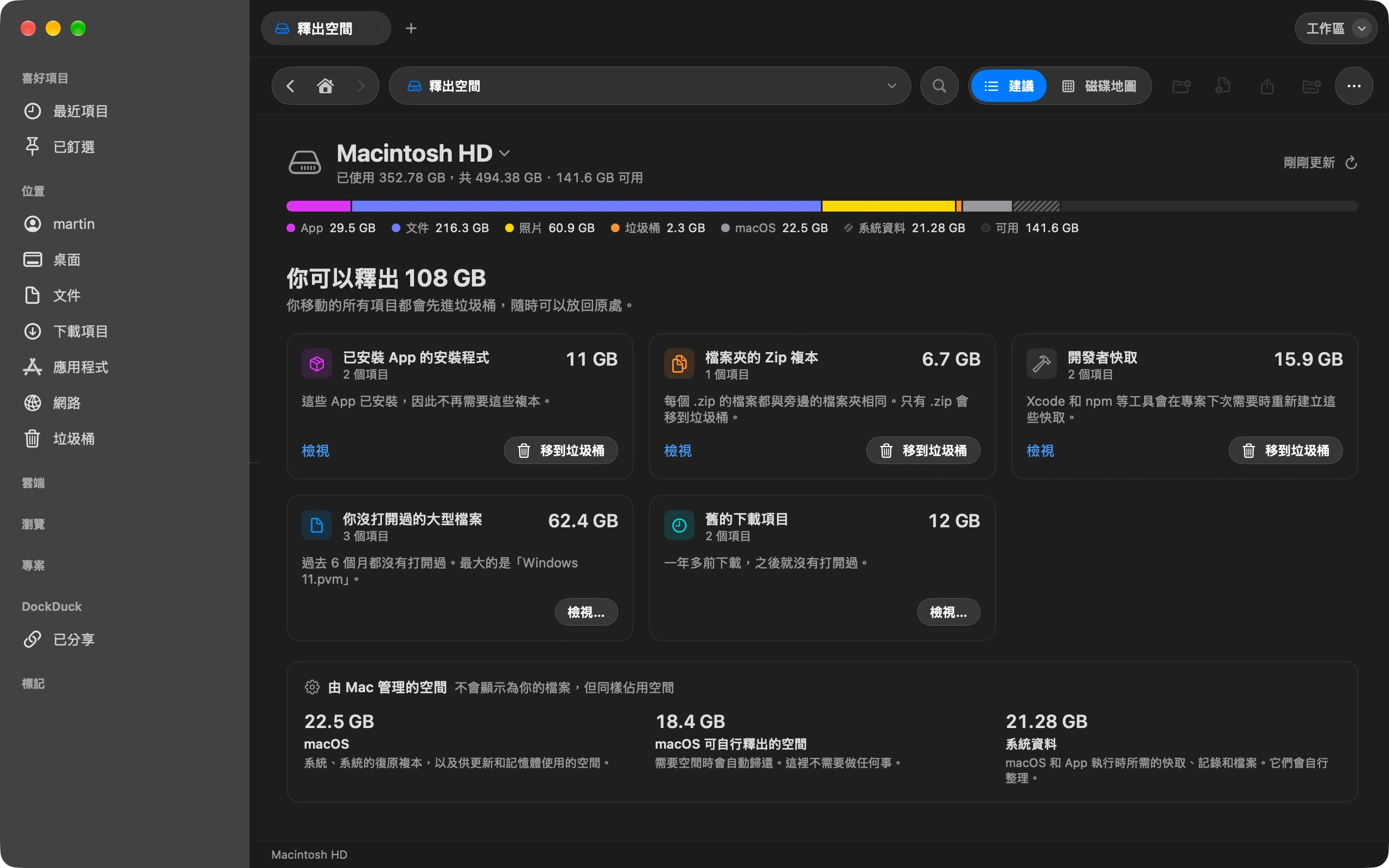
「釋放空間」顯示是什麼填滿了你的磁碟,以及哪些可以安全刪除。
如何不用 iCloud 把 iPhone 照片傳到 Mac
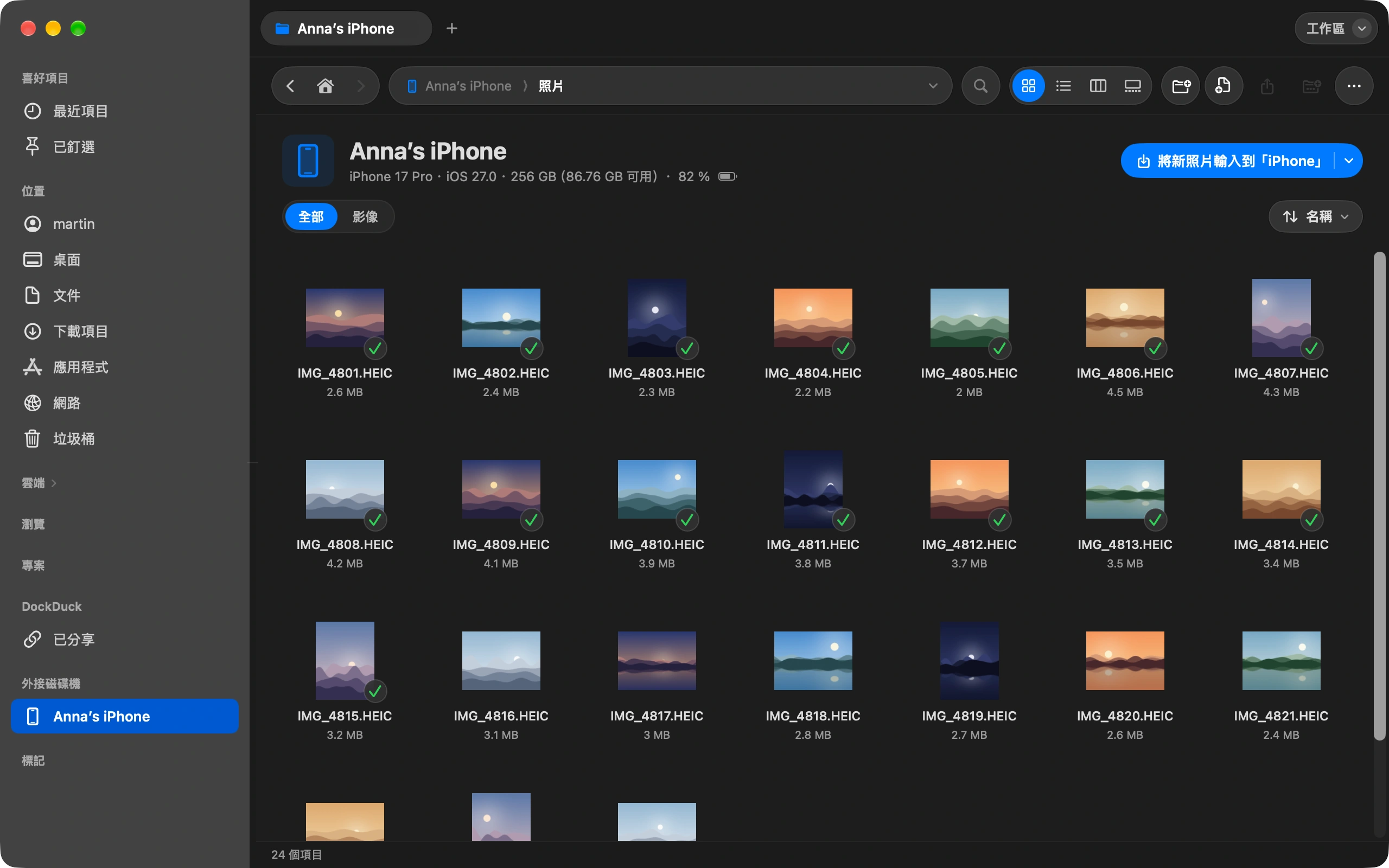
接上 iPhone,把照片直接匯入你選擇的任何資料夾。
如何讓下載項目資料夾自動保持整齊
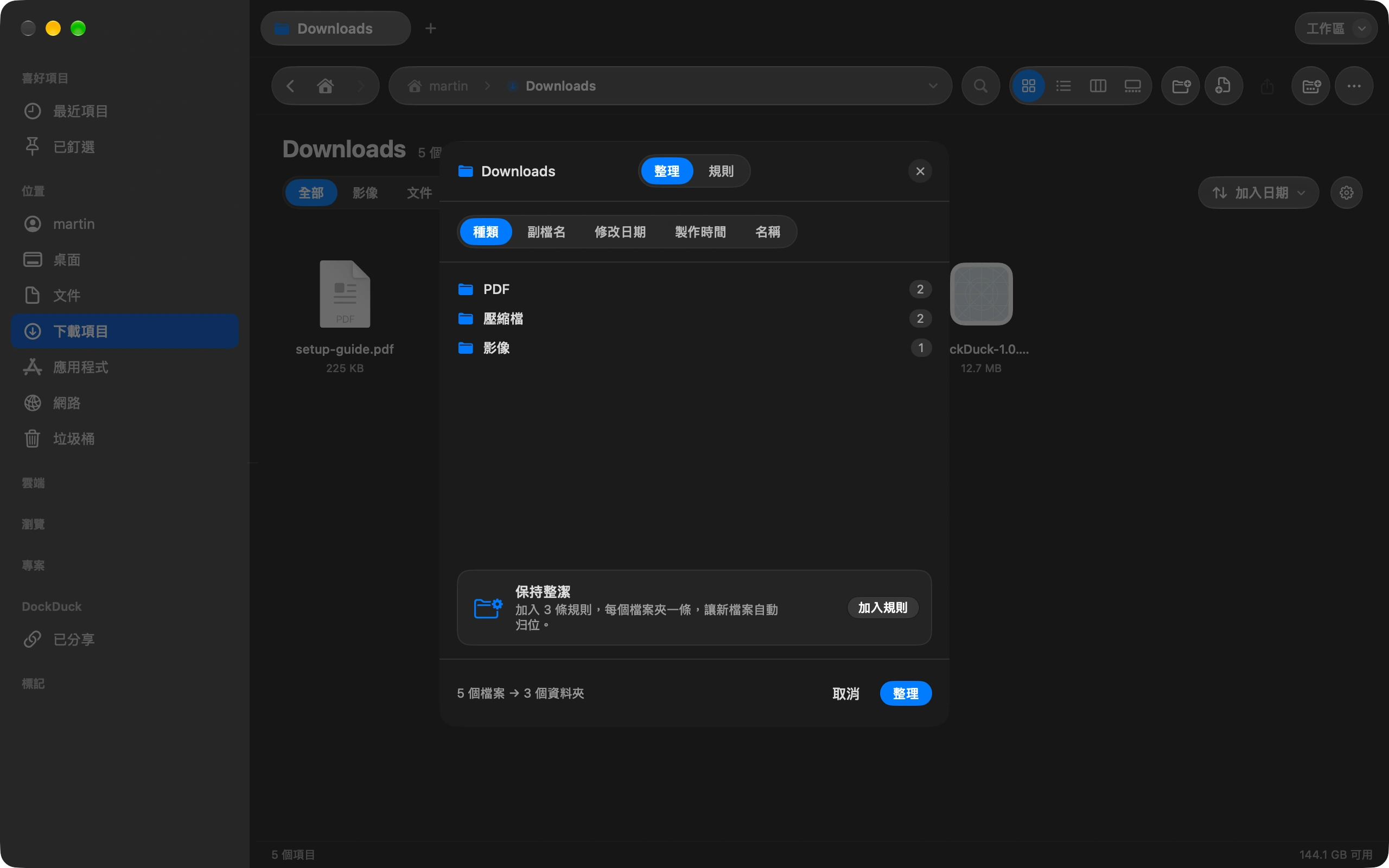
把下載項目整理一次,然後讓規則自己維持下去。
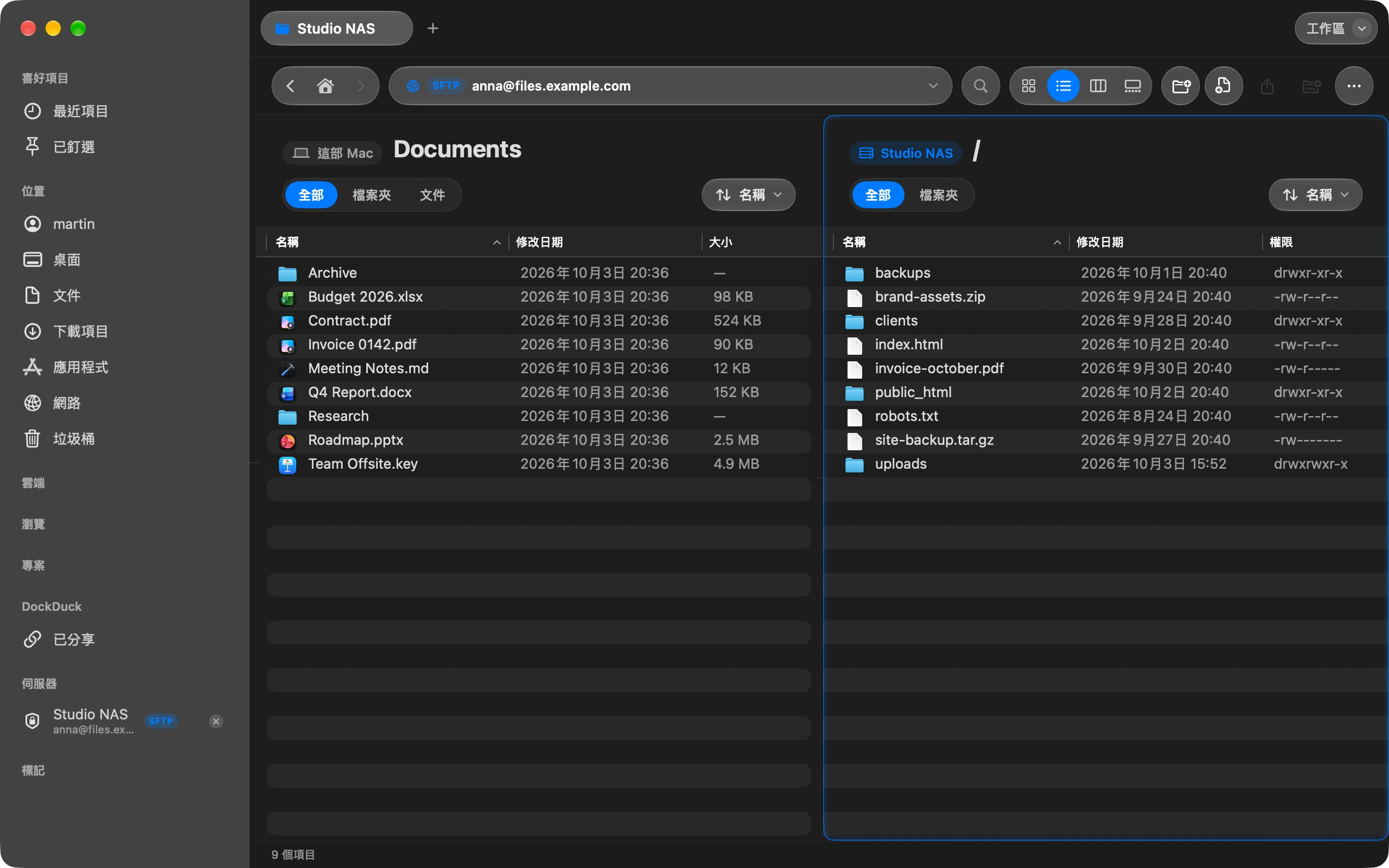
如何在 Mac 上連線 FTP 或 SFTP 伺服器
新增一次伺服器,然後像瀏覽 Mac 上的資料夾一樣瀏覽它。
How to upload files to your website from your Mac
Connect to your hosting with FTP or SFTP and drag the files across.
How to connect to an SFTP server with an SSH key on your Mac
Pick your key file once and the server opens without a password.
如何讓 Claude 整理你 Mac 上的檔案
開啟「讓 Claude 使用 DockDuck」,重新啟動 Claude,然後在 Cowork 中說出你想做的事。Claude 在你的 DockDuck 視窗中操作,每個更動你都看得到,也都能還原。
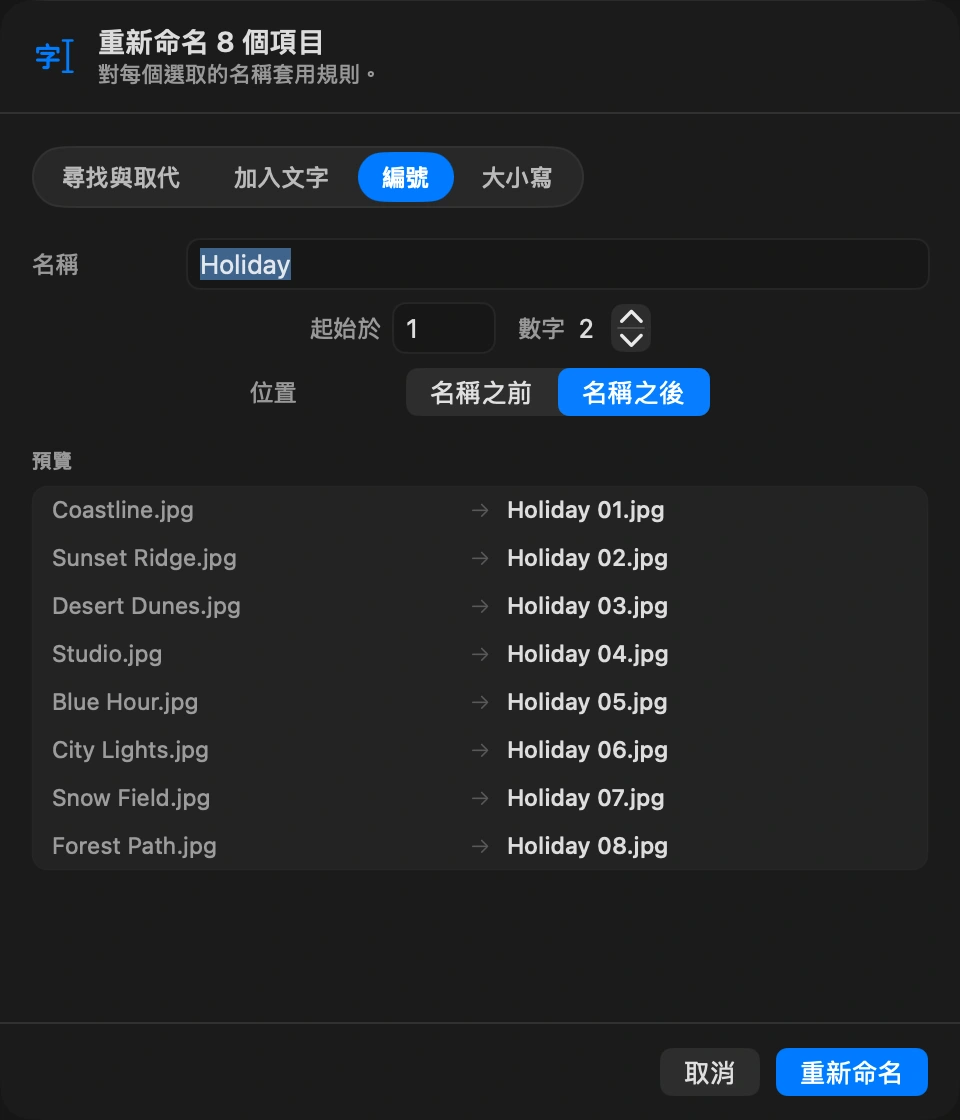
如何一次重新命名多個檔案
選取檔案,選擇「重新命名」,為所有檔案設定一個樣式。
這個主題還沒有指南。