
排查服务器连接问题
每条服务器消息的含义和处理方法:身份提示、超时、被拒绝的密码和密钥、找不到共享,以及在服务器上操作时出现的错误。
本页内容 14 个章节
连接失败时,服务器面板会显示无法连接、一个说明问题所在的标题,以及建议。最可能出错的栏位会以红色框出。修正后点按重试。下面的消息中,主机和端口就是你输入的那些。
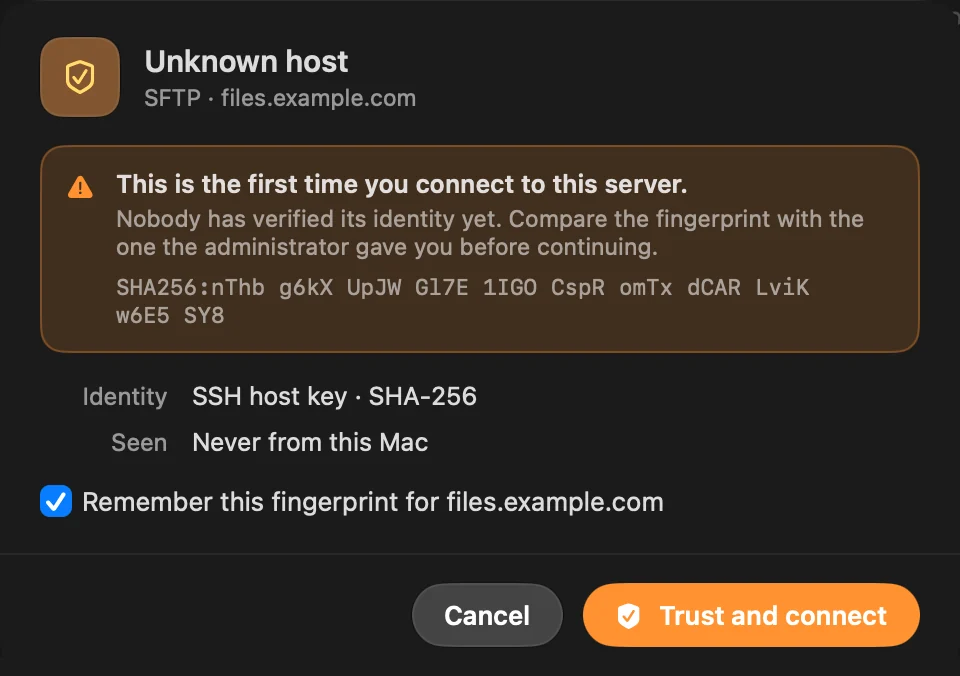
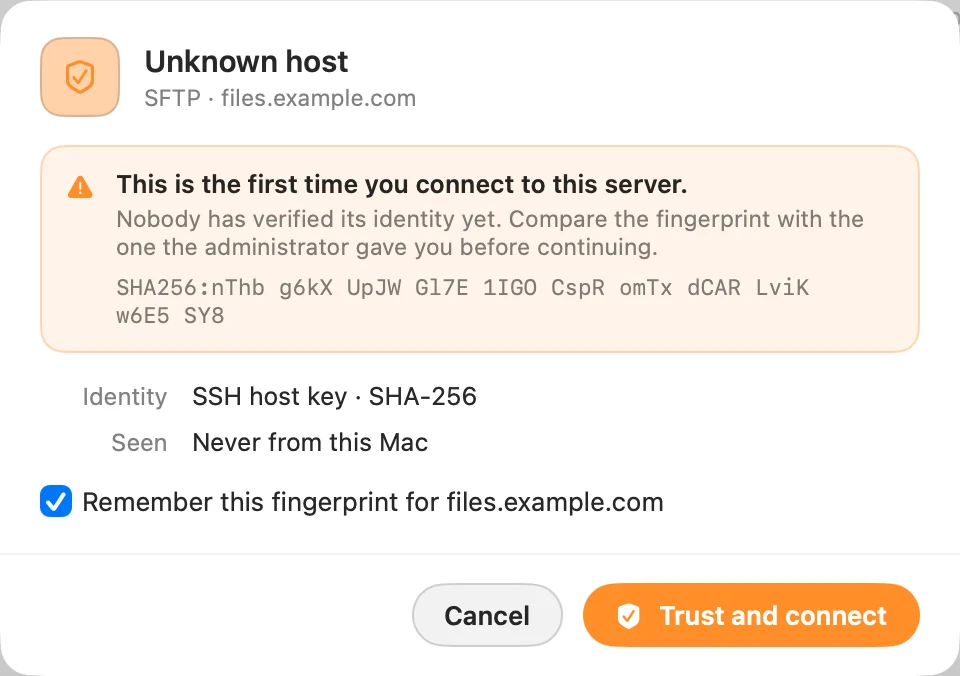
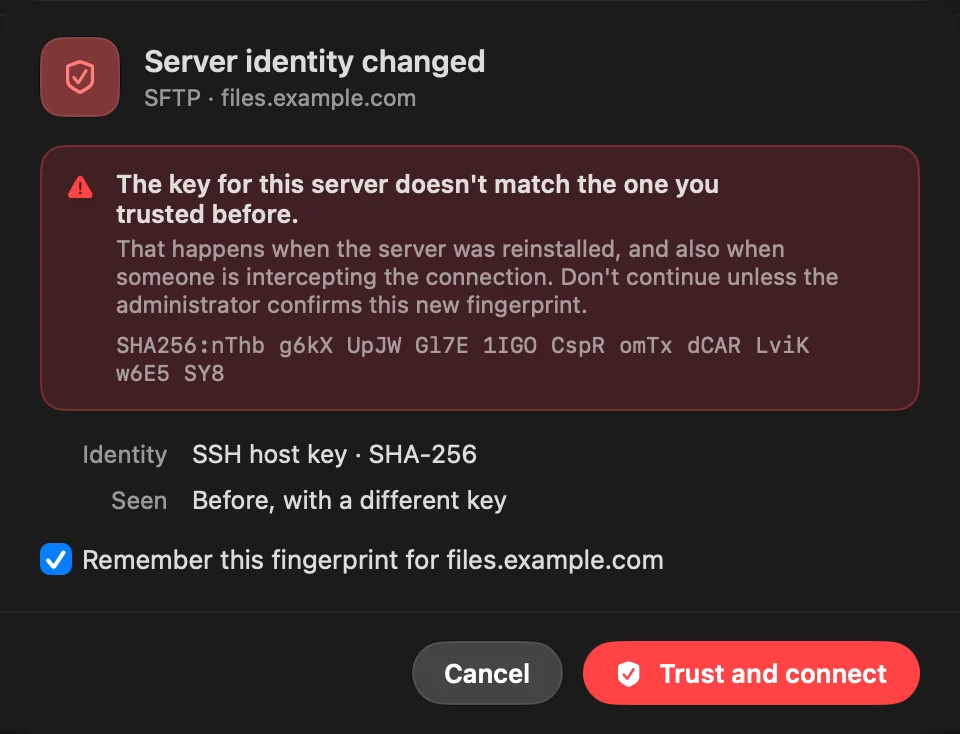
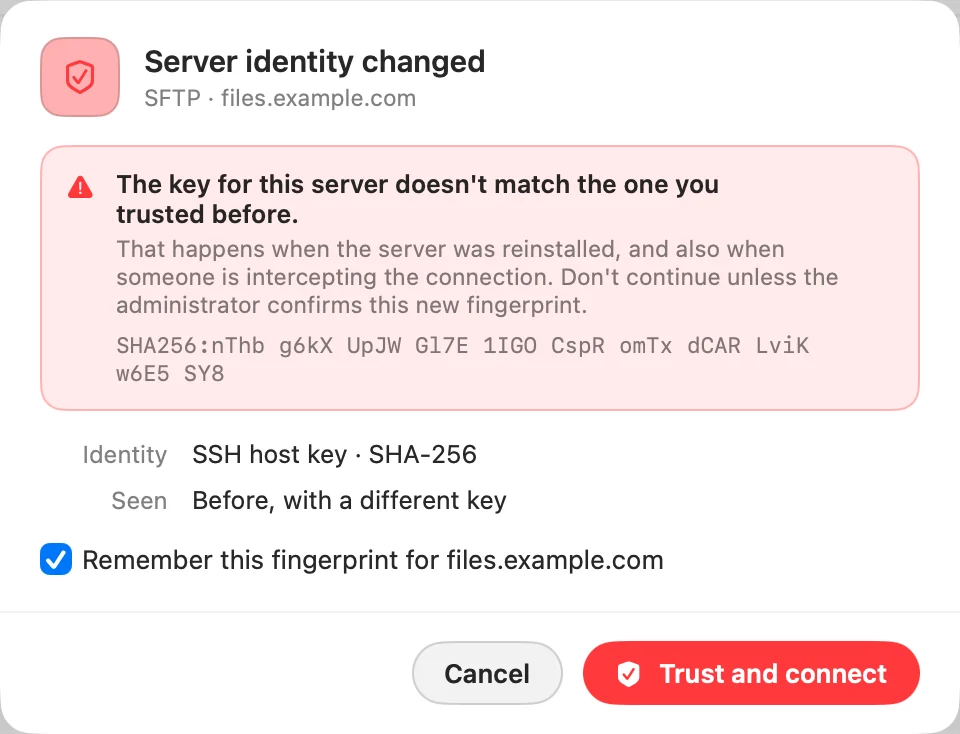
“未知主机”或“服务器身份已更改”
1 现象
面板显示未知主机,或以红色显示服务器身份已更改,并附有指纹。
2 可能的原因
这是你第一次从这台 Mac 连接此 SFTP 或 FTPS 服务器,或者它的密钥与你之前信任的不再相符。
3 检查什么
将指纹与服务器管理员给你的指纹进行比对。
4 如何解决
如果一致,点按信任并连接。出现服务器身份已更改时,在管理员确认新指纹之前不要继续:服务器重新安装时会出现这种情况,连接被人拦截时也会。
主机“未在端口上响应”
1 现象
面板显示主机未在端口后跟端口号上响应。
2 可能的原因
地址已解析,但没有及时得到回应。
3 检查什么
服务器上的服务正在运行,端口正确,并且你处于正确的网络或 VPN 中。
4 如何解决
在选项中更正端口,或等服务器启动后再试。对于普通 FTP 或基于 HTTP 的 WebDAV,点按尝试 TLS或尝试 HTTPS:有些服务器只响应加密连接。
主机“拒绝了端口上的连接”
1 现象
面板显示主机拒绝了端口后跟端口号上的连接。
2 可能的原因
服务可能已关闭,或者它监听的是另一个端口。
3 如何解决
检查端口。对于普通 FTP 或基于 HTTP 的 WebDAV,试试尝试 TLS或尝试 HTTPS。
“无法连接到”主机
1 现象
面板显示无法连接到后跟主机。
2 可能的原因
名称无法解析,或者没有通向服务器的路由。
3 检查什么
地址拼写正确,并且两台设备在同一网络或 VPN 中。
4 如何解决
在服务器中更正地址,或先连接到正确的网络。
“服务器拒绝了用户名或密码。”
1 现象
面板显示服务器拒绝了用户名或密码。或服务器拒绝了凭据。
2 可能的原因
用户名或密码有误。有些 SFTP 服务器只通过交互式提示接受密码,DockDuck 无法回应,并且会以同样的方式报告。
3 检查什么
两者都正确。在 FTP 服务器上,有些服务器接受
anonymous 加任意密码。在 SMB 上,没有密码的账户无法通过网络访问。 4 如何解决
重新输入并点按重试。如果 SFTP 密码正确,请改用 SSH 密钥登录。
密钥被拒绝或无法读取
1 现象
使用密钥登录时,面板显示无法读取位于某个路径的 SSH 密钥、无法读取该 SSH 密钥。,或服务器拒绝了凭据。
2 可能的原因
密钥文件不在该路径,口令有误,密钥类型不受支持,或者服务器上没有匹配的公钥。
3 检查什么
密钥指向的是私钥,而不是
.pub 文件。用户名正确。 4 如何解决
用 … 按钮重新选取密钥文件,重新输入口令,并确认该密钥已在服务器上获得授权。支持 OpenSSH 格式的 Ed25519、ECDSA 和 RSA 密钥。
请参阅 使用 SSH 密钥的 SFTP。
“SSH 代理没有可提供的密钥。”
1 现象
使用代理登录失败,并显示SSH 代理没有可提供的密钥。
2 可能的原因
DockDuck 没有找到代理,或者代理中没有密钥。
3 检查什么
在终端中运行
ssh-add -l 能列出你的密钥。如果 ~/.ssh/config 设置了 IdentityAgent,DockDuck 就使用该代理。 4 如何解决
用
ssh-add 添加你的密钥,或点按使用密码改用密码,或使用密钥文件。“此服务器仅提供 DockDuck 不支持的加密。”
1 现象
连接 SFTP 服务器失败,并显示此消息。
2 可能的原因
服务器和 DockDuck 没有共同的加密方式。服务器可能非常旧。
3 如何解决
更新服务器的 SSH 软件,或在服务器上启用较新的加密算法,DockDuck 就能连接。
找不到文件夹或共享
1 现象
面板显示在主机上未找到该文件夹或共享。
2 可能的原因
服务器上不存在该共享名称或路径。
3 如何解决
检查共享或路径。在 Windows 上,应填写文件夹共享设置中的共享名称,而不是文件夹的路径。
“这不是有效的服务器地址。”
1 现象
面板在尝试连接之前就显示此消息。
2 可能的原因
服务器中的内容无法被 DockDuck 识别为主机。
3 如何解决
输入主机名或 IP 地址,可附带端口(
host:2222)或共享(\\NAS\Photos)。FTPS 消息
1 现象
使用 TLS 的 FTP 失败,并显示此服务器在该端口上不提供 TLS。或此服务器仅接受重用安全会话的传输,且仅限 TLS 1.3。
2 可能的原因
服务器拒绝了该端口上的 TLS,或者它要求的 TLS 设置 DockDuck 无法同时满足。
3 如何解决
检查端口。对于第二条消息,请让服务器所有者允许 TLS 1.2 或关闭会话重用,或者改用 SFTP。
请参阅 FTP 和 FTPS。
“连接已断开。”
1 现象
服务器标签页停止加载,并显示连接已断开。
2 可能的原因
服务器或网络断开了会话。
3 如何解决
DockDuck 会保持连接,并在服务器断开时重新打开。如果标签页仍然无法加载,请在边栏中点按该服务器以重新连接。
在服务器上操作时出现的错误
| 消息 | 含义 |
|---|---|
| 服务器不允许此账户在此处执行该操作。 | 你的账户在该文件夹中没有权限。 |
| 服务器无法完成此操作。可能是磁盘已满、文件夹不为空,或者名称已被占用。 | 服务器拒绝了请求但没有说明原因,以上是常见原因。 |
| 该项目已不在服务器上。 | 有人移动或删除了它。重新加载文件夹。 |
| 服务器不允许此操作。该项目可能不存在、受保护或正在使用中。 | FTP 服务器拒绝了请求。 |
| 服务器空间不足。 | 释放服务器上的空间。 |
| 此服务器不提供其项目的权限信息。 | 显示在显示简介 › 共享中:服务器没有列出任何权限,因此没有可更改的内容。 |
如果编辑过的文件无法送回,DockDuck 会显示无法存储以及文件名。点按重试,或点按显示副本找到含有你所做更改的本地副本。
如果问题仍然存在
- 在面板中点按显示技术细节,查看原始错误及其代码,例如
DD-NET-60。拷贝详细信息会同时拷贝两者。 - 点按窗口底部的提示,查看 DockDuck 在连接时做了什么,并将其拷贝。
- 在设置 › 关于 › 联系支持中给支持团队写信,并粘贴你拷贝的详细信息。
这个页面有帮助吗? 建议修改
谢谢,这有助于我们改进此页面。
仍然没解决? 请告诉我们你尝试过什么。我们会阅读每一条消息。