
搜索范围和过滤条件
搜索在哪里查找,以及“过滤条件”面板中的每个过滤条件:种类、格式、日期、大小、标记、文件内部文字和隐藏文件。
搜索只在一个位置(即它的范围)中查找,并且只保留通过其过滤条件的内容。两者都在 过滤条件 面板中设置:点按搜索栏右端的 过滤条件 按钮。有过滤条件开启时,该按钮会填充颜色,面板标题旁边的数字会统计已开启的过滤条件数量。每次更改都会立即生效。
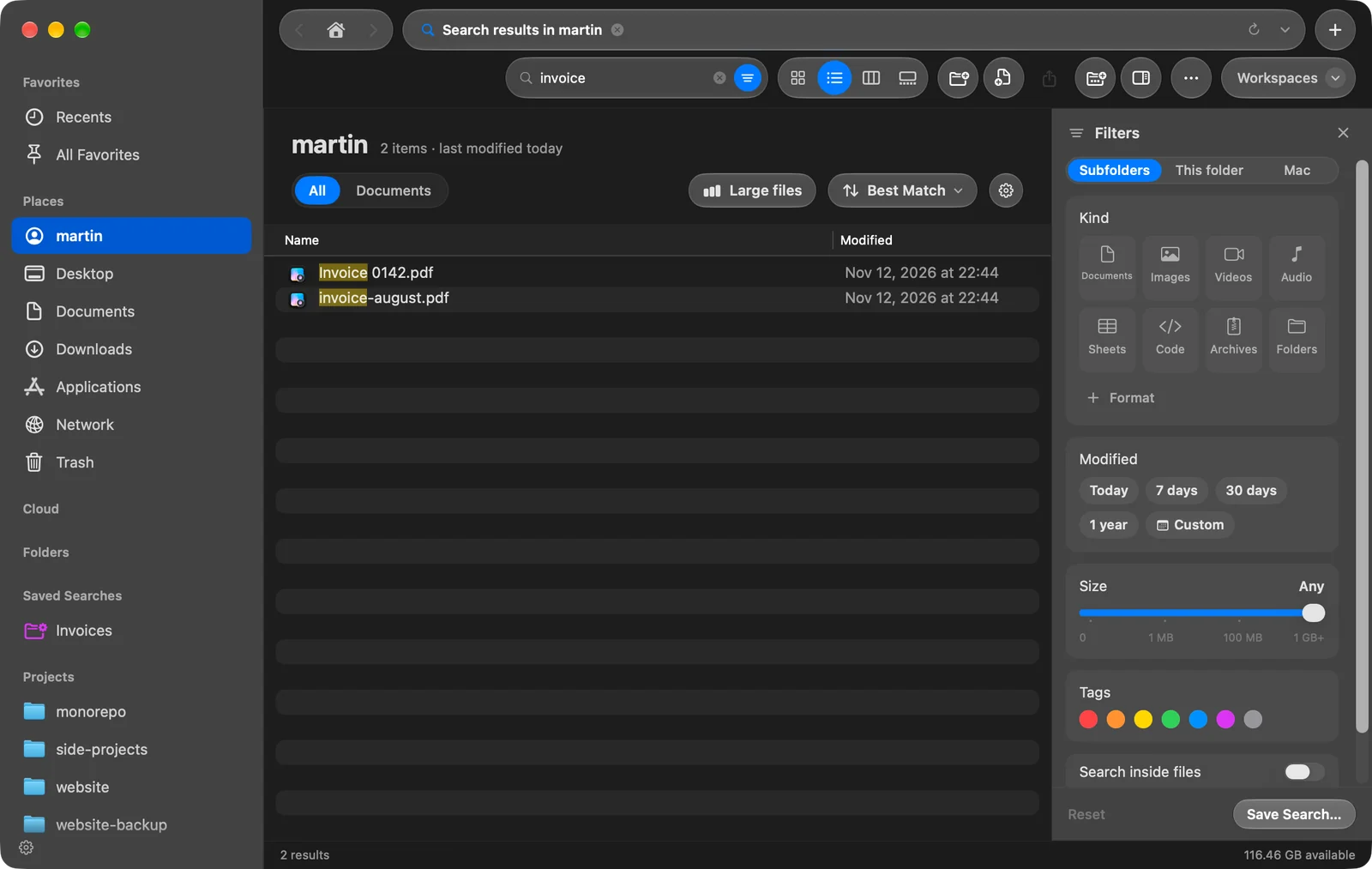
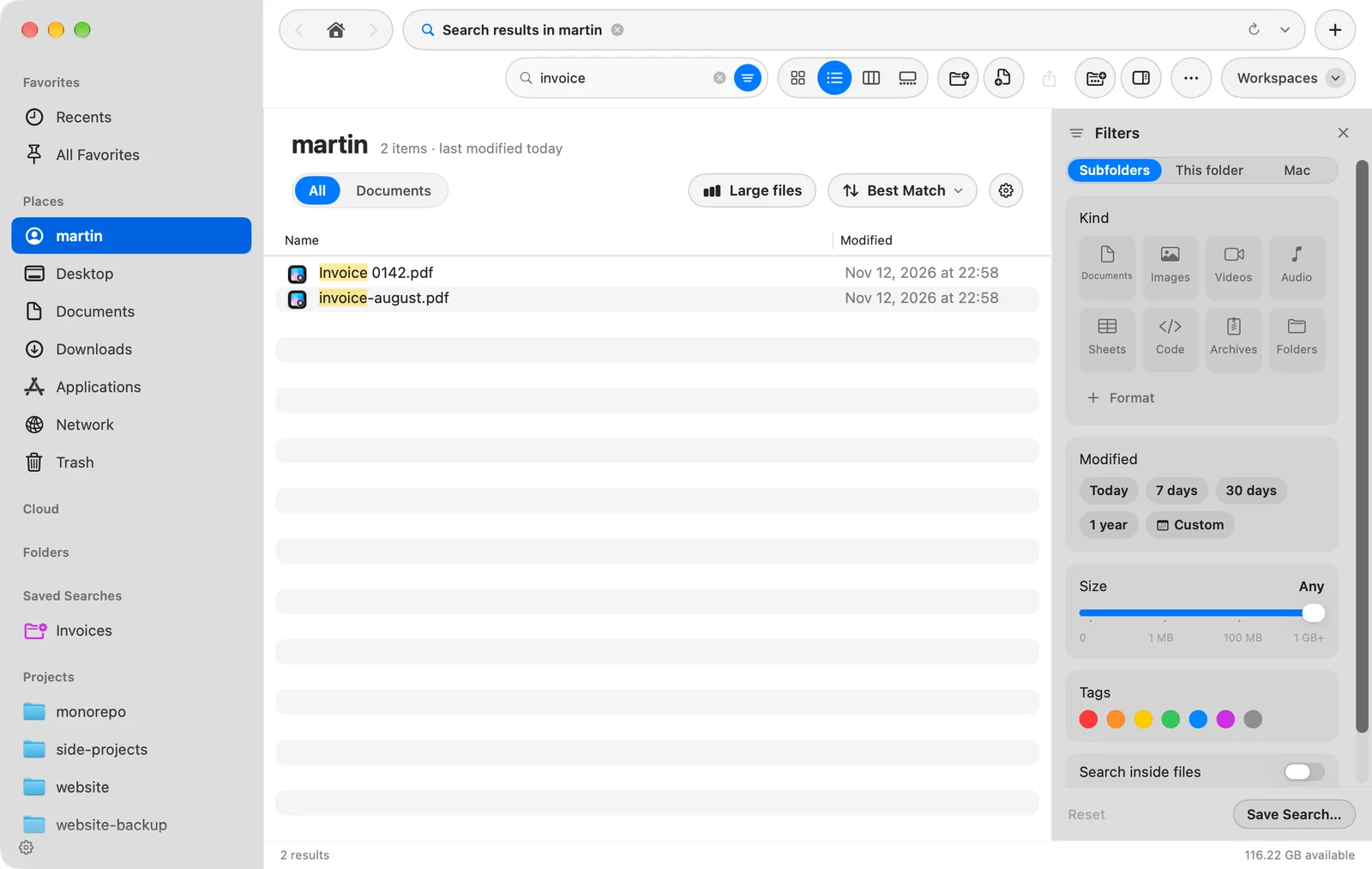
范围
| 选项 | 搜索内容 |
|---|---|
| 子文件夹 | 你所在的文件夹及其中的每个文件夹。这是默认设置。 |
| 此文件夹 | 仅限你所在文件夹中直接包含的内容。 |
| Mac | 整台 Mac,无论你在哪个文件夹中。 |
- 在 起始页 上,搜索始终覆盖整台 Mac,因此不显示该开关。
- 在服务器上,你可以选择 子文件夹 或 此文件夹。服务器搜索只会查找该服务器。
- 当开启了 子文件夹 以外的范围时,它会在搜索栏中显示为 位置 标签,例如 位置 此 Mac。
过滤条件
| 部分 | 选项 | 说明 |
|---|---|---|
| 种类 | 文稿、图像、视频、音频、电子表格、代码、归档、文件夹 | 可选取多个,只要符合其中任何一个就会保留。 |
| 格式 | 点按 格式 并输入扩展名,例如 pdf, sql | 用空格、逗号或分号分隔。每个都显示为一个标签;点按它即可移除。 |
| 修改 | 今天、7 天、30 天、1 年、自定义 | 自定义 会显示 从 和 到 日期,起始设为过去 30 天。 |
| 大小 | 从 0 到 1 GB+ 的滑块 | 设置要保留的最大大小。拖到最右端则没有限制。 |
| 标记 | 七种标记颜色 | 保留带有你所选任何一种颜色的项目。 |
| 搜索文件内容 | 开或关 | 同时匹配文稿内部的文字。显示为 文件内容 标签。 |
| 包括隐藏文件 | 开或关 | 包括通常隐藏的文件和文件夹。 |
搜索栏下方的菜单一键添加其中一些相同的过滤条件,另外还有滑块没有的大小选项:大于 1 MB、大于 100 MB、大于 1 GB 和 小于 1 MB。
说明
- 过滤条件无需文字也能用。 在空搜索栏中选取“图像”和“7 天”,即可列出过去一周内有更改的所有图像。
- 大小过滤条件会跳过文件夹。 在搜索中,文件夹本身没有大小。
- 文件内部的文字和标记来自 Spotlight。 见搜索索引的工作方式。
- 服务器仅按名称搜索。 即使开启 搜索文件内容,服务器搜索仍然只匹配名称,状态栏会注明这一点。
- 过滤条件只属于一次搜索。 离开结果或重新开始时,过滤条件会被清除。
重置和存储
- 重置 会清除所有过滤条件,并将范围恢复为 子文件夹。
- 存储搜索… 会将搜索及其过滤条件保留在边栏中。见存储的搜索。
这个页面有帮助吗? 建议修改
谢谢,这有助于我们改进此页面。
仍然没解决? 请告诉我们你尝试过什么。我们会阅读每一条消息。