
查找大文件
列出文件夹及其子文件夹中超过 100 MB 的文件,最大的排在最前,找出占用空间的内容。
本页内容 2 个章节
你将学会
- 列出文件夹及其子文件夹中每个超过 100 MB 的文件,最大的排在最前
- 在起始页上搜索每个磁盘中的大文件
- 找出你几个月没有打开过的大文件
大文件按钮会列出你所在文件夹中(包括子文件夹)超过 100 MB 的文件,最大的排在最前。只有当文件夹中有这么大的文件时,它才会出现在文件夹标题中,位于种类过滤条件旁边。
列出文件夹中的大文件
- 打开文件夹
你 Mac 上或外置驱动器上的任何文件夹。该按钮不会出现在云盘或服务器中。
- 点按“大文件”
在较窄的窗口中,该按钮只显示它的条形图图标。将指针停在其上方,可看到“显示此文件夹中最大的文件”。
结果: 搜索栏显示“大文件”,后面是文件夹的名称,列表按大小排序,最大的排在最前。 - 处理结果
与在任何列表中一样,选择文件来打开、预览、移动或删除它们。如果你将某些内容移到废纸篓,列表会更新。
- 再次点按“大文件”以关闭列表
文件夹会恢复为你之前使用的排序方式。
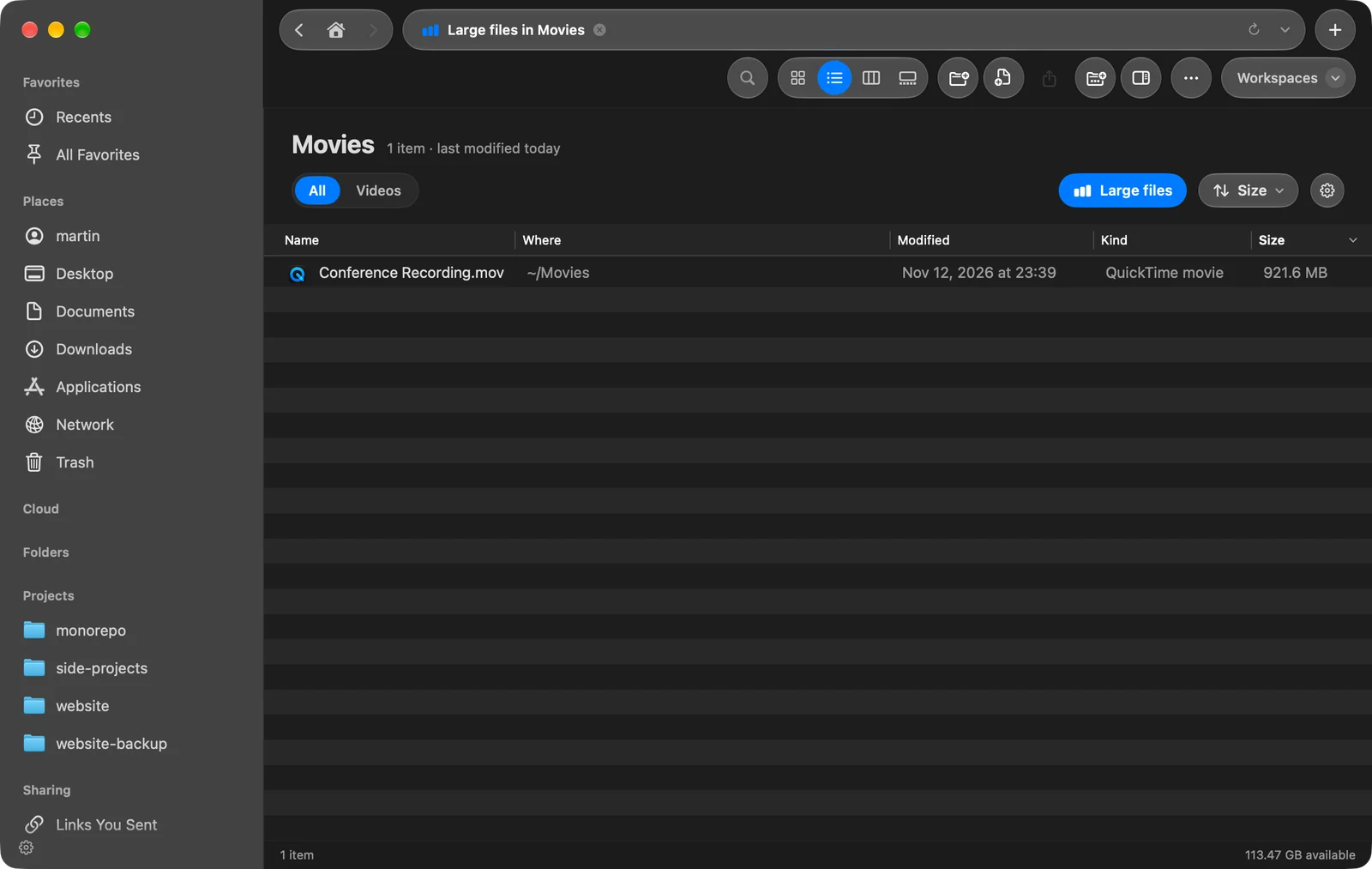
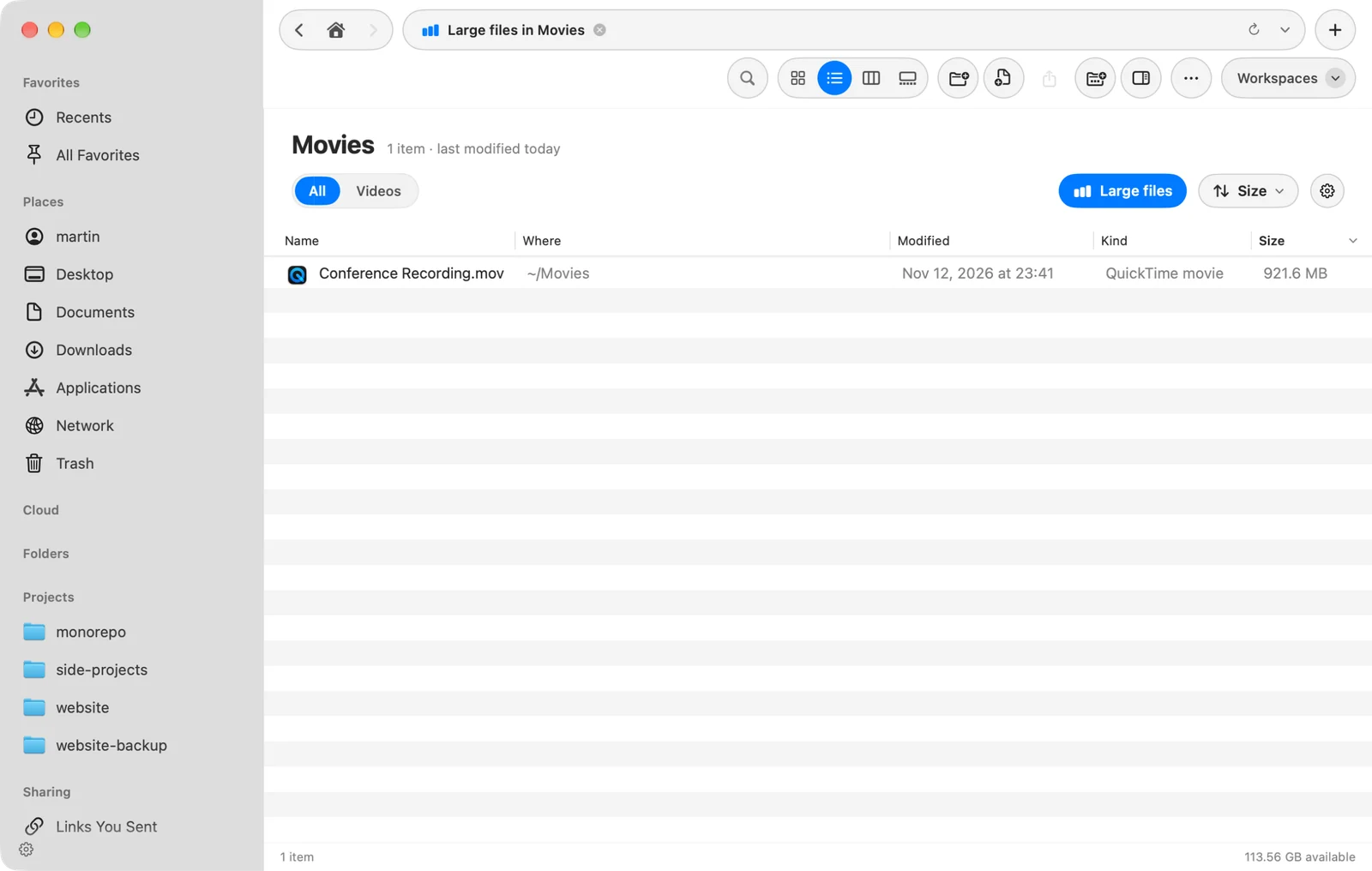
在起始页上,大文件会查找每个磁盘。
如果该按钮什么也没有找到,窗口底部会显示“这里没有大文件”和“‘文件夹名称’中没有超过 100 MB 的文件”。
查找大文件的其他方式
这个页面有帮助吗? 建议修改
谢谢,这有助于我们改进此页面。
仍然没解决? 请告诉我们你尝试过什么。我们会阅读每一条消息。