
连接 SMB 共享
从“网络”页面或用“连接服务器”,装载 NAS、Windows 电脑或另一台 Mac 上的共享文件夹。
本页内容 4 个章节
你将学会
- 查找网络上共享文件的电脑和 NAS 驱动器
- 以客人身份或用账户连接到共享文件夹
- 推出一个共享,或一次推出某台电脑的所有共享
SMB 是 Mac、Windows 电脑和大多数 NAS 驱动器在本地网络上共享文件夹的方式。DockDuck 会请 macOS 将共享装载到 /Volumes;此后它就像任何本地文件夹一样工作。已装载的共享会显示在边栏的服务器下,在 DockDuck 之外装载的共享也是如此。
从“网络”页面连接
- 打开“网络”
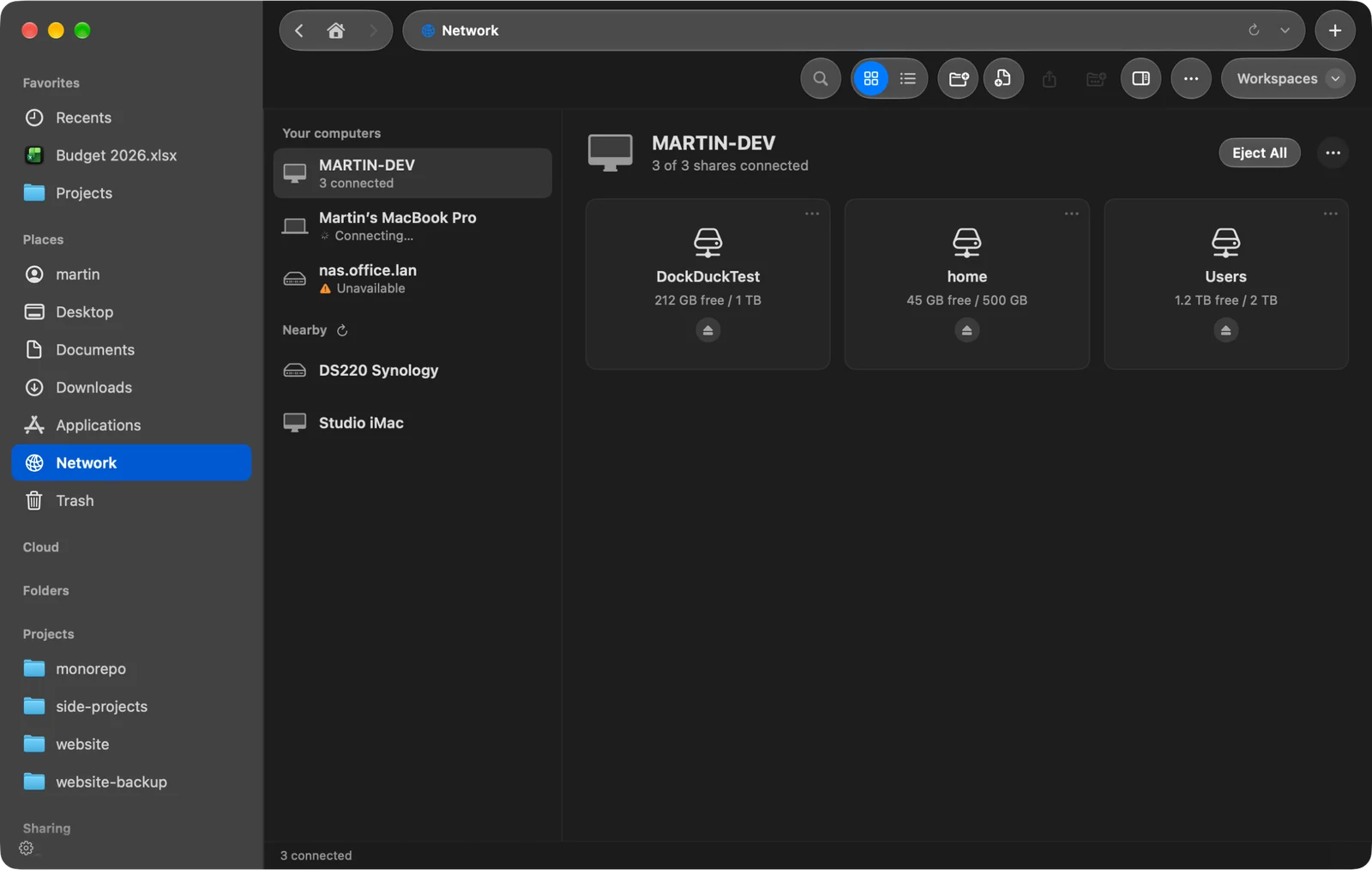
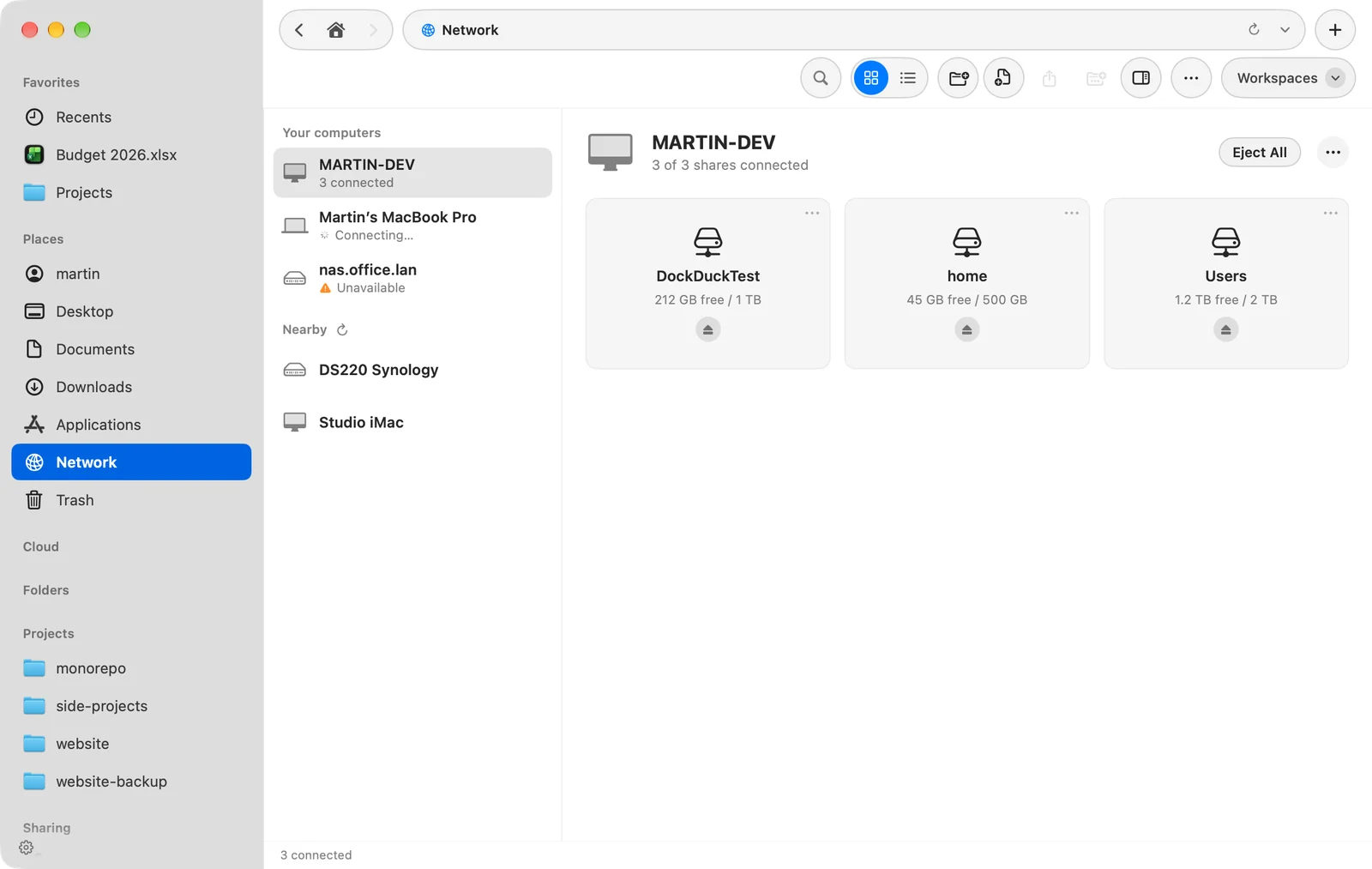
点按边栏中的网络。你的电脑列出你已存储或已连接共享的电脑;附近列出 DockDuck 在本地网络上找到的电脑。
结果: 网络上的电脑列在左侧。 - 点按一台电脑
如果该电脑没有可显示的共享文件夹,请点按**连接…**登录。
结果: 它的共享文件夹显示在右侧,以磁贴或列表形式,连接后每个都会显示其可用空间。 - 打开共享
点按某个共享上的连接。装载后,按钮会变为打开。
用其他名称登录
点按电脑名称旁边的 … 按钮,并选取连接身份…。选择客人或注册用户。对于注册用户,请输入名称和密码,并保持开启在我的钥匙串中记住此密码,以便下次跳过这一步。
推出
- 点按某个共享上的推出以断开它。
- 点按全部推出,一次断开该电脑的所有共享。
对于你存储的共享,该共享的菜单中还有编辑…和从已存储中移除。
用“连接服务器”连接
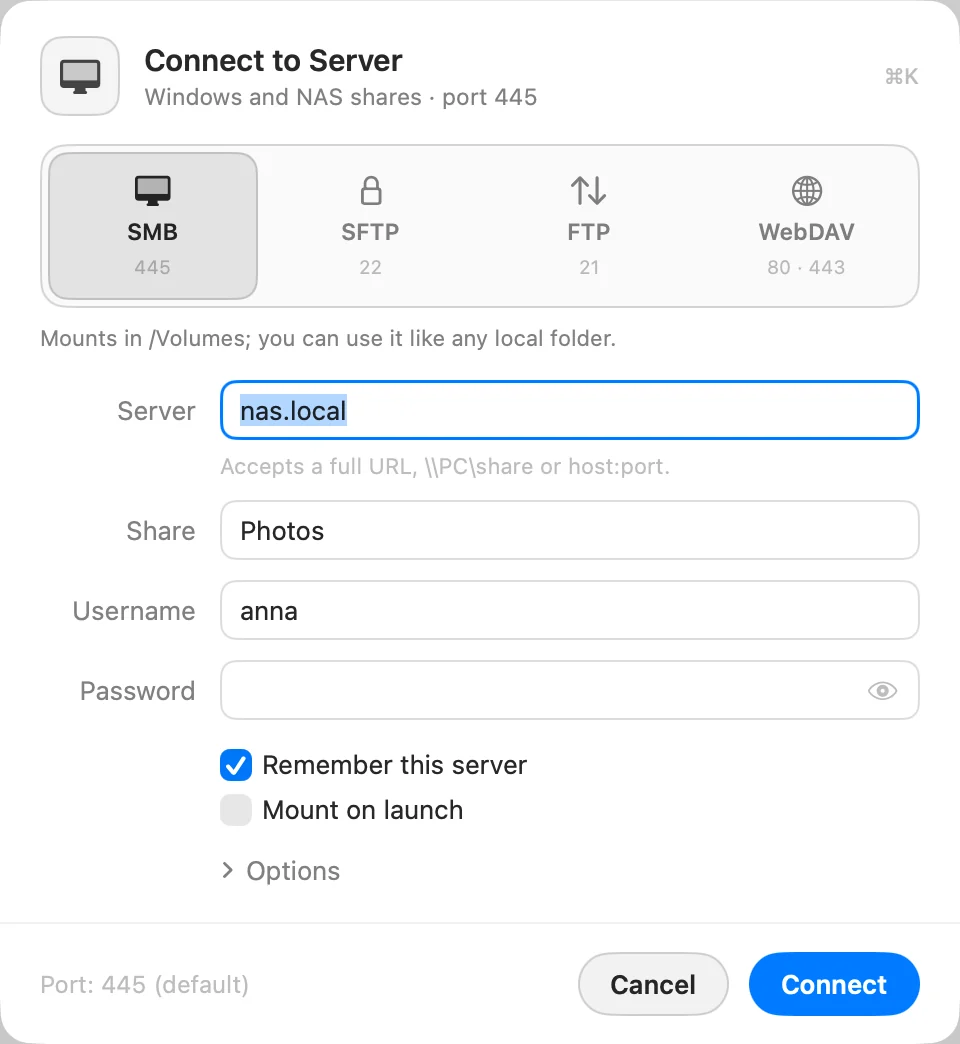
- 打开“连接服务器”并点按 SMB
按 ⌘K。SMB 使用端口 445。
- 输入服务器和共享
在服务器中输入主机名或 IP 地址,在共享中输入共享文件夹的名称。你也可以将
smb://nas.local/Photos或\\NAS\Photos粘贴到服务器中:共享会移到它自己的栏位。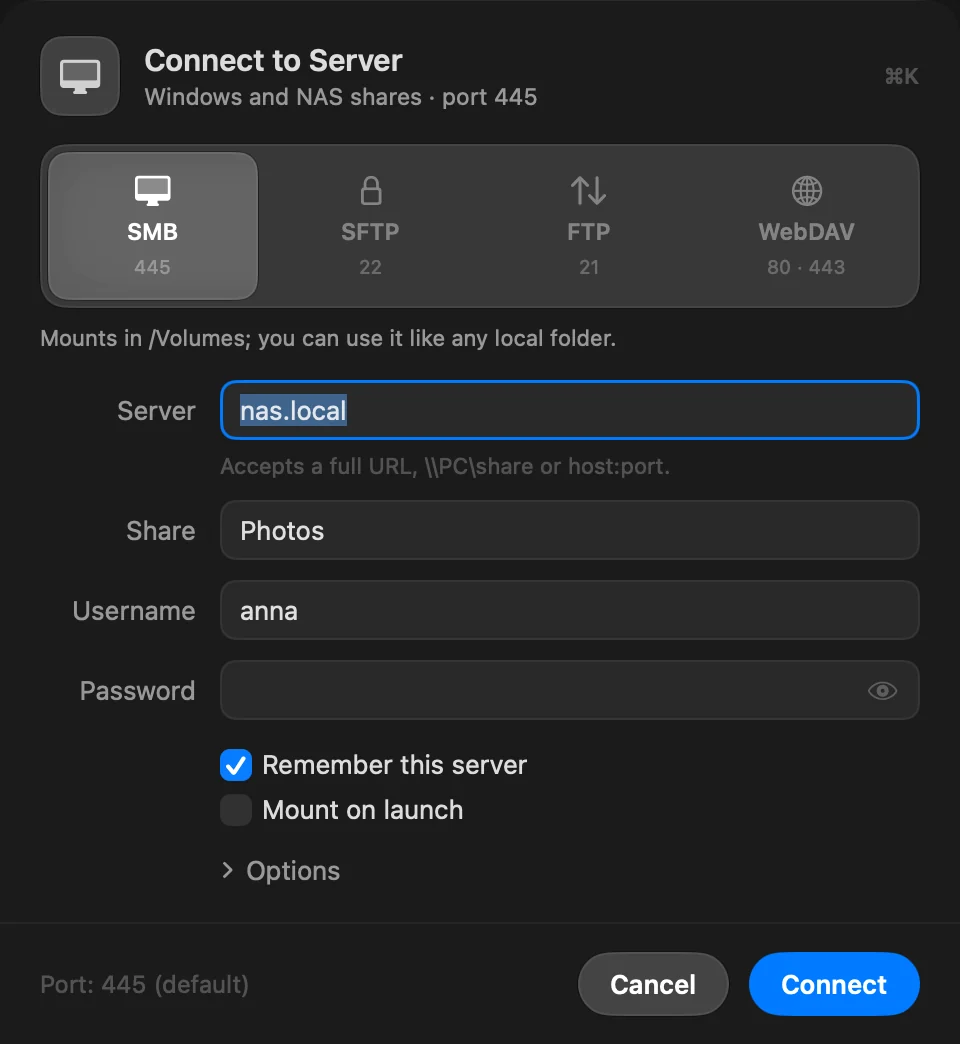
- 输入你的账户并点按“连接”
填写用户名和密码。开启启动时装载,即可在每次 DockDuck 打开时装载该共享。
你也可以在地址栏(⇧⌘G)中输入 \\NAS\Photos 或 smb://nas.local/Photos。
须知
- 在窗口中打开过的共享,会在你的 Mac 从睡眠中唤醒时重新连接。
- 其他人在共享上所做的更改会自动显示。前往 › 重新加载(⌘R)会重新读取该文件夹。
- 为了绘制边栏、起始页或“网络”页面,DockDuck 从不向共享查询任何内容,因此停止响应的共享不会拖慢窗口。
如果出了问题
| 消息 | 处理方法 |
|---|---|
| 在主机上未找到该文件夹或共享 | 检查共享名称。在 Windows 上是共享名称,而不是文件夹路径。 |
| 服务器拒绝了用户名或密码。 | 检查两者。没有密码的账户无法通过网络访问。 |
| 名称或密码不正确。(连接身份) | 重新输入,或尝试另一个账户。 |
| 客人访问时此处没有共享文件夹。请以注册用户身份登录。 | 使用**连接身份…**并选用该电脑上的账户。 |
更多内容请参阅排查服务器连接问题。
这个页面有帮助吗? 建议修改
谢谢,这有助于我们改进此页面。
仍然没解决? 请告诉我们你尝试过什么。我们会阅读每一条消息。