
FTP 和 FTPS
连接到 FTP 服务器,只要服务器支持,就使用 TLS 加密(FTPS)。
本页内容 3 个章节
你将学会
- 连接到使用或不使用 TLS 的 FTP 服务器
- 了解 DockDuck 在每个端口上使用哪种 FTPS 模式
FTP 和 FTPS 在“连接服务器”面板中共用一个磁贴。与 SFTP 一样,FTP 服务器会在标签页中作为一个会话打开,左侧是你的 Mac,右侧是服务器。有关如何处理其中的文件,请参阅连接到服务器。
连接
- 打开“连接服务器”并点按 FTP
按 ⌘K。FTP 使用端口 21。
- 选择加密方式
在加密下,选取 TLS(FTPS)或无加密。只要服务器支持,就选择 TLS。
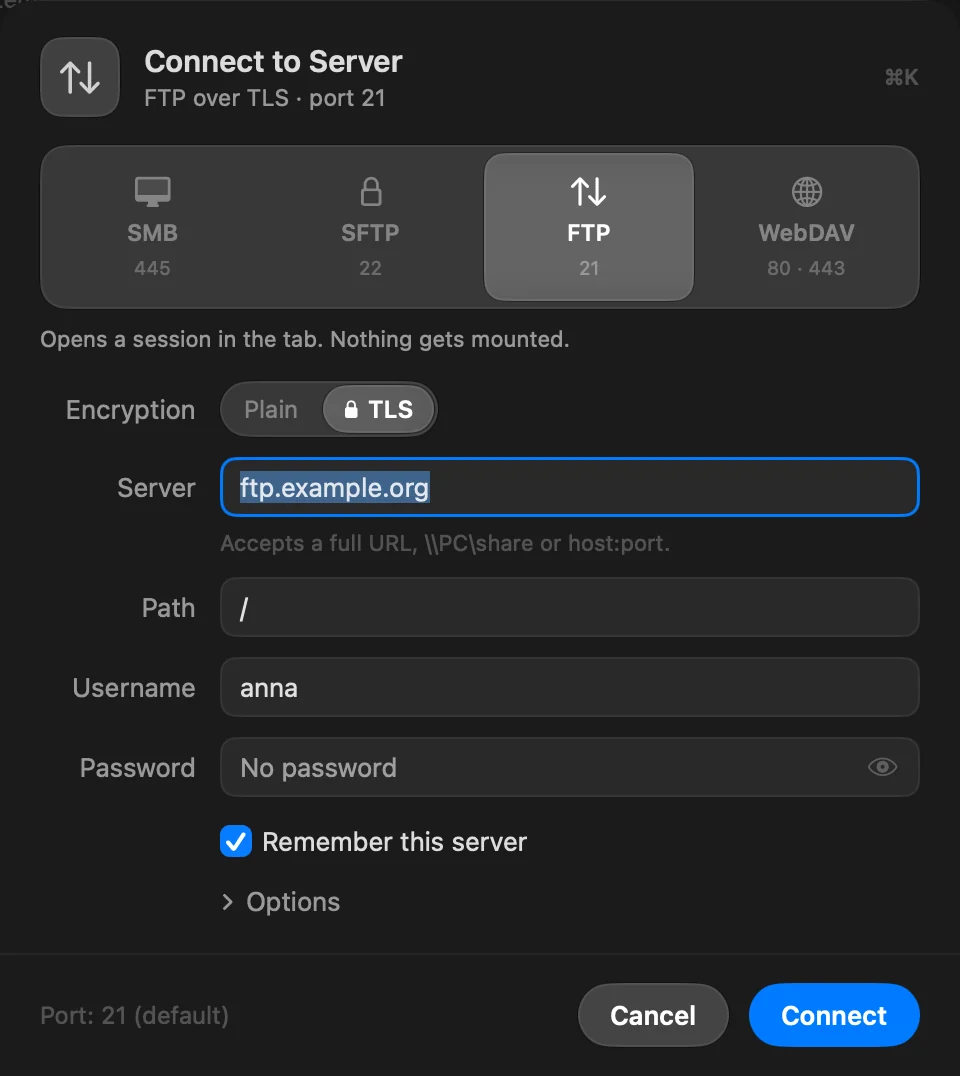
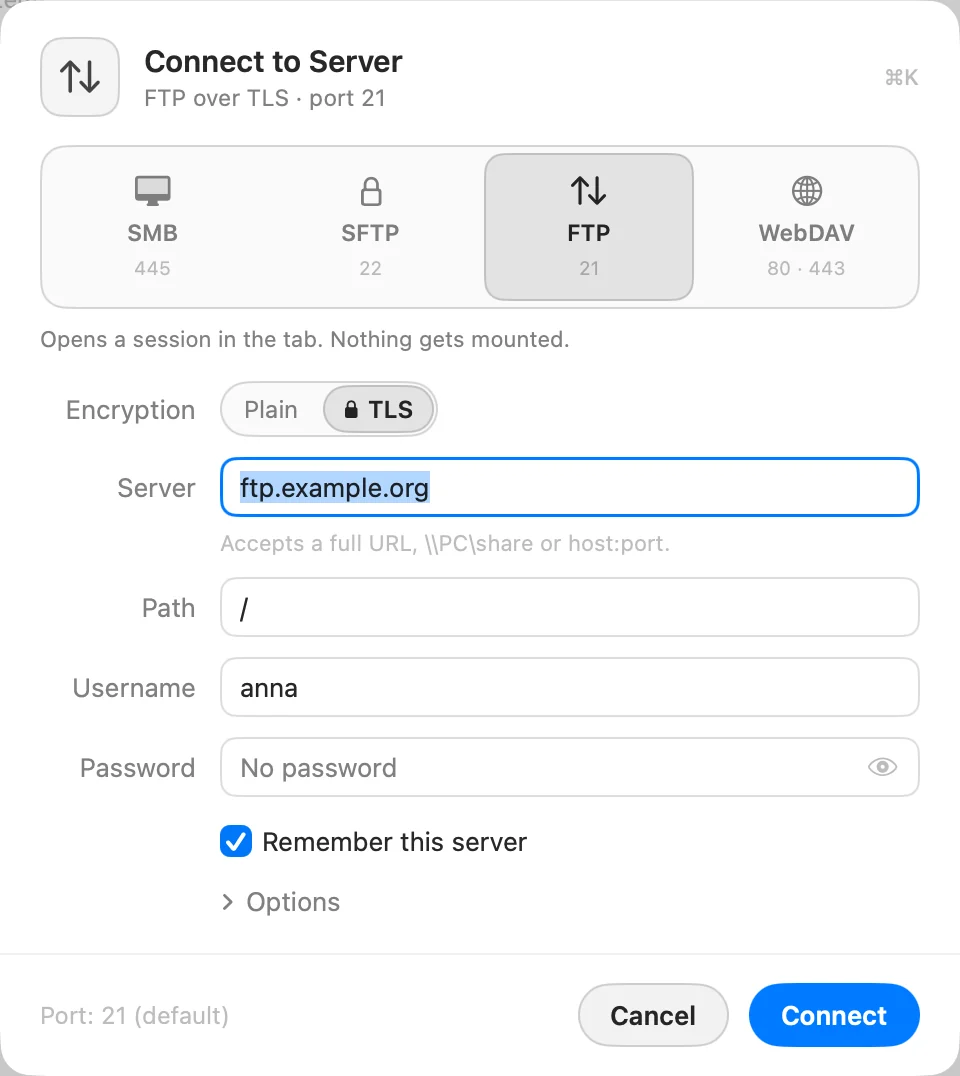
- 输入服务器和你的账户
将用户名留空即以
anonymous登录,将密码留空表示没有密码。如需其他端口,请打开选项 › 端口。 - 点按“连接”
第一次使用 TLS 连接时,请检查证书的指纹并点按信任并连接。
DockDuck 如何使用 TLS
| 端口 | DockDuck 的做法 |
|---|---|
| 990 | 从第一个字节起就使用 TLS(隐式 FTPS)。 |
| 任何其他端口,例如 21 | 以普通方式开始,并用 AUTH TLS 切换到 TLS(显式 FTPS)。如果服务器在等待 TLS 时保持沉默,DockDuck 会改用隐式 TLS。 |
DockDuck 始终对数据连接使用被动模式。文件名按 UTF-8 读取,较旧的服务器以另一种编码发送的名称也能正确显示。
你可能看到的 FTP 回复
| 消息 | 处理方法 |
|---|---|
| 服务器拒绝了用户名或密码。 | 检查两者。有些服务器接受 anonymous 加任意密码。 |
| 此服务器在该端口上不提供 TLS。请将“加密”切换为“无加密”,或检查端口。 | 服务器拒绝了 AUTH TLS。检查端口,或仅在你信任的网络上使用无加密。 |
| 此服务器仅接受重用安全会话的传输,且仅限 TLS 1.3。 | 请让服务器所有者允许 TLS 1.2 或关闭会话重用,或者改用 SFTP。 |
| 数据连接失败。请重试。 | 重试。 |
如果普通 FTP 超时或被拒绝,面板会提供尝试 TLS。更多内容请参阅排查服务器连接问题。
这个页面有帮助吗? 建议修改
谢谢,这有助于我们改进此页面。
仍然没解决? 请告诉我们你尝试过什么。我们会阅读每一条消息。