
排查 iPhone 和 iPad 问题
设备没有出现、一直处于锁定状态、无法列出照片,或拒绝删除照片时该怎么办。
本页内容 9 个章节
设备没有出现在边栏中
1 现象
你连接了 iPhone 或 iPad,但它没有列在 驱动器和设备 下。
2 可能的原因
DockDuck 只能看到通过数据线连接的设备。同一 Wi-Fi 网络中的设备不算。
3 检查什么
数据线两端都已插好,并且设备已解锁。
4 如何解决
用数据线连接设备,将其解锁,并在它询问是否信任这台 Mac 时轻点 信任。
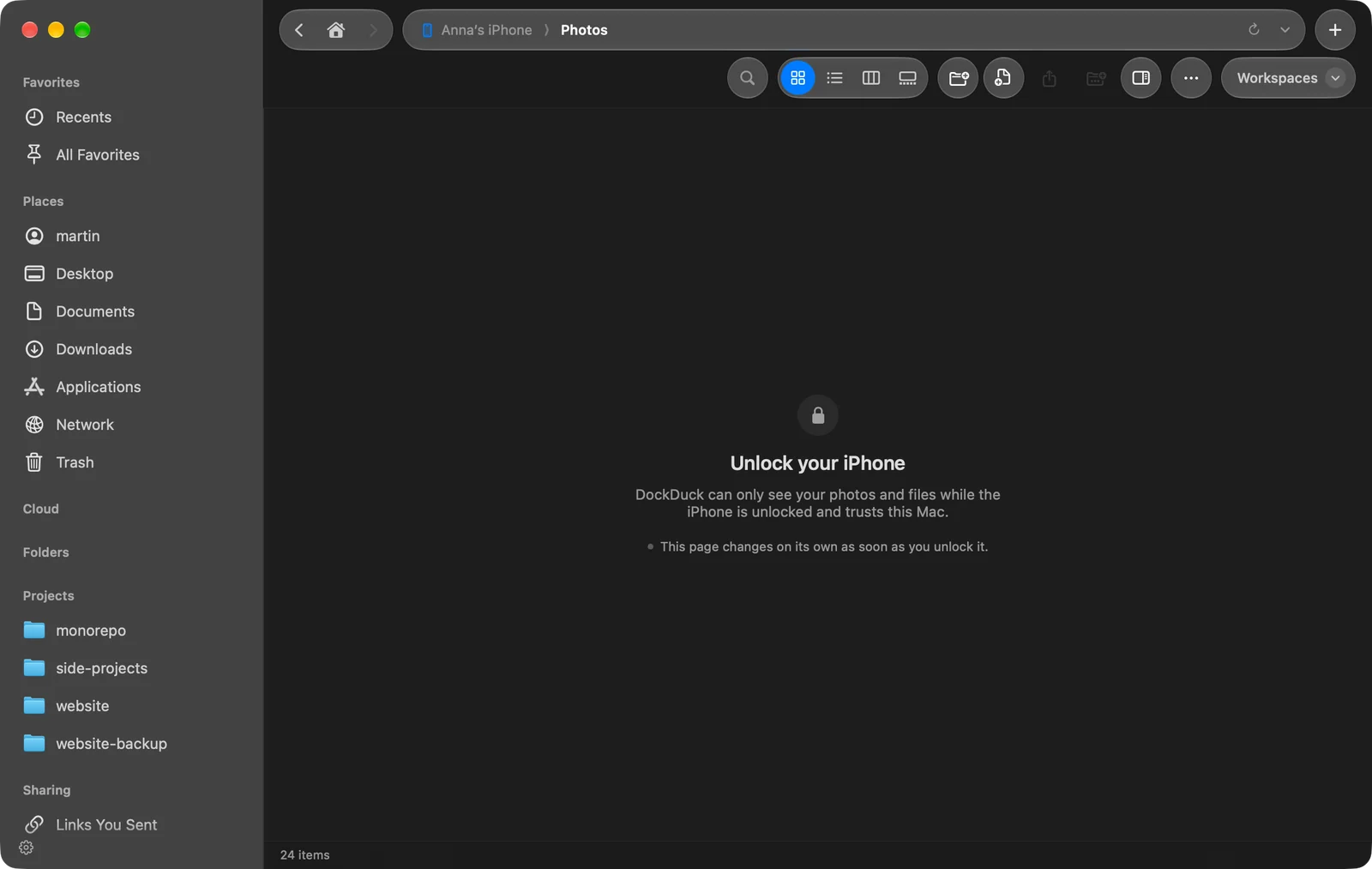
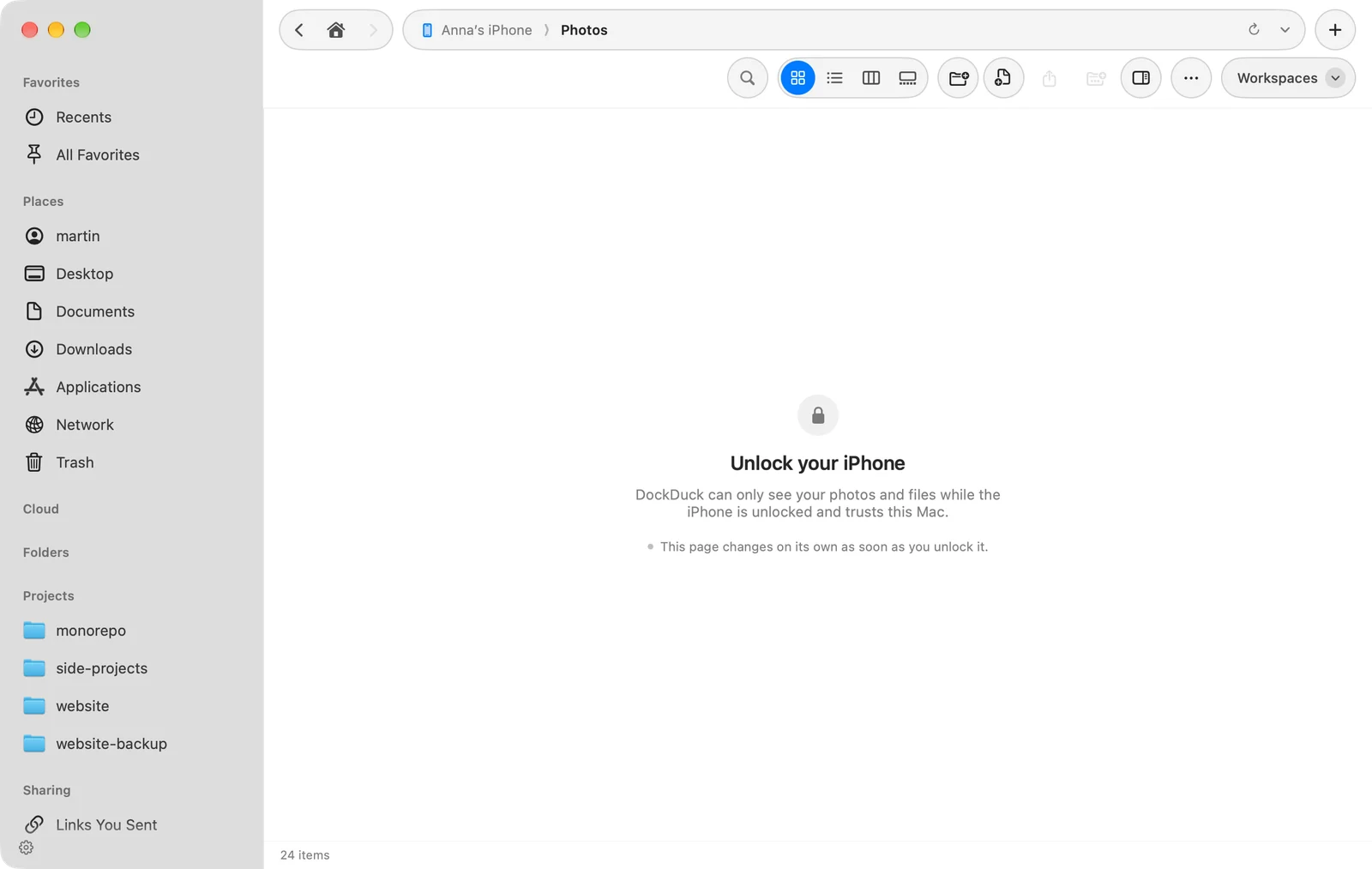
页面显示“请解锁你的 iPhone”
1 现象
设备页面显示 请解锁你的 iPhone(或 iPad),而不是照片。
2 可能的原因
只有在设备已解锁并信任这台 Mac 时,DockDuck 才能看到你的照片和文件。
3 检查什么
设备的屏幕已解锁,并且设备上没有待回答的信任询问。
4 如何解决
解锁设备并回答信任询问。解锁后页面会自动更新。
“设备列出照片耗时过长。请重试。”
1 现象
设备页面显示这条信息,而不是相机胶卷。
2 可能的原因
设备没有在规定时间内完成照片的列出。
3 如何解决
让设备保持解锁并连接,然后选取 前往 › 重新加载。
“设备未能打开其照片”
1 现象
页面显示 设备未能打开其照片:,后面跟着来自 macOS 的原因。
2 可能的原因
设备拒绝了照片会话。冒号后面的原因来自系统。
3 如何解决
解锁设备,拔下再插回,然后从边栏中再次打开它。
无法从设备上删除照片
1 现象
删除时显示 无法在这里从 加上设备名称 删除照片,或者菜单中没有“删除”。
2 可能的原因
iCloud 照片已开启,因此设备只允许你在设备本身上删除照片。
3 如何解决
在设备上删除照片。拷贝到你的 Mac 仍然可用。
“设备上的照片只能拷贝,不能更改。”
1 现象
在设备上重命名、移动或添加文件时失败,并显示这条信息。
2 可能的原因
除了删除之外,相机胶卷在 DockDuck 中是只读的。
3 如何解决
将照片拷贝到你 Mac 上的文件夹,然后在那里更改它们。
导入中途停止了
1 现象
导入暂停,显示 请解锁,后面是设备名称,以继续;或者在数据线松脱时停止。
2 可能的原因
已锁定或已断开连接的设备会停止发送文件。
3 如何解决
解锁设备,导入会从停止的地方继续。如果数据线松脱,请重新插好,然后再次点按 导入新照片…:只会拷贝文件夹中仍然缺少的照片。
“导入新照片”提示所有内容都已存在
1 现象
DockDuck 报告设备上的所有内容都已在文件夹中,但你原本期望有新的拷贝。
2 可能的原因
如果文件夹(无论层级多深)中有同名且大小或拍摄日期相同的文件,照片就算作已导入。
3 检查什么
按钮上显示的导入文件夹,或 设置 › 通用 › iPhone 和 iPad 中的导入文件夹,是你想要的那个。
4 如何解决
用 导入新照片… 旁边菜单中的 选取文件夹… 选择另一个文件夹。
如果问题仍然存在
- 拔下设备,将其解锁,然后重新插上。
- 在 设置 › 关于 › 联系支持 中联系支持团队。请注明设备页面标头中的设备型号和 iOS 版本。
这个页面有帮助吗? 建议修改
谢谢,这有助于我们改进此页面。
仍然没解决? 请告诉我们你尝试过什么。我们会阅读每一条消息。