
比较两个文件夹
将两个文件夹并排放置,查看哪些文件完全相同、哪些不同、哪些只在一侧,然后拷贝缺失的文件。
你将学会
- 一眼看出两个文件夹有何不同,无论在你的 Mac 上还是服务器上
- 逐个或一次性拷贝某一侧缺失的文件
文件夹比较会按名称匹配两个窗格中的项目,并根据结果为每个项目着色。可用于检查备份、查看拷贝是否到达,或将本地文件夹与服务器上的同一文件夹进行比较。
比较两个文件夹
- 打开两个窗格
按 ⌃⌘2 打开两个窗格。
- 在每个窗格中打开一个文件夹
每个窗格都可以显示你 Mac 上或服务器上的文件夹。
- 点按你想放在左侧的窗格
比较从你正在使用的窗格和下一个窗格开始。
- 选择“比较文件夹”
点按工具栏中的 ⋯ 按钮并选择比较文件夹;如果你已在设置的工具栏中将其添加到工具栏,则点按比较。
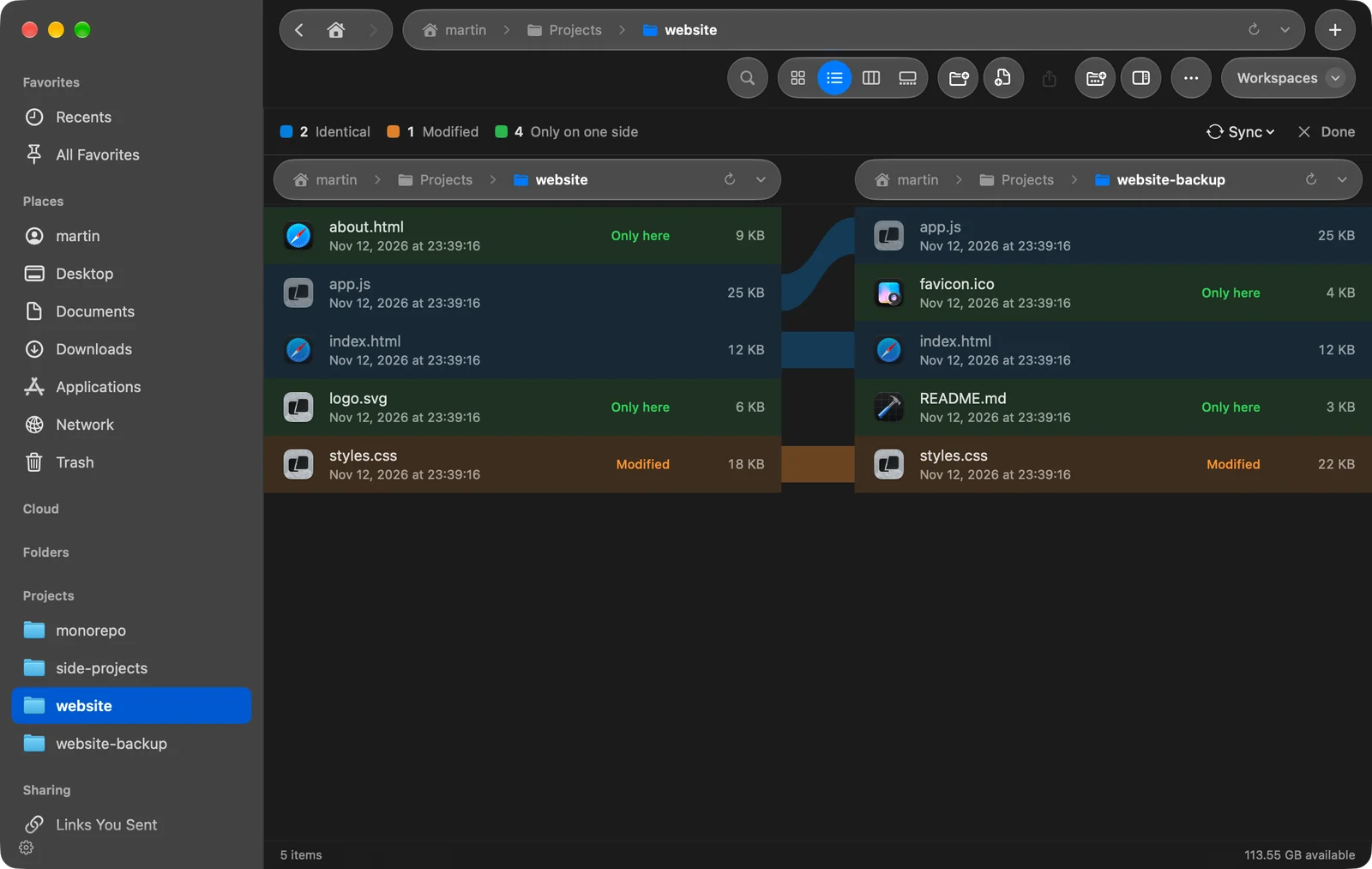
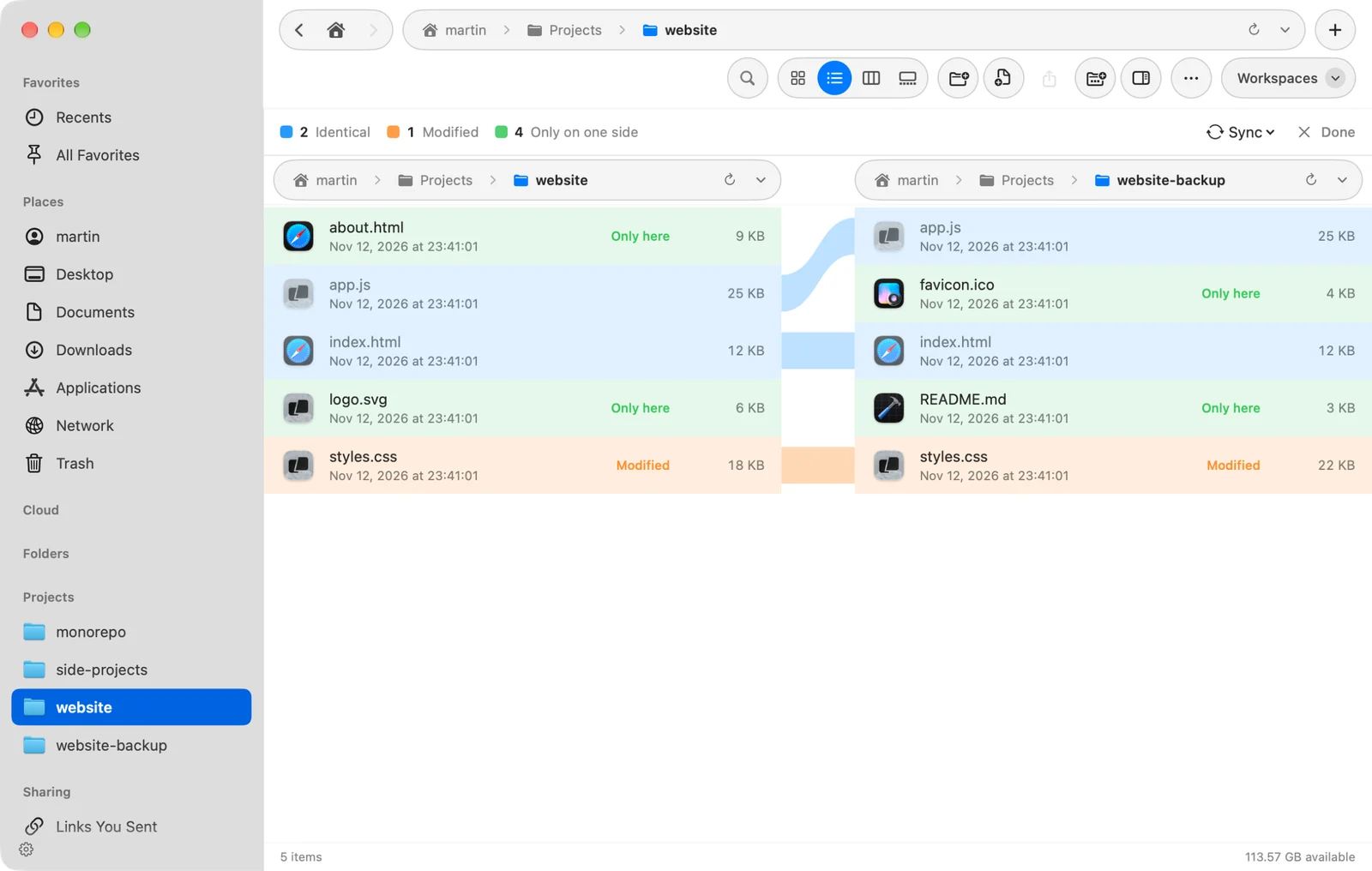
结果: 两个列表会并排显示并着色,匹配的文件之间用丝带相连。
读懂结果
顶部的栏是图例,每种颜色都带有数量:
| 图例 | 行标签 | 含义 |
|---|---|---|
| 完全相同 | 无标签 | 两侧名称、大小和修改日期都相同。两侧都有的文件夹也计入此类。 |
| 修改 | 修改 | 两侧名称相同,但大小或修改日期不同。 |
| 仅在一侧 | 仅此处 | 另一侧缺少该项目。 |
两侧都有的文件夹会标记为两者均有。比较不会查看其内部:请在两侧分别双击它,以比较其中的内容。
名称匹配时不区分大小写,因此“Report.pdf”和“report.pdf”会配成一对。
拷贝缺失的内容
- 单个项目。将指针停在标记为仅此处的行上,点按拷贝即可将其拷贝到另一侧。
- 所有缺失的内容。点按同步,然后选择将缺失的 N 个拷贝到右侧 →或← 将缺失的 N 个拷贝到左侧。
“同步”只拷贝缺失的项目。它不会改动标记为修改的文件:如果你想替换它们,请自己将它们拖过去。
停止比较
点按完成。两个窗格都会保持打开。
这个页面有帮助吗? 建议修改
谢谢,这有助于我们改进此页面。
仍然没解决? 请告诉我们你尝试过什么。我们会阅读每一条消息。