
连接到 WebDAV
通过 HTTP 或 HTTPS 装载 WebDAV 服务器,并像本地文件夹一样使用它。
你将学会
- 通过 HTTPS 装载 WebDAV 服务器
- 每次 DockDuck 打开时都重新装载它
DockDuck 会请 macOS 将 WebDAV 服务器装载到 /Volumes 中。装载后,它就像任何本地文件夹一样工作,并显示在边栏的 服务器 下。
连接
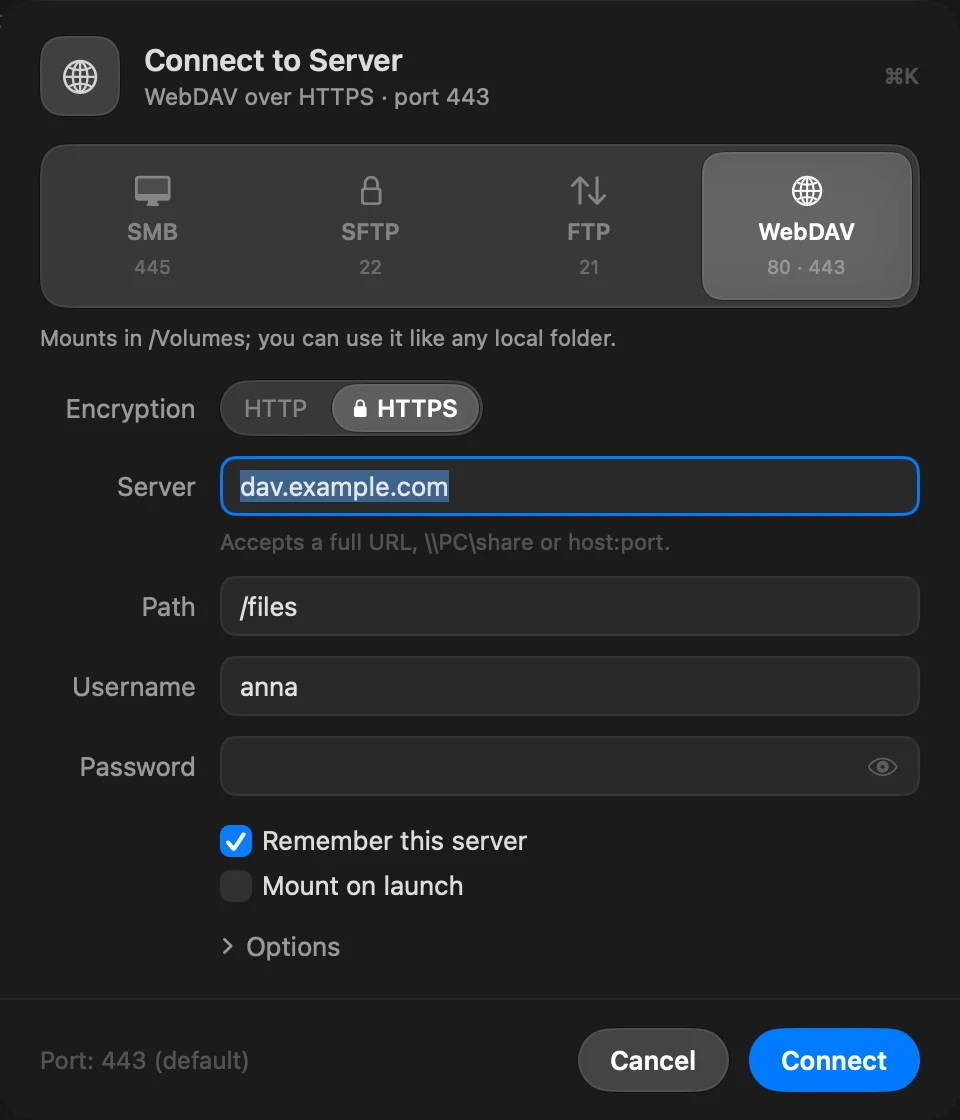
- 打开“连接服务器”并点按 WebDAV
按 ⌘K。
- 选择加密方式
在 加密 下,选择 HTTPS(端口 443)或 HTTP(端口 80)。只要服务器提供 HTTPS,就请选择 HTTPS。
- 输入服务器、路径和账户
在 服务器 中输入主机名,在 路径 中输入服务器上的文件夹,然后输入 用户名 和 密码。若要使用默认端口以外的端口,请打开 选项 › 端口。
- 点按“连接”
开启 启动时装载,即可在每次 DockDuck 打开时装载它。
结果: 服务器已装载,并在标签页中打开。
你也可以在地址栏(⇧⌘G)中输入 davs://(HTTPS)或 webdav://(HTTP),后面跟上主机和路径。
出现问题时
如果服务器拒绝连接或没有响应,并且你选择了 HTTP,面板会提供 尝试 HTTPS:许多服务器只接受 HTTPS。见排查服务器连接问题。
这个页面有帮助吗? 建议修改
谢谢,这有助于我们改进此页面。
仍然没解决? 请告诉我们你尝试过什么。我们会阅读每一条消息。