
起始页和个人收藏
起始页是显示你的磁盘、服务器、常用文件夹、个人收藏和最近文件的仪表板。个人收藏让你最常用的位置只需点按一下即可到达。
本页内容 4 个章节
起始页 是 DockDuck 的仪表板。它显示的不是某一个文件夹中的文件,而是你最常用的位置:你的磁盘、已存储的服务器、常用文件夹、个人收藏,以及你最近打开的内容。在任何标签页中点按工具栏中的房子按钮即可前往。
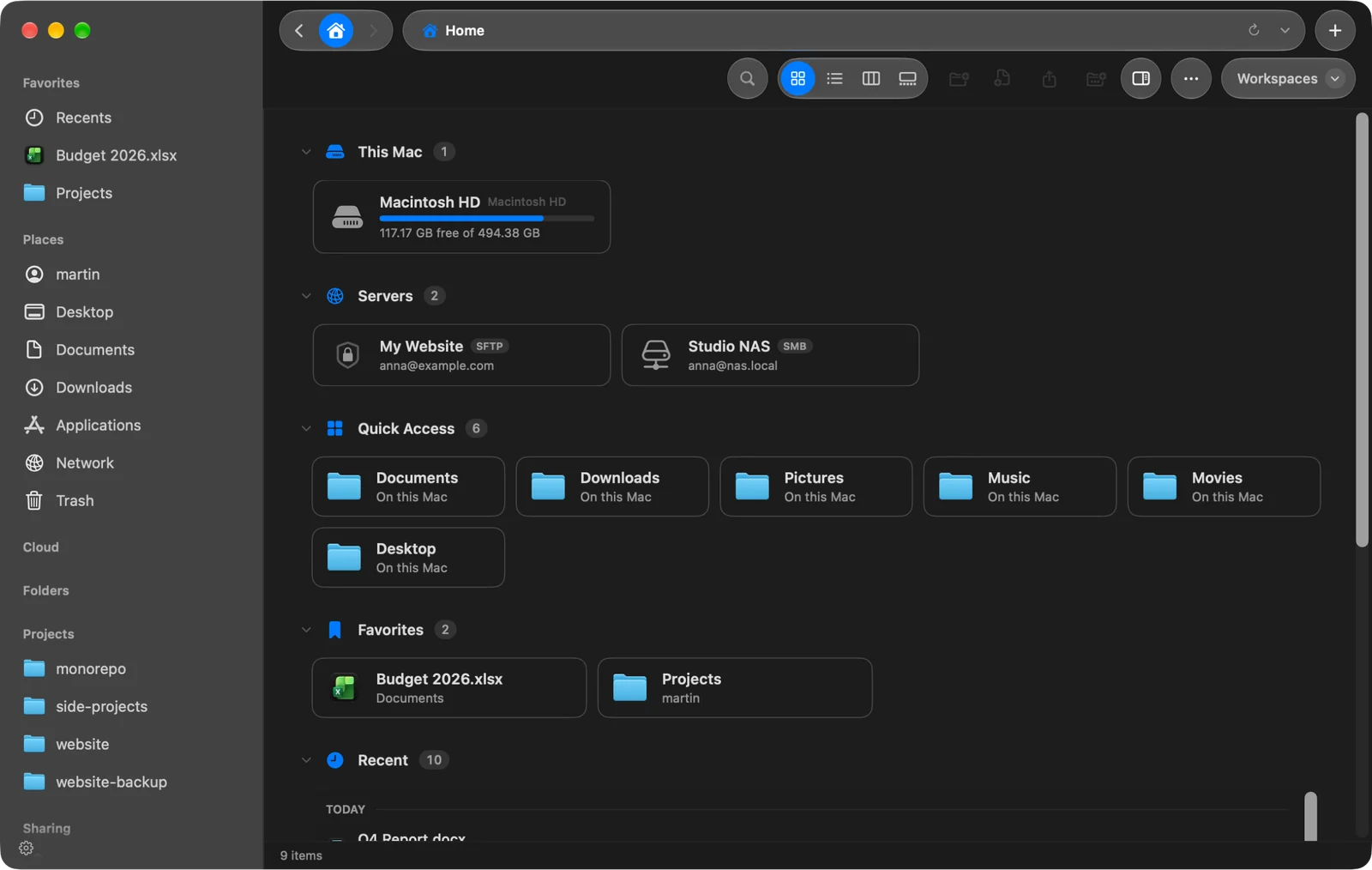
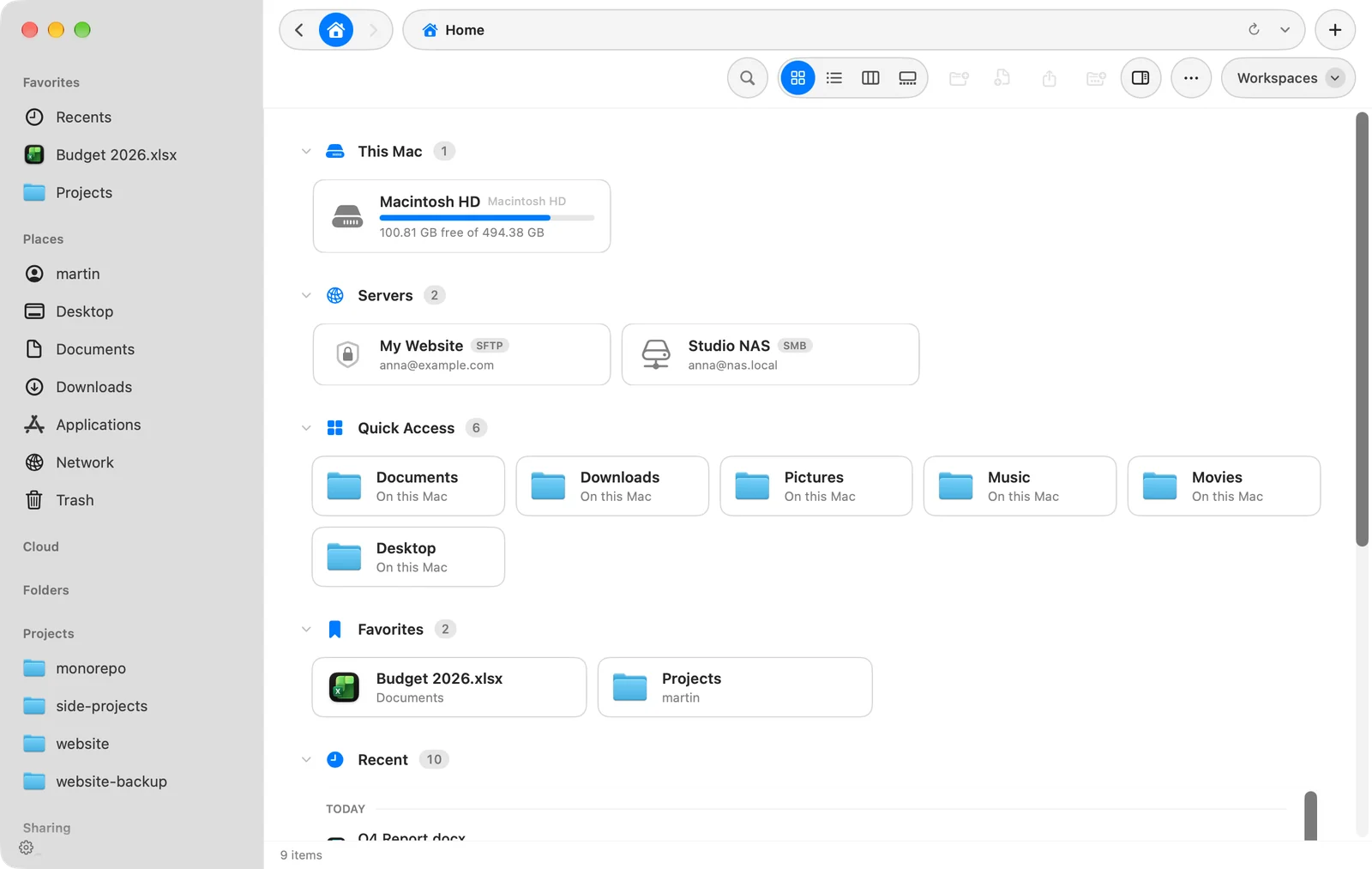
起始页上有什么
| 部分 | 内容 |
|---|---|
| 此 Mac | 你的磁盘,每个都显示可用空间 |
| 服务器 | 你已存储的服务器。只有在你有服务器时才会显示。 |
| 快速访问 | 文稿、下载、图片、音乐、影片和桌面 |
| 个人收藏 | 你添加到个人收藏的文件夹和文件 |
| 最近使用 | 你最近打开的内容,分为 今天、昨天、本周较早、本月较早 和 更早 |
点按某个部分的标题可将其折叠或展开。DockDuck 会记住你的选择。
打开你看到的内容
- 点按 项目可将其选中。预览面板会像在任何文件夹中一样显示它。
- 双击 文件夹或磁盘,可在当前标签页中打开;双击文件,则在其 App 中打开。
- 双击 服务器可连接到它。已连接的服务器带有绿点;将指针移到它上面并点按推出按钮即可断开连接。
- 按住 Control 点按 文件夹、文件或最近的项目,可获得与任何文件夹中相同的菜单。按住 Control 点按可推出的磁盘,会出现 推出。
个人收藏
个人收藏是指向你最常用的文件夹和文件的快捷方式。添加一个不会移动任何内容:项目仍然留在原处。同一个列表会显示在三个位置:
- 起始页上的 个人收藏 部分,
- 边栏的 个人收藏 部分,最多列出七个,然后是 查看所有个人收藏…,
- 所有个人收藏 页面,它把每个个人收藏列在一处。
添加个人收藏
- 按住 Control 点按文件或文件夹,并选取 添加到个人收藏。
- 或者将文件或文件夹拖到边栏或起始页的 个人收藏 部分上。在边栏中,放在两个个人收藏之间,即可把新的放在那个位置。
新的个人收藏会放在列表顶部。添加替身时,会添加它所指向的文件夹。
移除个人收藏或重新排序
- 在边栏中将指针移到某个个人收藏上并点按它的 ×,或按住 Control 点按它并选取 从个人收藏中移除。
- 在边栏中上下拖动个人收藏,可更改它们的顺序。
- 点按边栏底部的齿轮,可一次编辑整个边栏,包括个人收藏。
位于已推出的驱动器上的个人收藏会隐藏,直到该驱动器回来。它仍保留在你的列表中。
如果你使用工作区,每个工作区都有各自的个人收藏。
将起始页设为你的起点
新窗口和新标签页默认在你的用户文件夹中打开。若要让它们在起始页打开,请前往 设置 > 通用 > 启动,并将 在此文件夹打开 设为 起始页。你也可以选择桌面、文稿、下载或任何文件夹。
这个页面有帮助吗? 建议修改
谢谢,这有助于我们改进此页面。
仍然没解决? 请告诉我们你尝试过什么。我们会阅读每一条消息。