
管理已共享的链接
查看你发送的每个链接,再次拷贝它,显示其二维码,更改其密码或有效期,并将其停用。
本页内容 5 个章节
你将学会
- 找到你发送的链接并再次拷贝,或将其显示为二维码
- 更改有效链接的有效期、密码或下载设置
- 停用单个链接,或一次性停用所有链接
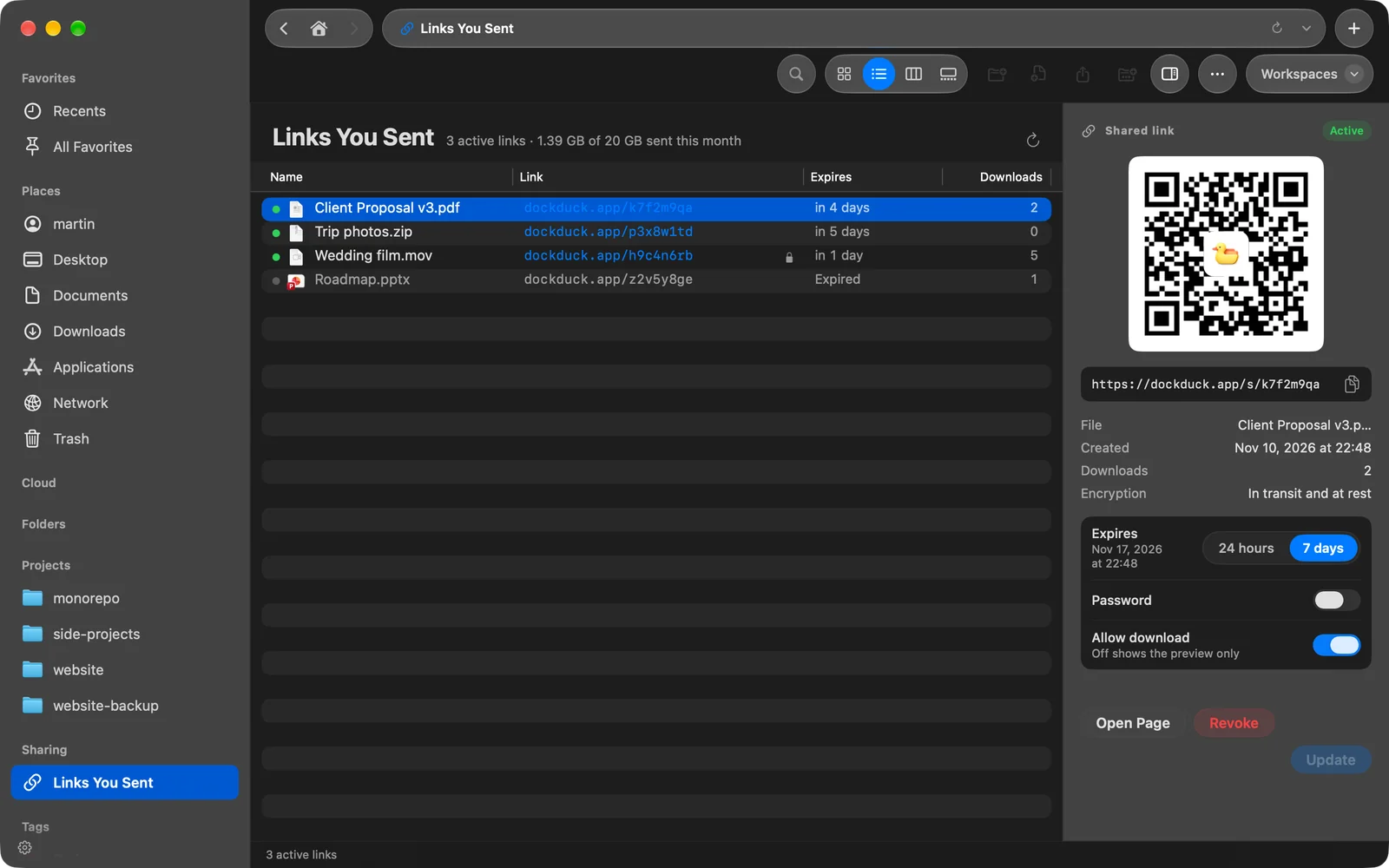
你发送的每个链接都会列在边栏的 已发送的链接 中。它旁边的数字是当前有效的链接数量。页面标头会显示有效的链接数量,以及你已使用了本月额度的多少。
查看列表
| 列 | 显示内容 |
|---|---|
| 名称 | 文件,或多个项目的 zip |
| 链接 | 链接地址的末尾部分 |
| 过期时间 | 它何时失效,或其状态 |
| 下载次数 | 被下载了多少次 |
链接可以是 使用中、已过期、已停用 或 已暂停。已暂停 表示有人举报了该链接,DockDuck 正在审核。
下载次数每位访客每小时只增加一次,因此重新加载页面不会耗用该链接的 500 次下载。
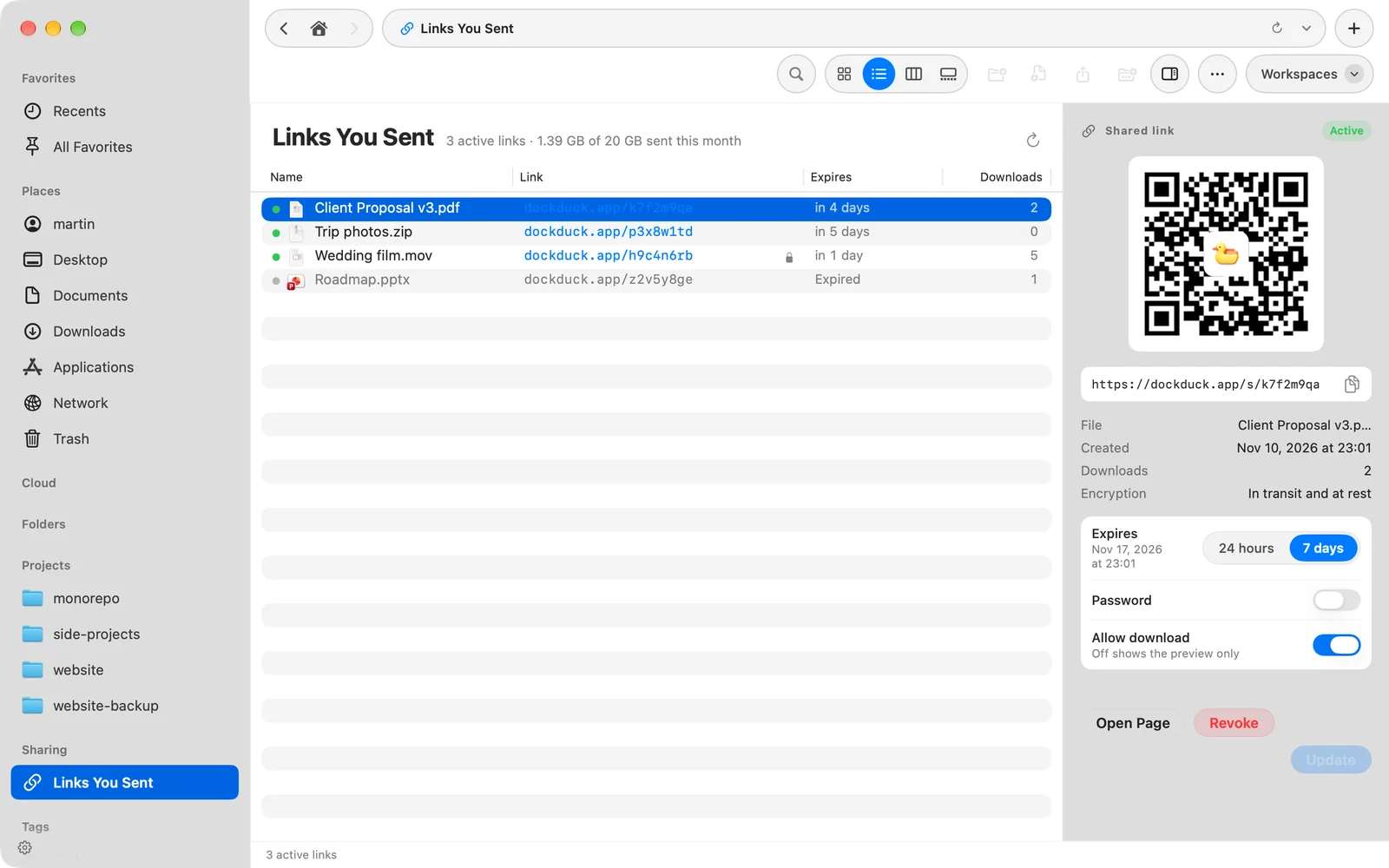
点按某个链接,即可在右侧看到其详细信息:二维码、带有拷贝按钮的完整链接、文件及其大小、创建时间、下载次数,以及 加密:端到端。
拷贝链接或显示其二维码
- 拷贝: 双击该行,或按住 Control 点按它并选取 拷贝链接。
- 显示二维码: 选择该链接。二维码会显示在详细信息的顶部,可以直接用手机扫描。
- 查看页面: 点按 打开页面,或按住 Control 点按该行并选取 打开页面。
更改有效链接
- 在“已发送的链接”中选择该链接
链接有效时,设置会显示在详细信息下方。
- 更改你需要的内容
- 过期时间:24 小时或 7 天,从现在开始计算。
- 密码:开启并输入至少 6 个字符,或关闭以移除密码。
- 允许下载:关闭后只显示预览。
- 点按“更新”
这些更改会应用于所有拥有该链接的人。
结果: DockDuck 会显示“链接已更新”。
链接的有效期永远不会超过你发送后的 7 天。如果你为 3 天前发送的链接选择 7 天,它会在 4 天后过期。
停用链接
- 选择该链接
或在列表中按住 Control 点按它。
- 点按“停用”
在“要停用此链接吗?”对话框中,用 停用 确认。
结果: 该链接对所有拥有它的人都会失效。
停用会从 DockDuck 的存储空间中删除该文件。该链接本月已使用的额度不会返还。你停用的链接会列在活动中。
停用所有链接
打开 设置 > 链接,点按 停用所有链接 下的 全部停用…,然后用 全部停用 确认。每个有效的链接都会立即失效。
出现问题时
| 问题 | 解决方法 |
|---|---|
| “无法加载你的链接” | 检查你的网络连接,然后点按标头中的重新加载按钮。 |
| “登录以发送链接” | 点按 登录。该列表属于你的 DockDuck 账户。 |
| “无法更新链接” | 通知中会给出原因。检查你的网络连接,然后再次点按 更新。 |
| 拷贝链接 和 打开页面 呈灰色 | 该链接已过期或已停用,或者是在另一台 Mac 上创建的。 |
这个页面有帮助吗? 建议修改
谢谢,这有助于我们改进此页面。
仍然没解决? 请告诉我们你尝试过什么。我们会阅读每一条消息。