
Problemen met iPhone en iPad oplossen
Wat je kunt doen als een apparaat niet verschijnt, vergrendeld blijft, zijn foto's niet toont of weigert ze te verwijderen.
Op deze pagina 9 secties
- Het apparaat verschijnt niet in de navigatiekolom
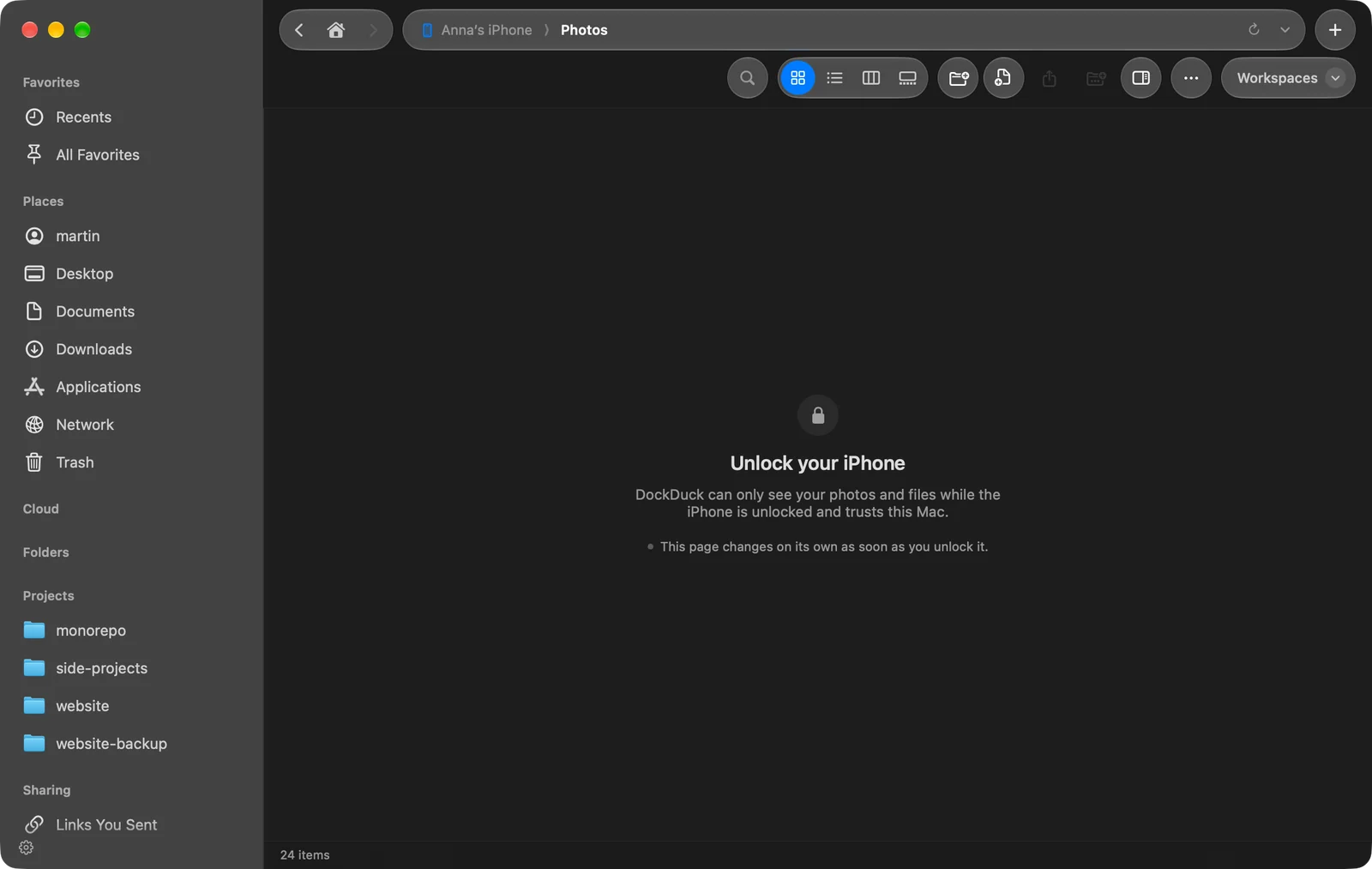
- De pagina zegt “Ontgrendel je iPhone”
- “Het apparaat deed er te lang over om zijn foto’s te tonen. Probeer het opnieuw.”
- “Het apparaat opende zijn foto’s niet”
- Foto’s kunnen niet van het apparaat worden verwijderd
- “Foto’s op het apparaat kunnen alleen worden gekopieerd, niet gewijzigd.”
- De import stopte halverwege
- Importeer nieuwe… zegt dat alles er al is
- Als het probleem blijft
Het apparaat verschijnt niet in de navigatiekolom
1 Symptoom
Je hebt een iPhone of iPad aangesloten, maar hij staat niet onder Schijven en apparaten.
2 Mogelijke oorzaak
DockDuck ziet alleen apparaten die met een kabel zijn aangesloten. Een apparaat op hetzelfde wifinetwerk telt niet mee.
3 Wat te controleren
De kabel zit aan beide kanten in de aansluiting en het apparaat is ontgrendeld.
4 Hoe los je het op
Sluit het apparaat aan met een kabel, ontgrendel het en tik op Vertrouw als het vraagt of het deze Mac moet vertrouwen.
De pagina zegt “Ontgrendel je iPhone”
1 Symptoom
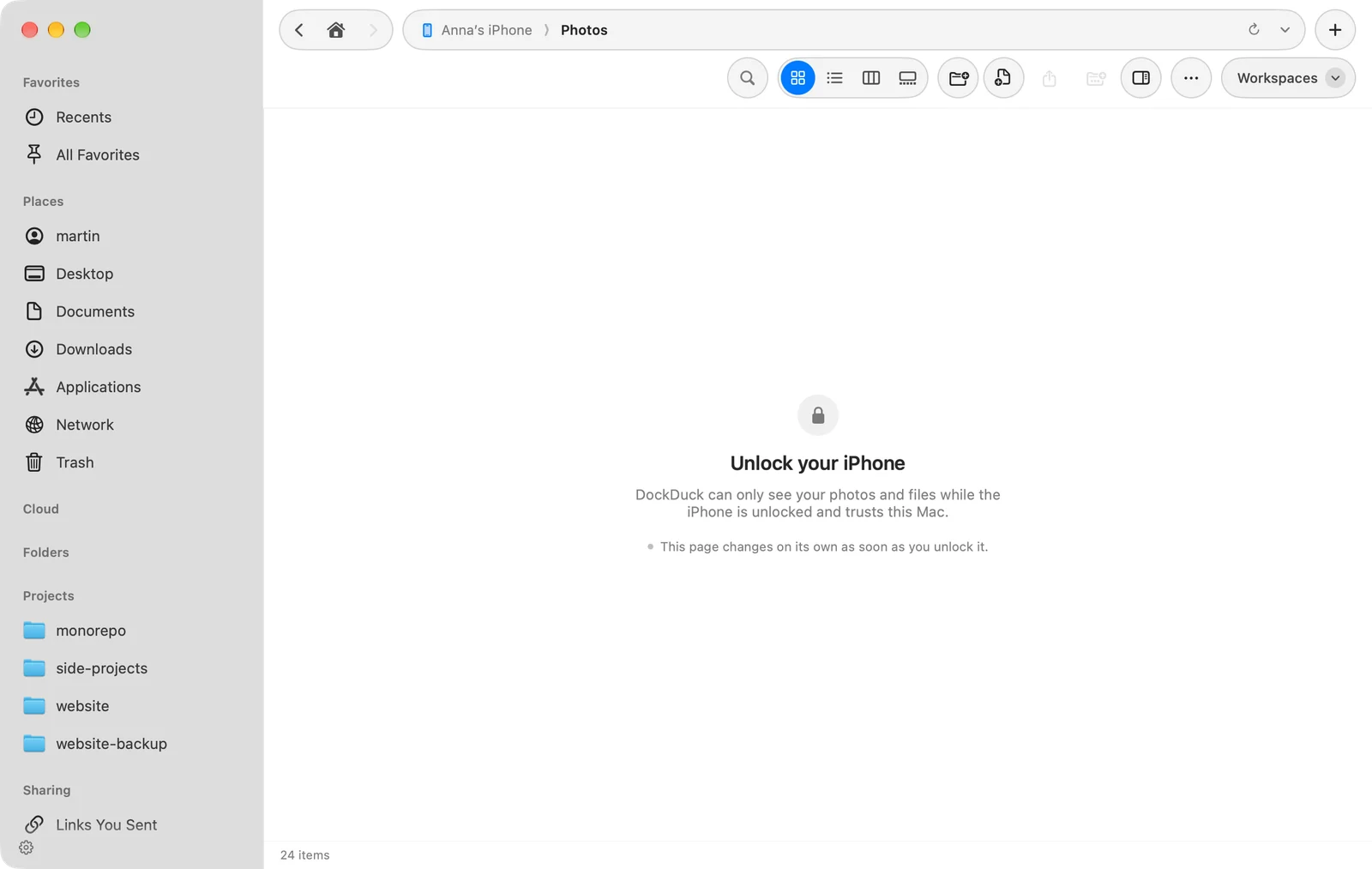
De apparaatpagina toont Ontgrendel je iPhone (of iPad) in plaats van foto's.
2 Mogelijke oorzaak
DockDuck kan je foto's en bestanden alleen zien zolang het apparaat ontgrendeld is en deze Mac vertrouwt.
3 Wat te controleren
Het scherm van het apparaat is ontgrendeld en er wacht geen vertrouwensvraag op.
4 Hoe los je het op
Ontgrendel het apparaat en beantwoord de vertrouwensvraag. De pagina verandert vanzelf zodra je het ontgrendelt.
“Het apparaat deed er te lang over om zijn foto’s te tonen. Probeer het opnieuw.”
1 Symptoom
De apparaatpagina toont dit bericht in plaats van de fotorol.
2 Mogelijke oorzaak
Het apparaat was niet op tijd klaar met het tonen van zijn foto's.
3 Hoe los je het op
Houd het apparaat ontgrendeld en aangesloten en kies dan Ga › Herlaad.
“Het apparaat opende zijn foto’s niet”
1 Symptoom
De pagina toont Het apparaat opende zijn foto’s niet: gevolgd door een reden van macOS.
2 Mogelijke oorzaak
Het apparaat weigerde de fotosessie. De reden na de dubbele punt komt van het systeem.
3 Hoe los je het op
Ontgrendel het apparaat, koppel het los, sluit het weer aan en open het opnieuw via de navigatiekolom.
Foto’s kunnen niet van het apparaat worden verwijderd
1 Symptoom
Verwijderen toont Foto’s kunnen hier niet van gevolgd door de apparaatnaam worden verwijderd, of Verwijder ontbreekt in het menu.
2 Mogelijke oorzaak
iCloud-foto's staat aan, dus het apparaat laat je alleen foto's op het apparaat zelf verwijderen.
3 Hoe los je het op
Verwijder de foto's op het apparaat. Kopiëren naar je Mac werkt nog steeds.
“Foto’s op het apparaat kunnen alleen worden gekopieerd, niet gewijzigd.”
1 Symptoom
Hernoemen, verplaatsen of toevoegen van bestanden op het apparaat mislukt met dit bericht.
2 Mogelijke oorzaak
De fotorol is in DockDuck alleen-lezen, behalve voor verwijderen.
3 Hoe los je het op
Kopieer de foto's naar een map op je Mac en wijzig ze daar.
De import stopte halverwege
1 Symptoom
Een import werd gepauzeerd met Ontgrendel en de apparaatnaam om door te gaan, of stopte toen de kabel losraakte.
2 Mogelijke oorzaak
Een vergrendeld of losgekoppeld apparaat stopt met het versturen van bestanden.
3 Hoe los je het op
Ontgrendel het apparaat en de import gaat verder waar hij stopte. Als de kabel losraakte, sluit je hem weer aan en klik je opnieuw op Importeer nieuwe…: alleen de foto's die nog in de map ontbreken, worden gekopieerd.
Importeer nieuwe… zegt dat alles er al is
1 Symptoom
DockDuck meldt dat alles op het apparaat al in de map staat, maar je verwachtte nieuwe kopieën.
2 Mogelijke oorzaak
Een foto telt als al geïmporteerd als de map, op elke diepte, een bestand met dezelfde naam en dezelfde grootte of opnamedatum bevat.
3 Wat te controleren
De importmap die op de knop staat, of in Instellingen › Algemeen › iPhone en iPad, is de map die je bedoelde.
4 Hoe los je het op
Kies een andere map met Kies map… in het menu naast Importeer nieuwe….
Als het probleem blijft
- Koppel het apparaat los, ontgrendel het en sluit het weer aan.
- Schrijf naar support via Instellingen › Over › Contact opnemen met support. Vermeld het apparaatmodel en de iOS-versie uit de kop van de apparaatpagina.
Was deze pagina nuttig? Wijziging voorstellen
Bedankt, dat helpt ons deze pagina te verbeteren.
Nog steeds vast? Schrijf ons wat je hebt geprobeerd. We lezen elk bericht.