
Gedeelde links beheren
Zie elke link die je hebt verstuurd, kopieer hem opnieuw, toon de QR-code, wijzig het wachtwoord of de vervaldatum en trek hem in.
Op deze pagina 5 secties
Wat je bereikt
- Een link vinden die je hebt verstuurd en hem opnieuw kopiëren, of als QR-code tonen
- De vervaldatum, het wachtwoord of de downloadinstelling van een actieve link wijzigen
- Eén link intrekken, of ze allemaal tegelijk uitschakelen
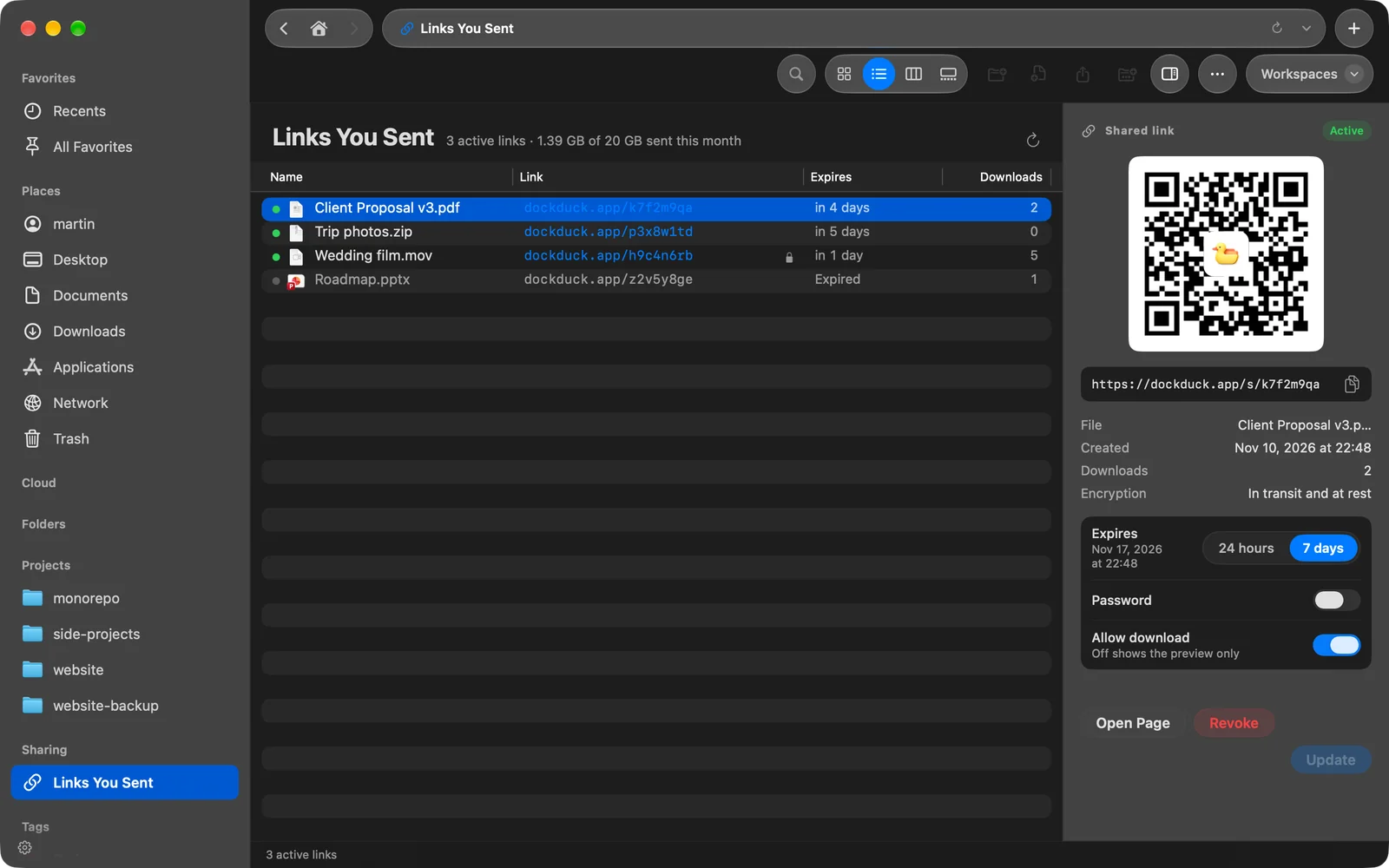
Elke link die je verstuurt, staat in Verstuurde links, in de navigatiekolom. Het getal ernaast is hoeveel links er nu actief zijn. De paginakop toont hoeveel links actief zijn en hoeveel van de limiet van deze maand je hebt gebruikt.
De lijst lezen
| Kolom | Wat het toont |
|---|---|
| Naam | Het bestand, of de zip voor meerdere onderdelen |
| Link | Het einde van het adres van de link |
| Verloopt | Wanneer hij niet meer werkt, of de status ervan |
| Downloads | Hoe vaak hij is gedownload |
Een link kan Actief, Verlopen, Ingetrokken of Gepauzeerd zijn. Gepauzeerd betekent dat mensen de link hebben gemeld en DockDuck hem bekijkt.
De downloadteller gaat één keer per bezoeker per uur omhoog, dus als je de pagina opnieuw laadt, worden de 500 downloads van de link niet opgebruikt.
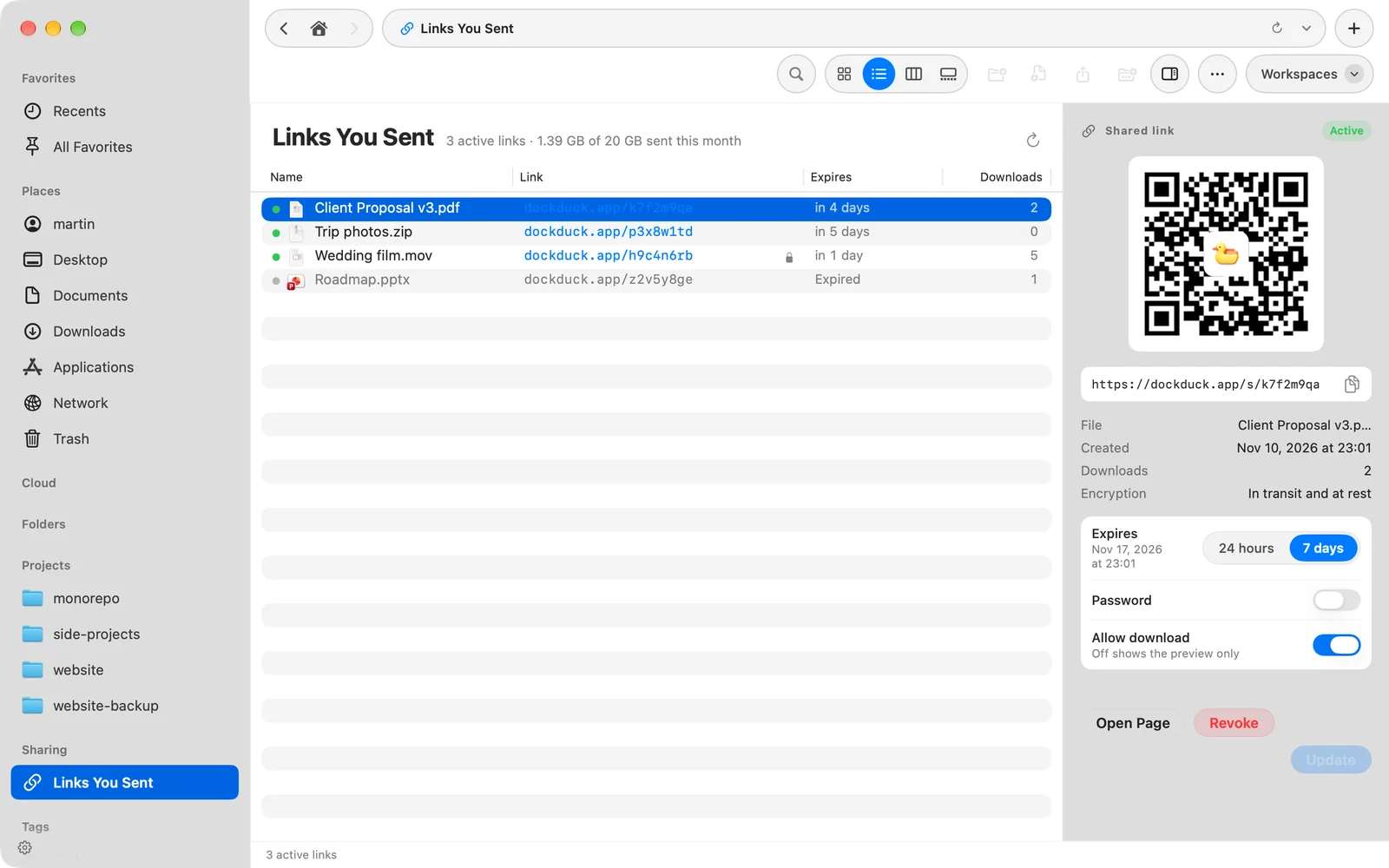
Klik op een link om rechts de details te zien: een QR-code, de volledige link met een kopieerknop, het bestand en de grootte ervan, wanneer hij is aangemaakt, de downloads en Versleuteling: End-to-end.
Een link kopiëren of de QR-code tonen
- Kopieer hem: dubbelklik op de rij, of klik er met Control ingedrukt op en kies Kopieer link.
- Toon de QR-code: selecteer de link. De code verschijnt bovenaan de details, klaar om met een telefoon te scannen.
- Bekijk de pagina: klik op Open pagina, of klik met Control ingedrukt op de rij en kies Open pagina.
Een actieve link wijzigen
- Selecteer de link in Verstuurde links
De instellingen verschijnen onder de details zolang de link actief is.
- Wijzig wat je nodig hebt
- Verloopt: 24 uur of 7 dagen, geteld vanaf nu.
- Wachtwoord: zet het aan en typ minstens 6 tekens, of zet het uit om het wachtwoord te verwijderen.
- Downloaden toestaan: uit toont alleen de voorvertoning.
- Klik op Bijwerken
De wijzigingen gelden voor iedereen die de link heeft.
Resultaat: DockDuck toont Link bijgewerkt.
Een link duurt nooit langer dan 7 dagen nadat je hem hebt verstuurd. Als je 7 dagen kiest voor een link die 3 dagen geleden is verstuurd, verloopt hij over 4 dagen.
Een link intrekken
- Selecteer de link
Of klik er in de lijst met Control ingedrukt op.
- Klik op Intrekken
Bevestig met Intrekken in het dialoogvenster “Deze link intrekken?”.
Resultaat: De link werkt niet meer voor iedereen die hem heeft.
Intrekken verwijdert het bestand uit de opslag van DockDuck. De limiet die de link deze maand heeft gebruikt, komt niet terug. Links die je intrekt, staan in Activiteit.
Alle links uitschakelen
Open Instellingen > Links en klik op Alles uitschakelen… onder Alle links uitschakelen, en bevestig dan met Alles uitschakelen. Elke actieve link werkt meteen niet meer.
Als er iets misgaat
| Probleem | Wat je kunt doen |
|---|---|
| “Je links konden niet worden geladen” | Controleer je verbinding en klik op de herlaadknop in de kop. |
| “Log in om links te versturen” | Klik op Log in. De lijst hoort bij je DockDuck-account. |
| “De link kon niet worden bijgewerkt” | De melding geeft de reden. Controleer je verbinding en klik nogmaals op Bijwerken. |
| Kopieer link en Open pagina zijn gedimd | De link is verlopen of ingetrokken, of is op een andere Mac gemaakt. |
Bedankt, dat helpt ons deze pagina te verbeteren.