Gidsen
Duidelijke antwoorden op alledaagse Mac-vragen, stap voor stap.
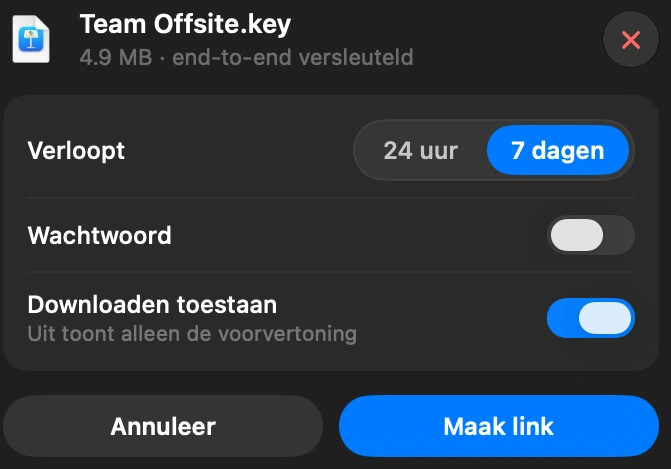
Zo verstuur je een groot bestand vanaf je Mac
Selecteer het bestand in DockDuck en kies Link delen. Je krijgt een link die je naar iedereen kunt sturen en die in elke browser opent.
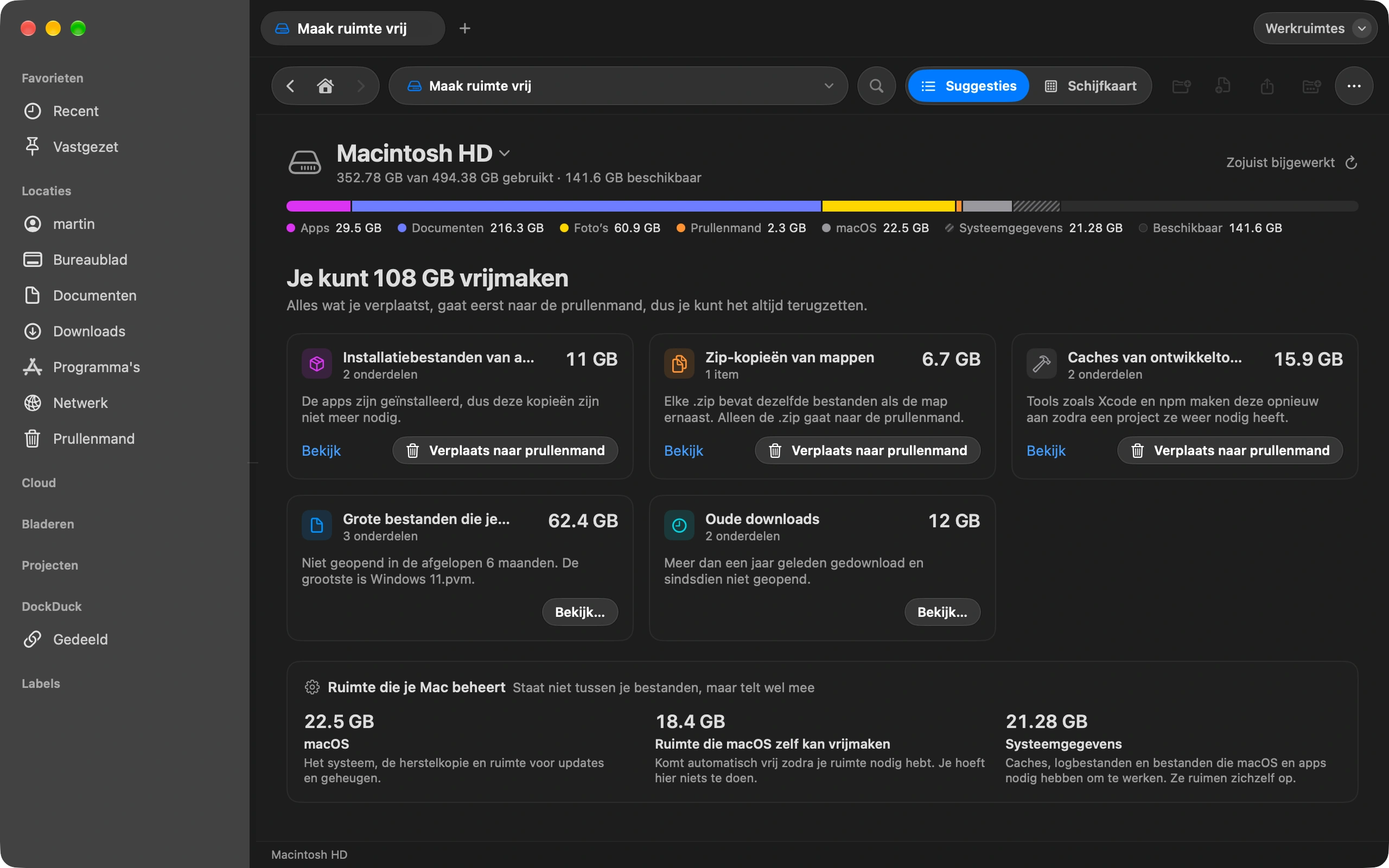
Lees de gidsZo zie je wat ruimte inneemt op je Mac
Ruimte vrijmaken laat zien wat je schijf vult en wat je veilig kunt verwijderen.
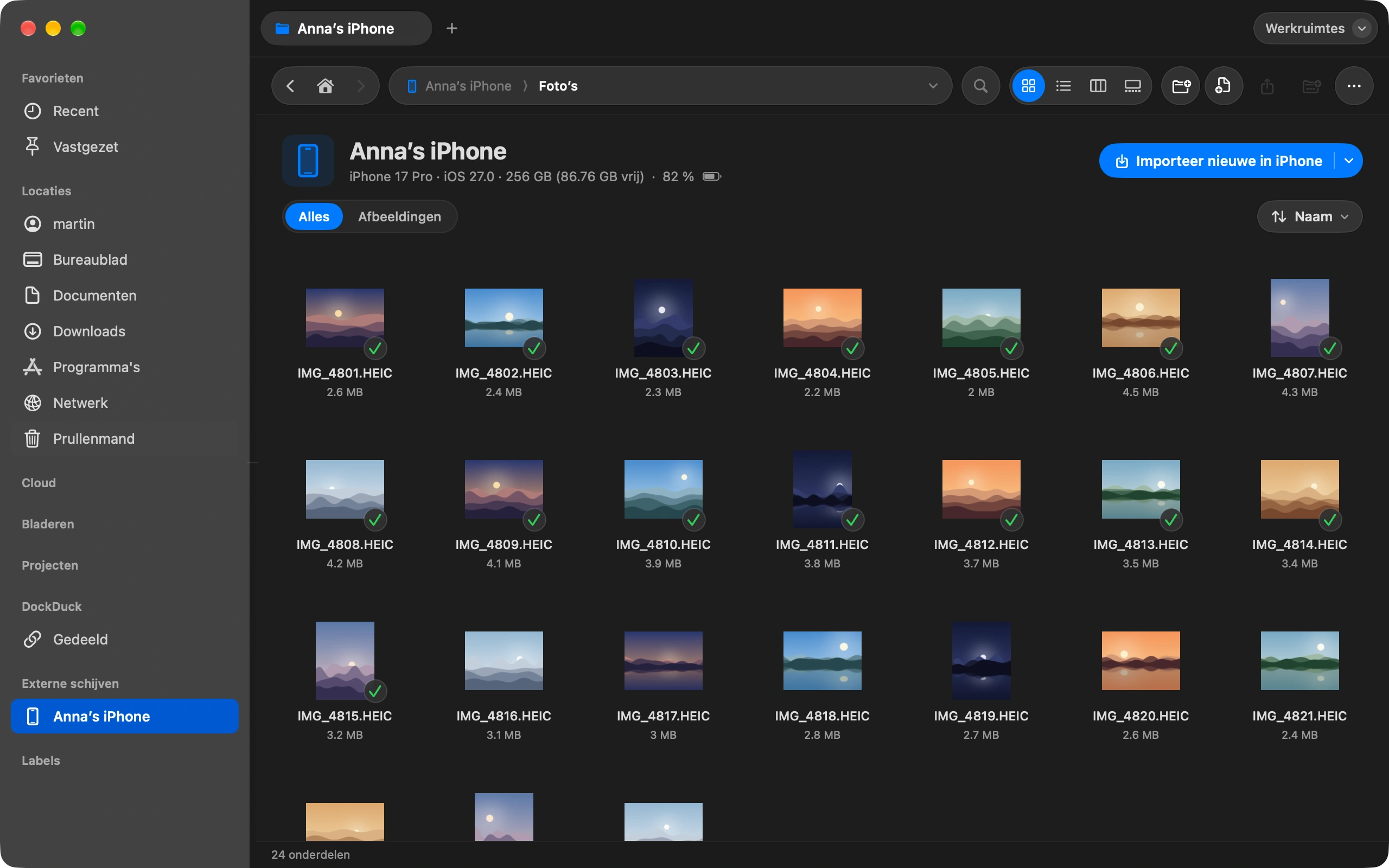
Zo zet je foto’s van je iPhone op je Mac zonder iCloud
Sluit je iPhone aan en importeer foto’s rechtstreeks in een map naar keuze.
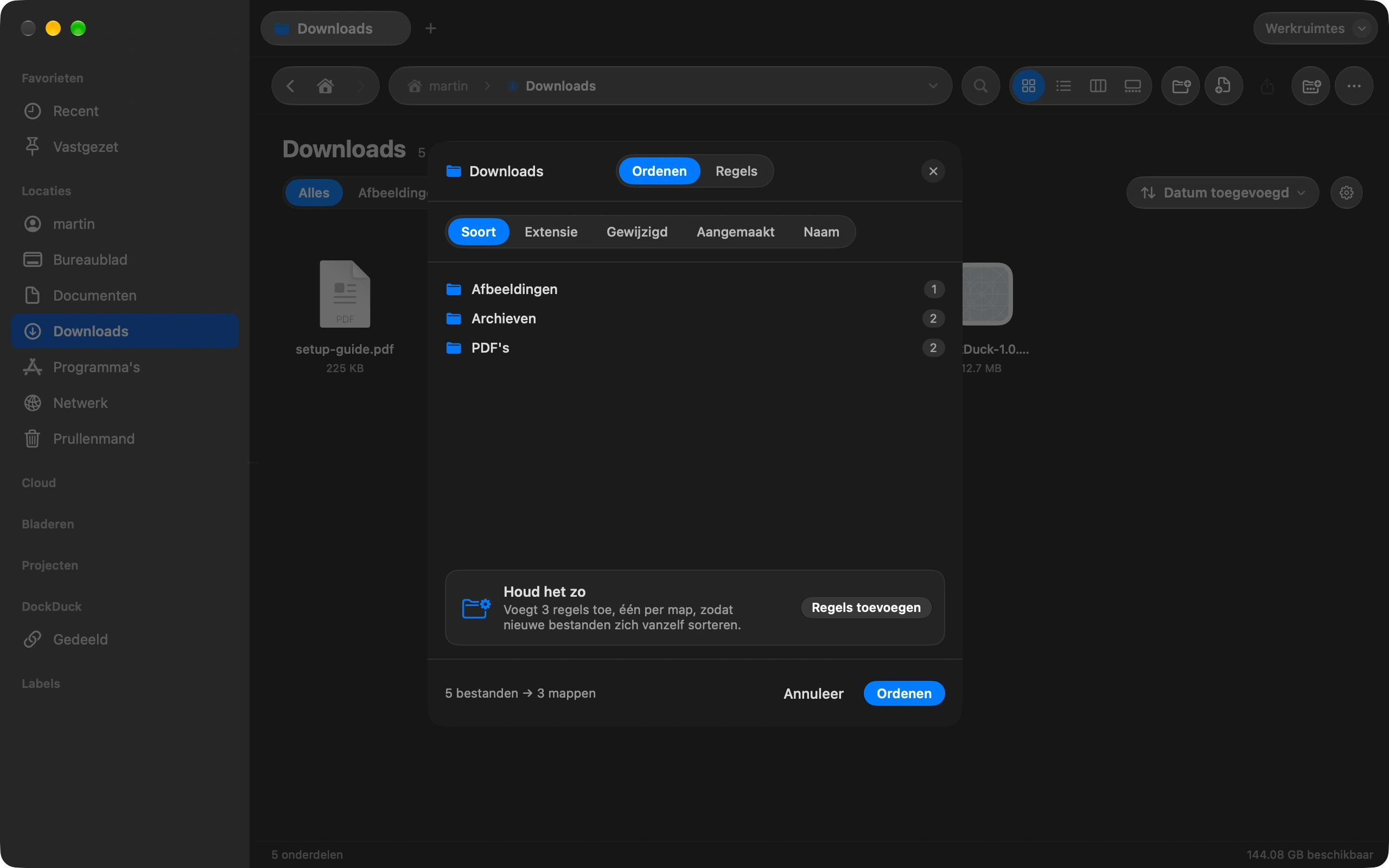
Zo houd je je Downloads-map automatisch opgeruimd
Ruim Downloads één keer op en laat regels het zo houden.
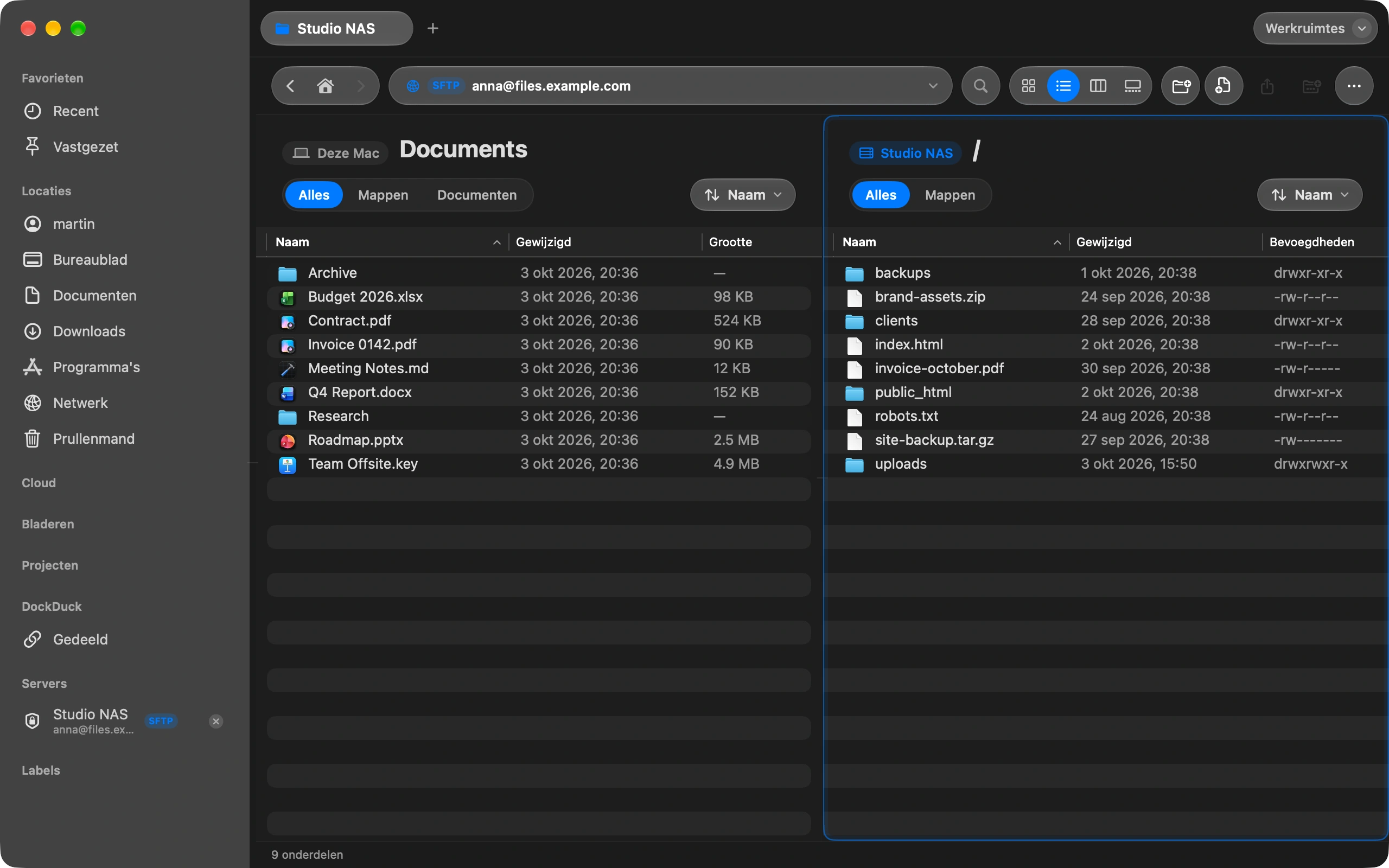
Zo maak je vanaf je Mac verbinding met een FTP- of SFTP-server
Voeg de server één keer toe en blader erdoor als door elke map op je Mac.
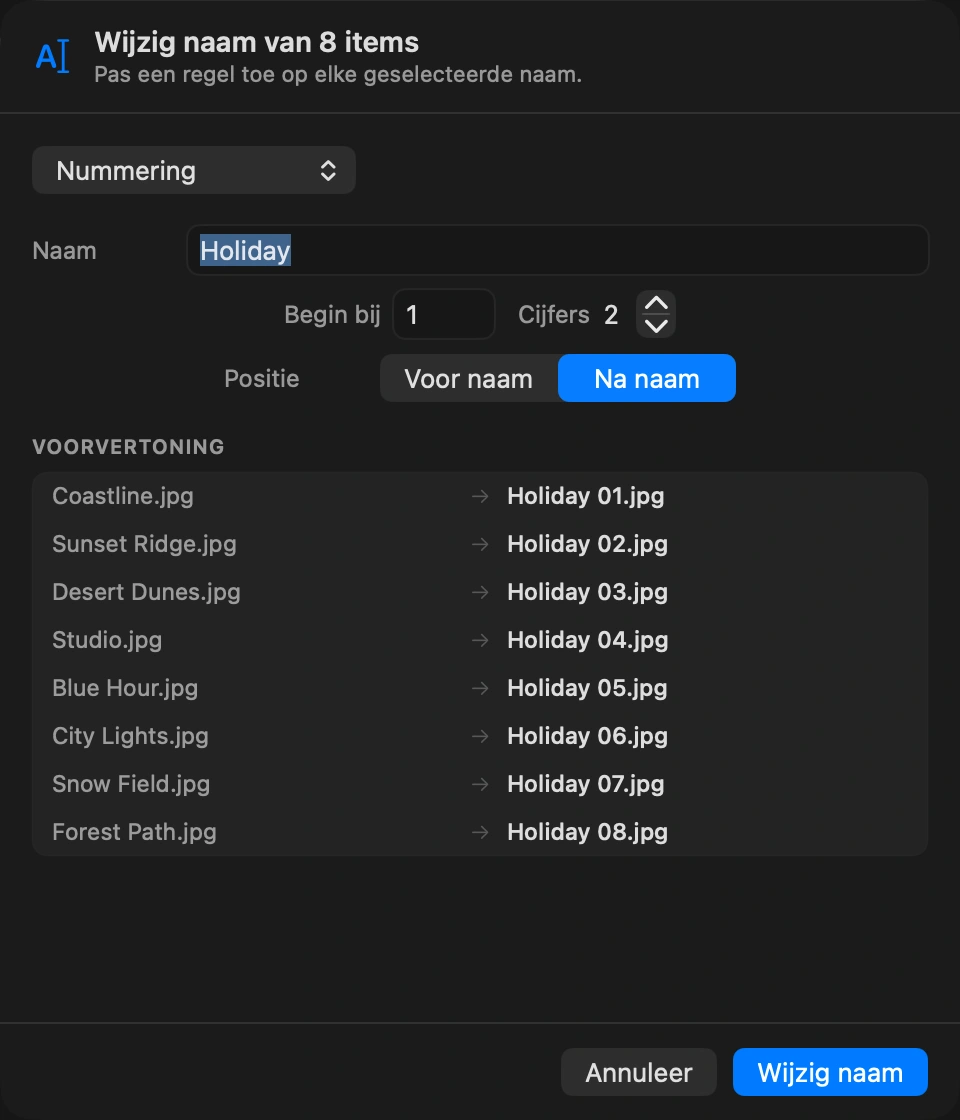
Zo hernoem je veel bestanden in één keer
Selecteer de bestanden, kies Hernoem en stel één patroon in voor allemaal.
Nog geen gidsen over dit onderwerp.