ProbleemoplossingGecorrigeerdGecontroleerd voor 1.1.11 · 6 min leestijd
Serververbindingen oplossen
Wat elk serverbericht betekent en wat je kunt doen: identiteitsvragen, time-outs, geweigerde wachtwoorden en sleutels, ontbrekende shares en fouten terwijl je op een server werkt.
Als een verbinding mislukt, toont het servervenster Verbinden mislukt, een titel die
zegt wat er mis ging, en advies. Het veld dat waarschijnlijk de oorzaak is, heeft een rode
omlijning. Corrigeer het en klik op Opnieuw proberen. In de onderstaande berichten zijn de host en poort
die je hebt ingevoerd.
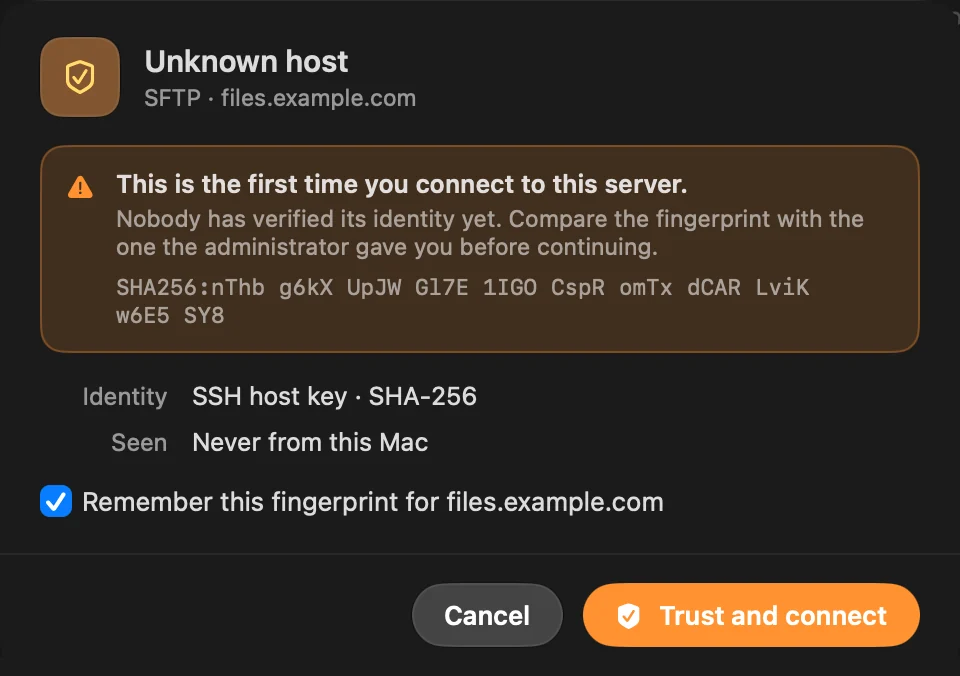
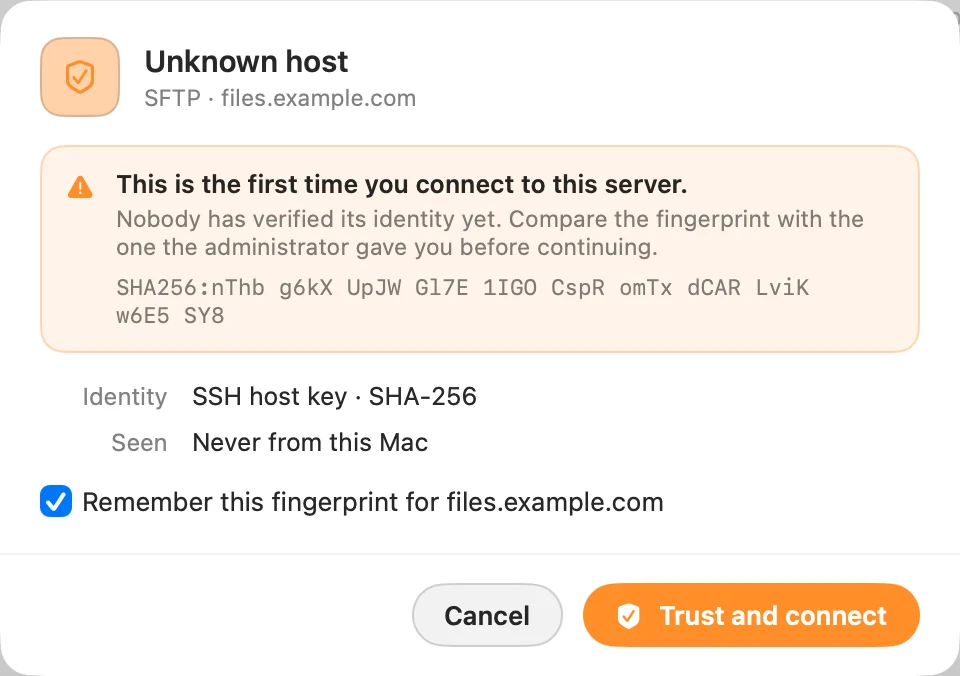
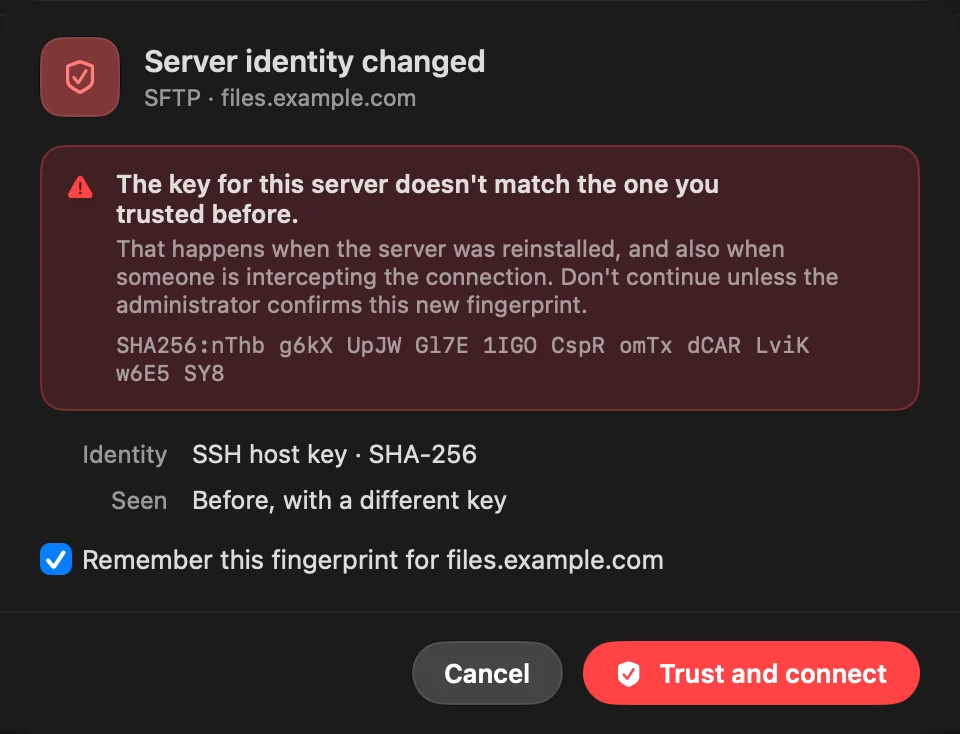
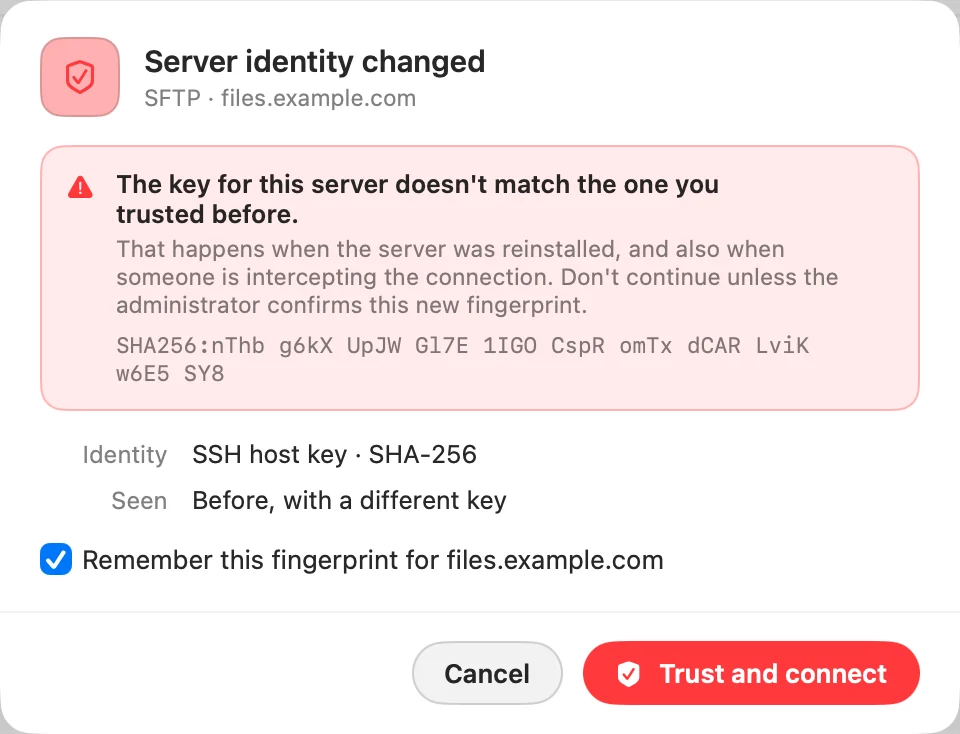
“Onbekende host” of “Serveridentiteit gewijzigd”
1 Symptoom
Het venster toont Onbekende host, of Serveridentiteit gewijzigd in het rood, met een vingerafdruk.
2 Mogelijke oorzaak
Dit is de eerste keer dat je vanaf deze Mac met deze SFTP- of FTPS-server verbindt, of de sleutel komt niet meer overeen met degene die je eerder vertrouwde.
3 Wat te controleren
Vergelijk de vingerafdruk met die je van de beheerder van de server hebt gekregen.
4 Hoe los je het op
Als hij overeenkomt, klik je op Vertrouwen en verbinden. Ga bij Serveridentiteit gewijzigd niet door totdat de beheerder de nieuwe vingerafdruk bevestigt: het gebeurt als een server opnieuw wordt geïnstalleerd, maar ook als iemand de verbinding onderschept.
De host “reageerde niet op poort”
1 Symptoom
Het venster zegt dat de host reageerde niet op poort gevolgd door het poortnummer.
2 Mogelijke oorzaak
Het adres is omgezet, maar niets antwoordde op tijd.
3 Wat te controleren
De dienst draait op de server, de poort is juist en je zit op het juiste netwerk of vpn.
4 Hoe los je het op
Corrigeer de poort onder Opties, of probeer het opnieuw zodra de server aan staat. Klik bij gewoon FTP of WebDAV via HTTP op TLS proberen of HTTPS proberen: sommige servers antwoorden alleen op versleutelde verbindingen.
De host “weigerde de verbinding op poort”
1 Symptoom
Het venster zegt dat de host weigerde de verbinding op poort gevolgd door het poortnummer.
2 Mogelijke oorzaak
De dienst staat misschien uit, of luistert op een andere poort.
3 Hoe los je het op
Controleer de poort. Probeer bij gewoon FTP of WebDAV via HTTP TLS proberen of HTTPS proberen.
De host “is niet bereikbaar”
1 Symptoom
Het venster zegt dat de host is niet bereikbaar.
2 Mogelijke oorzaak
De naam wordt niet omgezet, of er is geen route naar de server.
3 Wat te controleren
Het adres is juist gespeld en beide machines zitten op hetzelfde netwerk of dezelfde vpn.
4 Hoe los je het op
Corrigeer het adres bij Server, of maak eerst verbinding met het juiste netwerk.
“De server heeft de gebruikersnaam of het wachtwoord geweigerd.”
1 Symptoom
Het venster zegt De server heeft de gebruikersnaam of het wachtwoord geweigerd. of De server heeft de inloggegevens geweigerd.
2 Mogelijke oorzaak
De gebruikersnaam of het wachtwoord is onjuist. Sommige SFTP-servers accepteren een wachtwoord alleen via een interactieve prompt, die DockDuck niet kan beantwoorden, en ze melden het op dezelfde manier.
3 Wat te controleren
Beide zijn juist. Bij een FTP-server accepteren sommige servers anonymous met elk wachtwoord. Bij SMB zijn accounts zonder wachtwoord niet via het netwerk te bereiken.
4 Hoe los je het op
Typ ze opnieuw en klik op Opnieuw proberen. Als het SFTP-wachtwoord juist is, log je in plaats daarvan in met een SSH-sleutel.
Een sleutel wordt geweigerd of kan niet worden gelezen
1 Symptoom
Het venster zegt De SSH-sleutel op een pad kan niet worden gelezen, Kon die SSH-sleutel niet lezen. of De server heeft de inloggegevens geweigerd. terwijl je met een sleutel inlogt.
2 Mogelijke oorzaak
Het sleutelbestand staat niet op dat pad, de wachtwoordzin is onjuist, het sleuteltype wordt niet ondersteund of de server heeft de bijbehorende publieke sleutel niet.
3 Wat te controleren
Sleutel wijst naar de privésleutel, niet naar het .pub-bestand. De gebruikersnaam is juist.
4 Hoe los je het op
Kies het sleutelbestand opnieuw met de knop …, typ de wachtwoordzin opnieuw en zorg dat de sleutel op de server is geautoriseerd. Ed25519-, ECDSA- en RSA-sleutels in OpenSSH-indeling worden ondersteund.
“De SSH-agent heeft geen sleutels om aan te bieden.”
1 Symptoom
Inloggen met Agent mislukt met De SSH-agent heeft geen sleutels om aan te bieden.
2 Mogelijke oorzaak
DockDuck vond geen agent, of de agent bevat geen sleutels.
3 Wat te controleren
ssh-add -l in Terminal toont je sleutel. Als ~/.ssh/configIdentityAgent instelt, is die agent degene die DockDuck gebruikt.
4 Hoe los je het op
Voeg je sleutel toe met ssh-add, of klik op Wachtwoord gebruiken om over te schakelen op een wachtwoord, of gebruik een sleutelbestand.
“Deze server biedt alleen versleuteling die DockDuck niet ondersteunt.”
1 Symptoom
Verbinden met een SFTP-server mislukt met dit bericht.
2 Mogelijke oorzaak
De server en DockDuck hebben geen versleutelingsmethode gemeen. De server is waarschijnlijk erg oud.
3 Hoe los je het op
Als je de SSH-software van de server bijwerkt, of nieuwere coderingen erop inschakelt, kan DockDuck verbinden.
De map of share “is niet gevonden”
1 Symptoom
Het venster zegt De map of share is niet gevonden op gevolgd door de host.
2 Mogelijke oorzaak
De sharenaam of het pad bestaat niet op de server.
3 Hoe los je het op
Controleer Gedeelde map of Pad. Op Windows is het de sharenaam die in de deelinstellingen van de map is ingesteld, niet het pad van de map.
“Dat is geen geldig serveradres.”
1 Symptoom
Het venster toont dit voordat het probeert te verbinden.
2 Mogelijke oorzaak
Server bevat iets wat DockDuck niet als host kan lezen.
3 Hoe los je het op
Voer een hostnaam of IP-adres in, eventueel met een poort (host:2222) of een share (\\NAS\Photos).
FTPS-berichten
1 Symptoom
FTP met TLS mislukt met Deze server biedt geen TLS op deze poort. of Deze server accepteert alleen overdrachten die de beveiligde sessie hergebruiken, en alleen via TLS 1.3.
2 Mogelijke oorzaak
De server weigerde TLS op die poort, of hij vereist een TLS-opzet die DockDuck niet kan combineren.
3 Hoe los je het op
Controleer de poort. Vraag bij het tweede bericht de eigenaar van de server om TLS 1.2 toe te staan of het hergebruik van sessies uit te zetten, of gebruik SFTP.
Een servertabblad stopt met laden met De verbinding is verbroken.
2 Mogelijke oorzaak
De server of het netwerk heeft de sessie verbroken.
3 Hoe los je het op
DockDuck houdt verbindingen in leven en opent ze opnieuw als een server ze verbreekt. Als het tabblad nog steeds niet kan laden, klik je op de server in de navigatiekolom om opnieuw te verbinden.
Fouten terwijl je op een server werkt
Bericht
Wat het betekent
De server staat dit account niet toe dat hier te doen.
Je account heeft geen toestemming in die map.
De server kon dat niet doen. Mogelijk is de schijf vol, is de map niet leeg of is de naam al in gebruik.
De server weigerde zonder te zeggen waarom; dit zijn de gebruikelijke redenen.
Dat onderdeel staat niet meer op de server.
Iemand heeft het verplaatst of verwijderd. Laad de map opnieuw.
De server stond het niet toe. Mogelijk ontbreekt het item, is het beveiligd of is het in gebruik.
Een FTP-server weigerde het verzoek.
De server heeft geen ruimte meer.
Maak ruimte vrij op de server.
Deze server geeft geen bevoegdheden door voor zijn onderdelen.
Getoond bij Toon info › Delen: de server toont geen bevoegdheden, dus er is niets te wijzigen.
Als een bewerkt bestand niet kan worden teruggestuurd, toont DockDuck Kon “<naam>” niet bewaren op de server met de
naam van het bestand. Klik op Probeer opnieuw, of op Toon kopie om de lokale kopie met je
wijzigingen te vinden.
Als het probleem blijft
Klik in het venster op Technische details tonen om de ruwe fout en de code ervan te zien,
zoals DD-NET-60. Details kopiëren kopieert beide.
Klik op de notitie onderaan het venster om te lezen wat DockDuck deed terwijl het
verbond, en kopieer die.
Schrijf naar support via Instellingen › Over › Contact opnemen met support, en plak
de details die je hebt gekopieerd.