
Claude in DockDuck laten werken
Verbind de Claude-app met DockDuck zodat je Claude kunt vragen om bestanden te vinden, te openen en te ordenen in je DockDuck-vensters.
Op deze pagina 6 secties
Wat je bereikt
- DockDuck met één schakelaar verbinden met de Claude-app
- Weten wat Claude wel en niet met je bestanden kan doen
- Ongedaan maken wat Claude heeft gewijzigd, of de verbinding uitschakelen
Als dit aan staat, kan de Claude-app voor je in DockDuck werken. Vraag het je downloads te ordenen, iets te vinden of een werkruimte in te stellen, en het doet het werk in je DockDuck-vensters terwijl jij toekijkt.
Voordat je begint
- De Claude-app voor Mac, geïnstalleerd in je map Programma’s.
- Een betaald Claude-abonnement.
Zet het aan
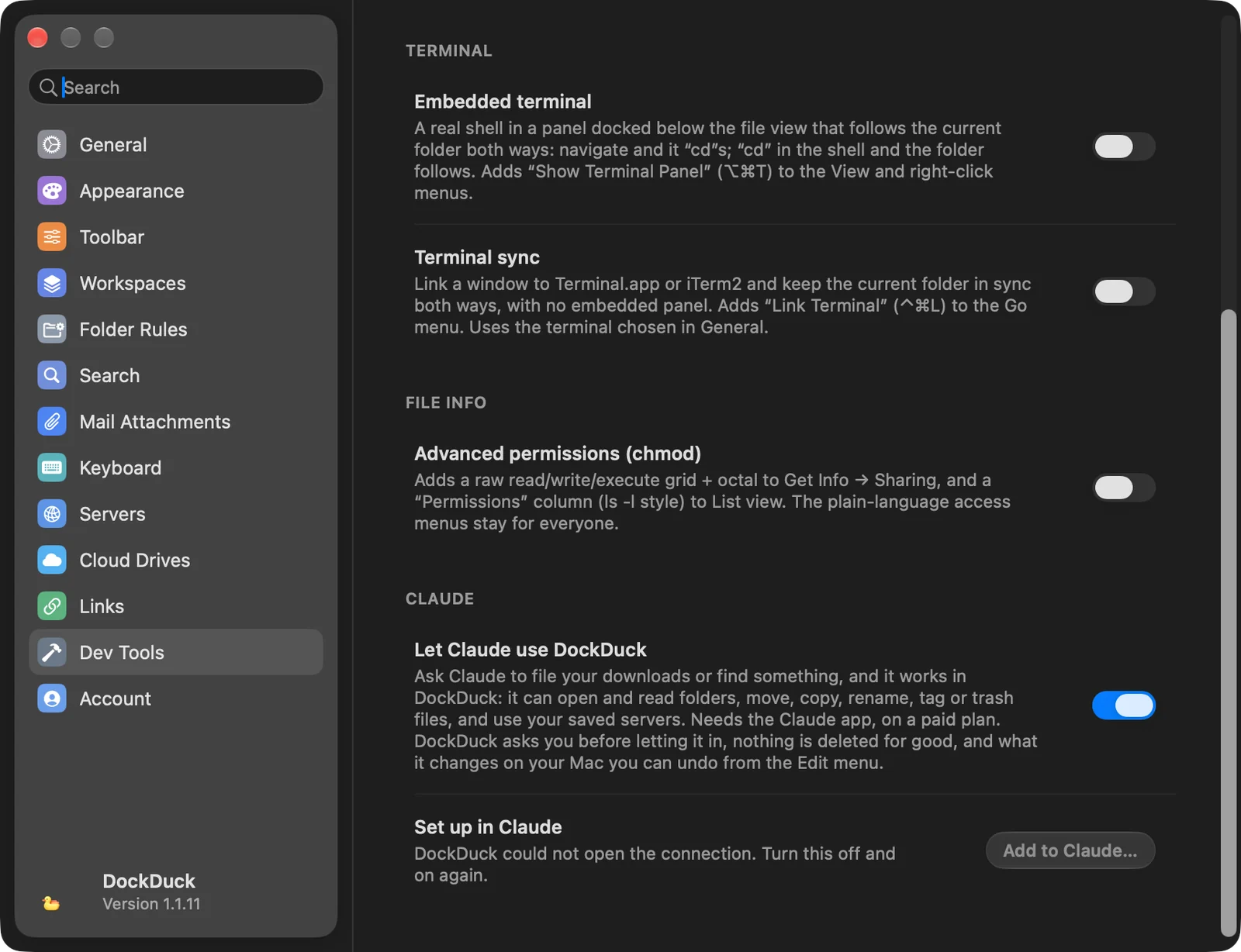
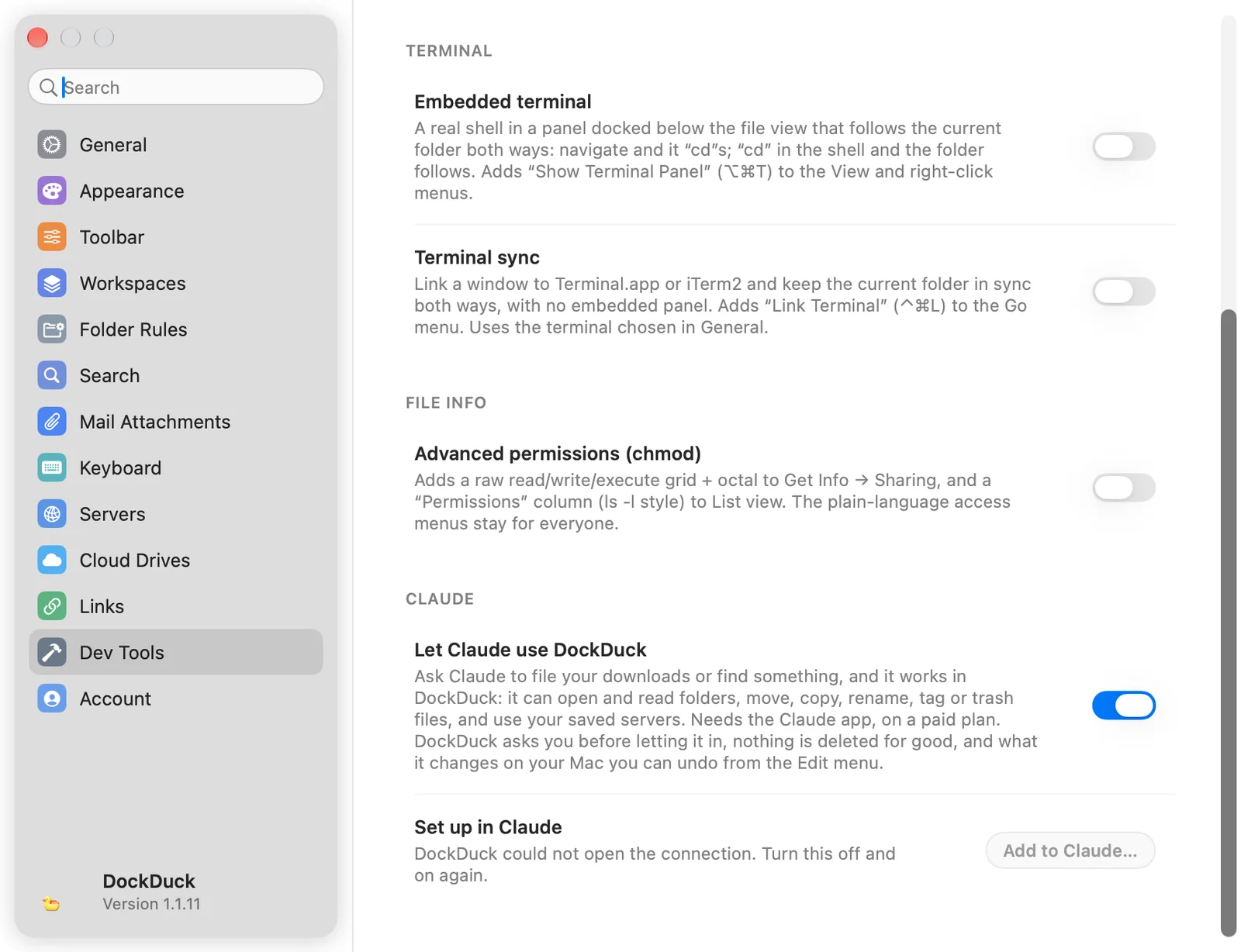
- Open Instellingen → Ontwikkelaarsgereedschap
Druk op ⌘, en kies Ontwikkelaarsgereedschap. De schakelaar staat in de groep Claude onderaan.
- Zet Claude DockDuck laten gebruiken aan
DockDuck voegt een eigen onderdeel toe aan de instellingen van Claude en laat de rest zoals het was.
Resultaat: DockDuck voegt zichzelf toe aan de lijst met connectors van Claude. - Herstart Claude
Claude ziet DockDuck alleen bij het opstarten. Als Claude open is, biedt DockDuck Herstart Claude aan. Als het gesloten is, open je het gewoon.


- Sta de verbinding toe
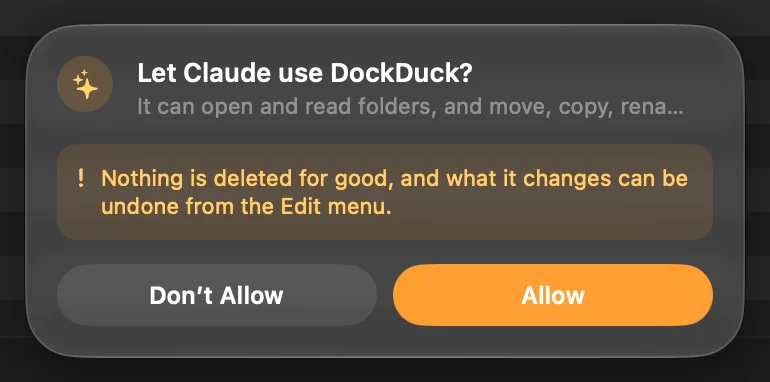
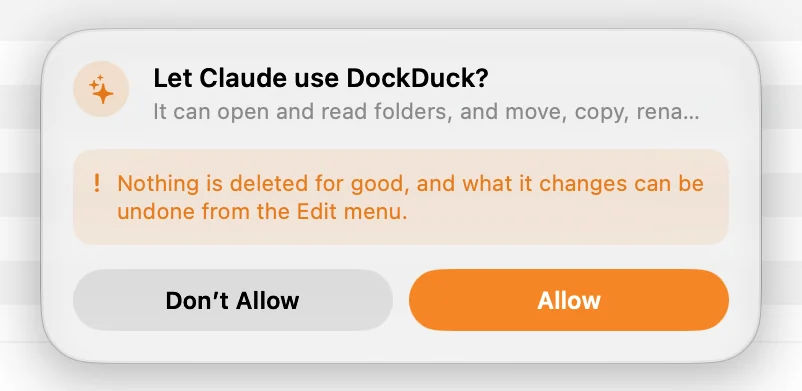
De eerste keer dat Claude verbindt, vraagt DockDuck Claude DockDuck laten gebruiken? en noemt het het programma dat het vraagt. Klik op Toestaan. DockDuck vraagt het opnieuw de volgende keer dat je het opent.
Resultaat: Claude kan DockDuck nu gebruiken totdat je DockDuck afsluit.
Wat Claude kan doen
- Zien waar je bent: de map in het voorste venster, wat je hebt geselecteerd, de weergave, de sorteervolgorde en je open tabbladen.
- Lezen en bladeren: mappen tonen, bestandsdetails opvragen, een map openen, een bestand tonen, bestanden selecteren en de weergave wijzigen.
- Bestanden op je Mac wijzigen: verplaatsen, kopiëren, hernoemen, dupliceren, labelen, comprimeren, uitpakken, naar de prullenmand verplaatsen, mappen aanmaken en tekstbestanden aanmaken.
- De rest van DockDuck gebruiken: de Plank, Favorieten, werkruimtes, mapregels, mappen van cloudschijven, gedeelde links en je bewaarde servers.
Wat je bestanden veilig houdt
- Er wordt niets op je Mac definitief verwijderd. Claude kan onderdelen naar de prullenmand verplaatsen, waar je ze kunt terugzetten.
- Systeemmappen blijven staan. De opstartschijf, Systeem, Programma’s, je thuismap en de standaardmappen ervan kunnen niet worden verplaatst, hernoemd of naar de prullenmand gegooid.
- Je kunt het ongedaan maken. Wat Claude op je Mac wijzigt, komt in de functie Herstel van DockDuck, in het menu Wijzig. Activiteit toont wat Claude in een gesprek deed als één rij, met Herstel alles.
- Servers vragen eerst. Een server heeft geen prullenmand, dus voordat Claude daarop iets verwijdert, toont DockDuck je precies wat er verdwijnt en wacht het tot je bevestigt. Wijzigingen op een server kunnen niet ongedaan worden gemaakt.
- Het blijft op je Mac. Claude bereikt DockDuck via een lokale verbinding die alleen jouw gebruikersaccount kan openen, en alleen zolang de schakelaar aan staat.
Zet het uit
Zet Claude DockDuck laten gebruiken uit in Instellingen → Ontwikkelaarsgereedschap. Claude kan DockDuck dan niet meer bereiken, en als je het weer aanzet, vraagt DockDuck opnieuw om je toestemming.
Als er iets misgaat
| Probleem | Wat je kunt doen |
|---|---|
| Claude ziet DockDuck niet | Klik in Instellingen → Ontwikkelaarsgereedschap op Aan Claude toevoegen… en herstart Claude. |
| “Claude is niet geïnstalleerd” | Installeer de Claude-app en klik dan op Aan Claude toevoegen…. |
| “DockDuck kon de verbinding niet openen” | Zet Claude DockDuck laten gebruiken uit en weer aan. |
| “Claude is nog geopend” | Sluit Claude af via het menu en open het daarna opnieuw. |
Bedankt, dat helpt ons deze pagina te verbeteren.