
Verbinden met SMB-shares
Koppel gedeelde mappen van een NAS, een Windows-pc of een andere Mac, vanaf de pagina Netwerk of met Verbind met server.
Op deze pagina 4 secties
Wat je bereikt
- De computers en NAS-schijven vinden die bestanden delen op je netwerk
- Verbinden met een gedeelde map als gast of met een account
- Eén share, of alle shares van een computer tegelijk, loskoppelen
SMB is hoe Macs, Windows-pc’s en de meeste NAS-schijven mappen delen op een lokaal netwerk.
DockDuck vraagt macOS de share te koppelen in /Volumes; vanaf dat moment werkt hij als
elke lokale map. Gekoppelde shares verschijnen in de navigatiekolom onder Servers, ook
die je buiten DockDuck om hebt gekoppeld.
Verbinden vanaf de pagina Netwerk
- Open Netwerk
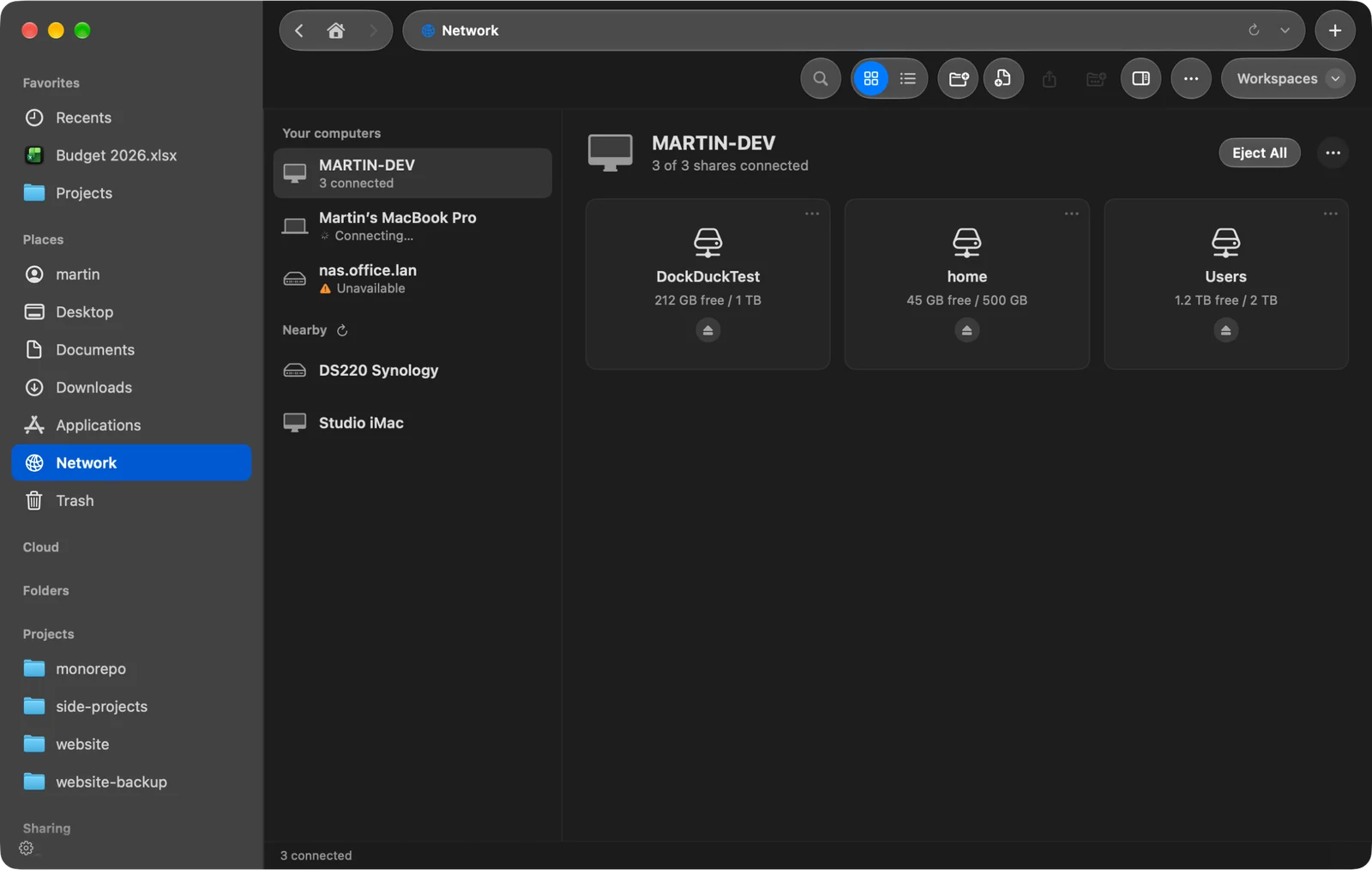
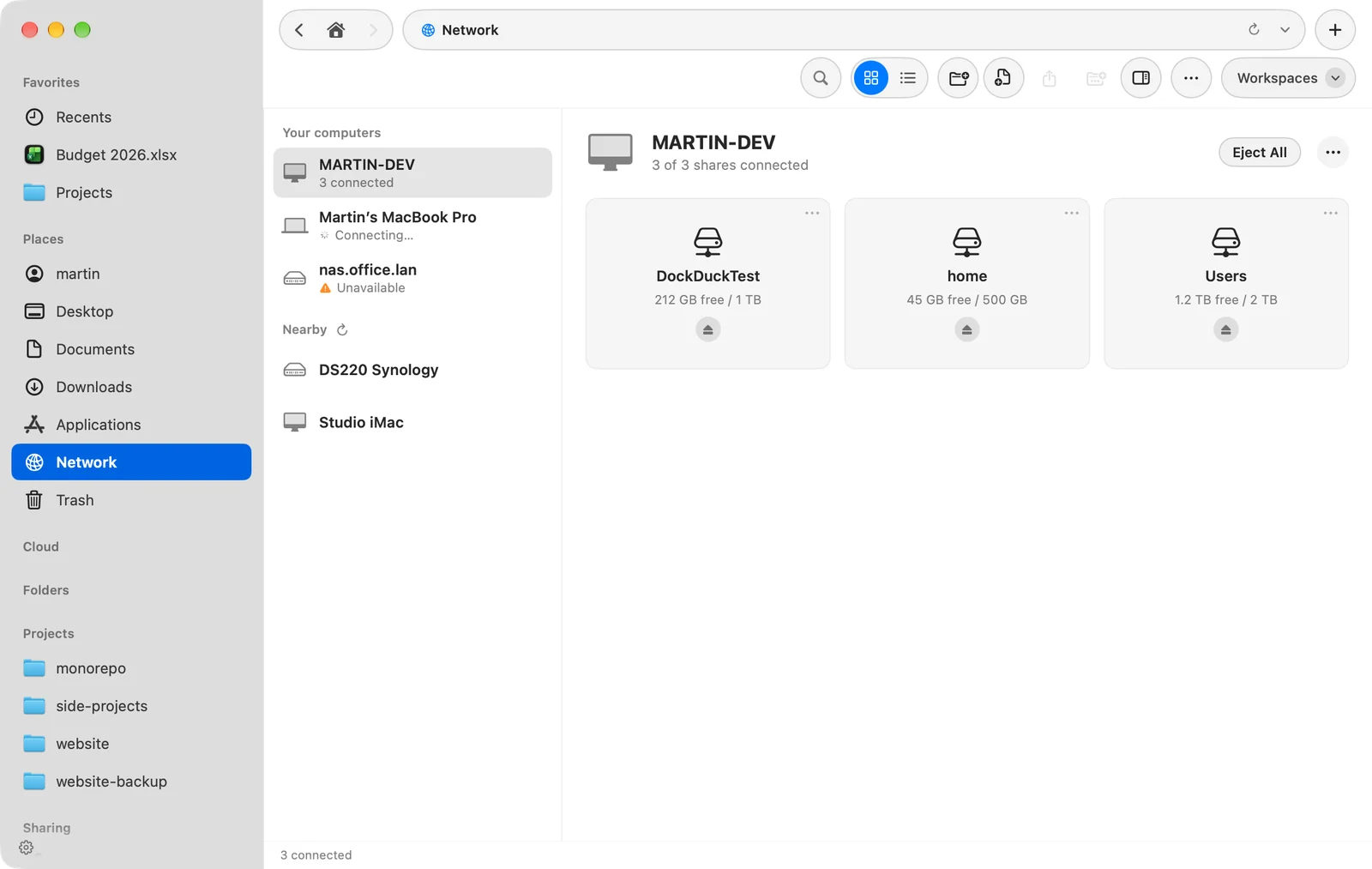
Klik op Netwerk in de navigatiekolom. Jouw computers toont de computers waarvoor je een bewaarde of verbonden share hebt; In de buurt toont degenen die DockDuck op het lokale netwerk vindt.
Resultaat: De computers op je netwerk staan links vermeld. - Klik op een computer
Als de computer geen gedeelde mappen heeft om te tonen, klik je op Verbind… om in te loggen.
Resultaat: De gedeelde mappen ervan verschijnen rechts, als tegels of als lijst, elk met de vrije ruimte zodra er verbinding is. - Open een share
Klik op Verbind bij een share. Zodra hij is gekoppeld, staat er op de knop Open.
Inloggen met een andere naam
Klik op de knop … naast de naam van de computer en kies Verbind als…. Kies Gast of Geregistreerde gebruiker. Vul voor een geregistreerde gebruiker de Naam en het Wachtwoord in en laat Bewaar dit wachtwoord in mijn sleutelhanger aan staan om dit de volgende keer over te slaan.
Loskoppelen
- Klik op Verwijder bij een share om hem los te koppelen.
- Klik op Verwijder alle om elke share van die computer in één keer los te koppelen.
Voor een share die je hebt bewaard, heeft het menu van de share ook Bewerken… en Verwijder uit Bewaard.
Verbinden met Verbind met server
- Open Verbind met server en klik op SMB
Druk op ⌘K. SMB gebruikt poort 445.
- Vul de server en de share in
Typ de hostnaam of het IP-adres bij Server, en de naam van de gedeelde map bij Gedeelde map. Je kunt ook
smb://nas.local/Photosof\\NAS\Photosplakken in Server: de share verhuist naar zijn eigen veld.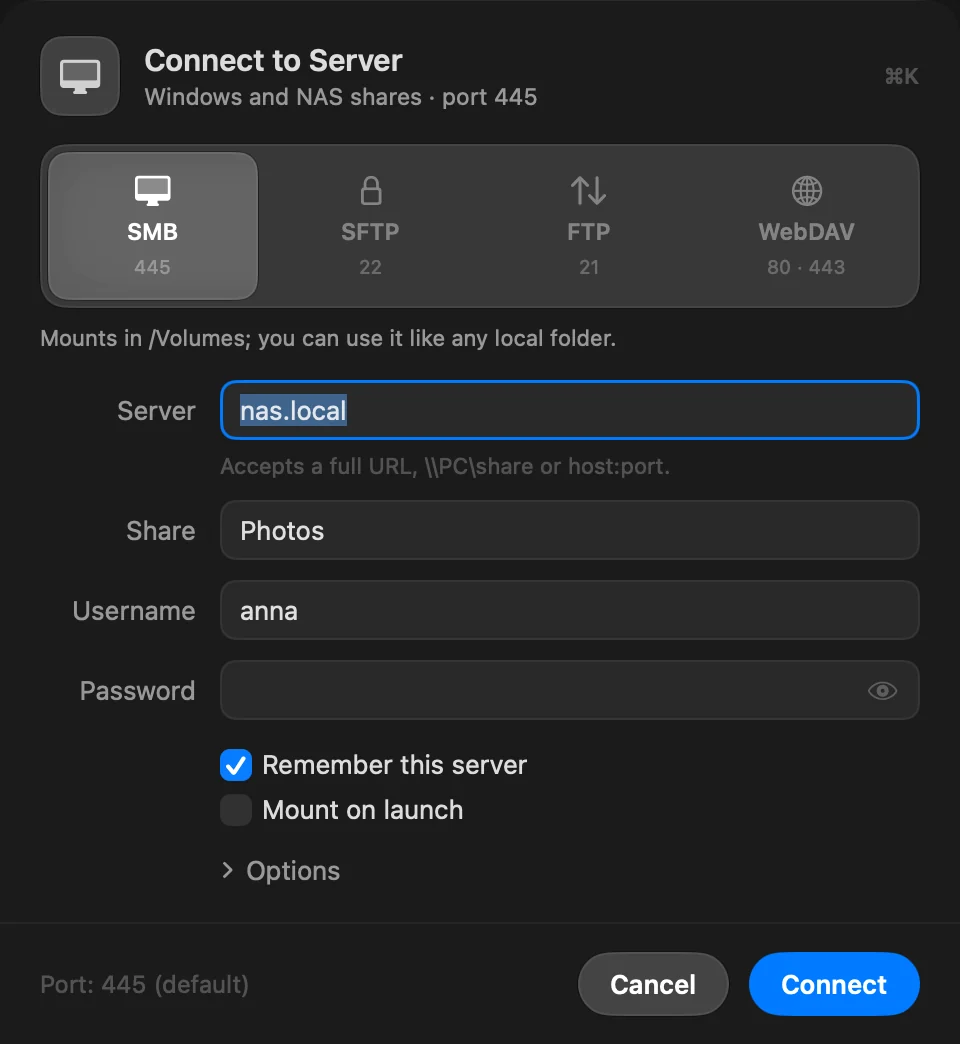
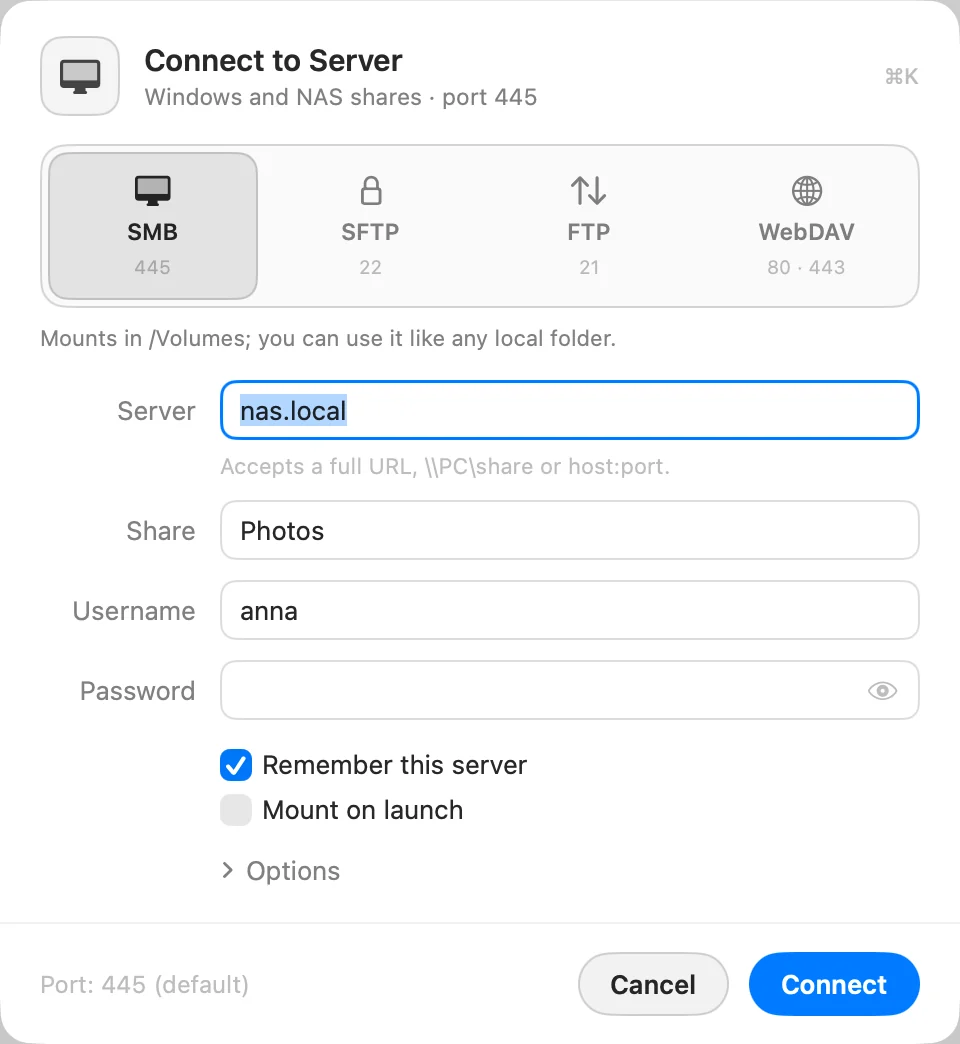
- Vul je account in en klik op Verbind
Vul Gebruikersnaam en Wachtwoord in. Zet Koppel bij starten aan om de share elke keer te koppelen als DockDuck opent.
Je kunt ook \\NAS\Photos of smb://nas.local/Photos typen in de adresbalk
(⇧⌘G).
Goed om te weten
- Een share die in een venster open was, verbindt opnieuw als je Mac uit de sluimerstand komt.
- Wijzigingen die iemand anders op de share aanbrengt, verschijnen vanzelf. Ga › Herlaad (⌘R) leest de map opnieuw.
- DockDuck vraagt een share nooit iets om de navigatiekolom, de pagina Begin of de pagina Netwerk te tekenen, dus een share die niet meer antwoordt, houdt het venster niet op.
Als er iets misgaat
| Bericht | Wat je kunt doen |
|---|---|
| De map of share is niet gevonden op de host | Controleer de sharenaam. Op Windows is het de sharenaam, niet het mappad. |
| De server heeft de gebruikersnaam of het wachtwoord geweigerd. | Controleer beide. Accounts zonder wachtwoord zijn niet via het netwerk te bereiken. |
| Die naam of dat wachtwoord werkte niet. (Verbind als) | Typ ze opnieuw, of probeer een ander account. |
| Gasttoegang heeft hier geen gedeelde mappen. Log in als geregistreerde gebruiker. | Gebruik Verbind als… met een account op die computer. |
Meer in Serververbindingen oplossen.
Bedankt, dat helpt ons deze pagina te verbeteren.