
Verbinden met WebDAV
Koppel een WebDAV-server via HTTP of HTTPS en gebruik hem als een lokale map.
Op deze pagina 2 secties
Wat je bereikt
- Een WebDAV-server koppelen via HTTPS
- Hem elke keer opnieuw koppelen als DockDuck opent
DockDuck vraagt macOS de WebDAV-server te koppelen in /Volumes. Zodra hij is gekoppeld, werkt hij
als elke lokale map en verschijnt hij in de navigatiekolom onder Servers.
Verbinden
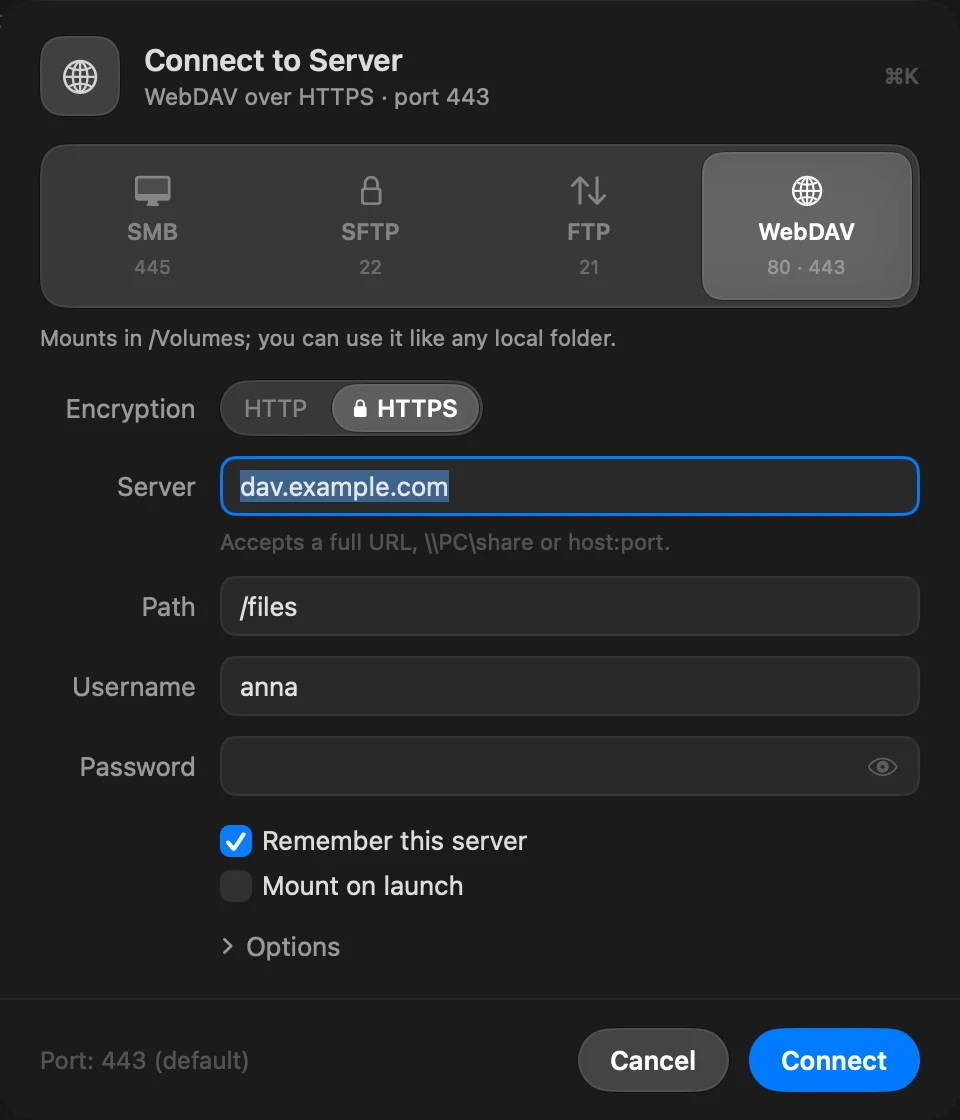
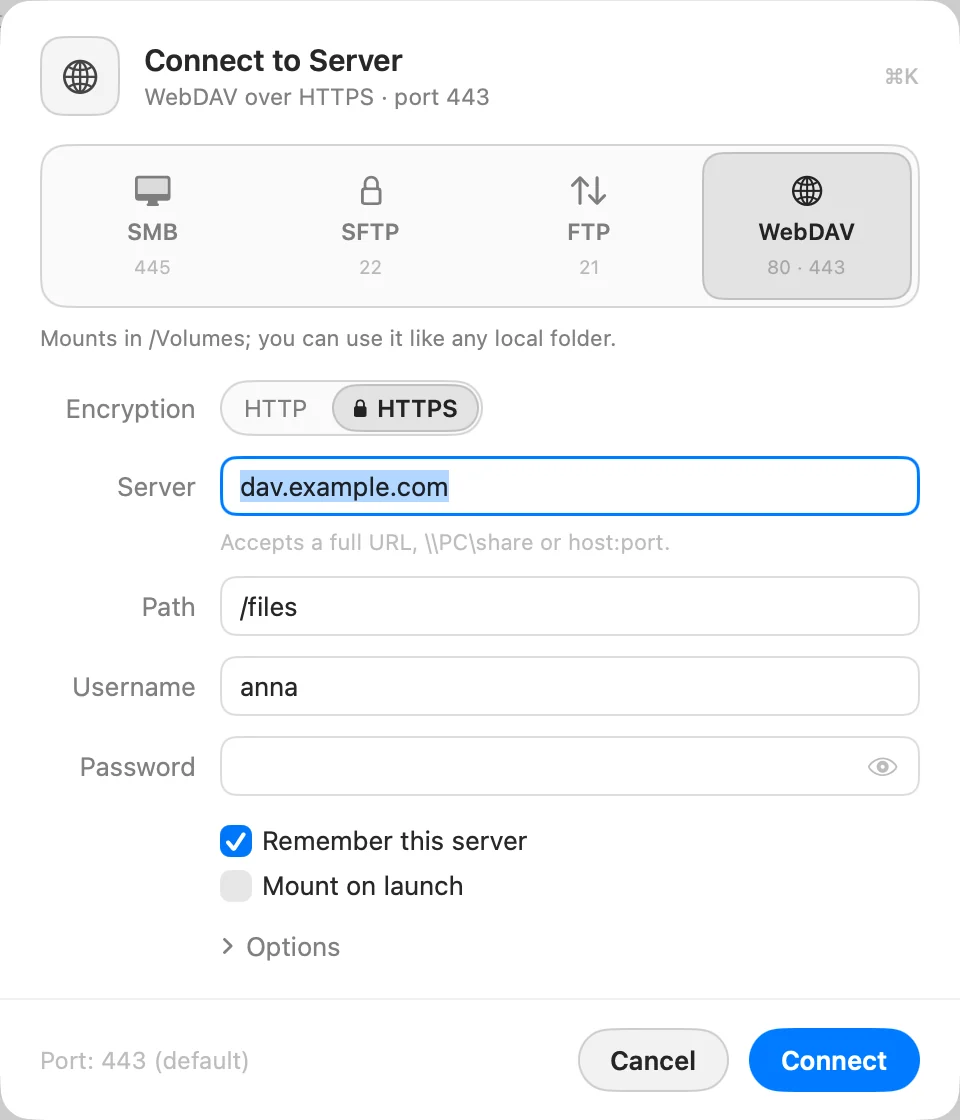
- Open Verbind met server en klik op WebDAV
Druk op ⌘K.
- Kies de versleuteling
Kies onder Versleuteling HTTPS (poort 443) of HTTP (poort 80). Kies HTTPS zodra de server dat aanbiedt.
- Vul de server, het pad en het account in
Typ de hostnaam bij Server en de map op de server bij Pad, en daarna Gebruikersnaam en Wachtwoord. Voor een andere poort dan de standaard open je Opties › Poort.
- Klik op Verbind
Zet Koppel bij starten aan om hem elke keer te koppelen als DockDuck opent.
Resultaat: De server is gekoppeld en opent in het tabblad.
Je kunt ook davs:// (HTTPS) of webdav:// (HTTP) gevolgd door de host en het
pad typen in de adresbalk (⇧⌘G).
Als er iets misgaat
Als de server de verbinding weigert of niet antwoordt en je HTTP hebt gekozen, biedt het venster HTTPS proberen aan: veel servers accepteren alleen HTTPS. Zie Serververbindingen oplossen.
Bedankt, dat helpt ons deze pagina te verbeteren.