
Twee mappen vergelijken
Zet twee mappen naast elkaar en zie welke bestanden identiek zijn, welke verschillen en welke alleen aan één kant staan, en kopieer dan wat ontbreekt.
Op deze pagina 4 secties
Wat je bereikt
- In één oogopslag zien hoe twee mappen verschillen, op je Mac of op een server
- De bestanden kopiëren die aan één kant ontbreken, een voor een of allemaal tegelijk
Mappen vergelijken matcht de onderdelen van twee panelen op naam en kleurt elk onderdeel naar wat is gevonden. Gebruik het om een back-up te controleren, te zien of een kopie is aangekomen, of een lokale map te vergelijken met dezelfde map op een server.
Twee mappen vergelijken
- Open twee panelen
Druk op ⌃⌘2 voor twee panelen.
- Open in elk paneel een map
Elk paneel kan een map op je Mac of op een server tonen.
- Klik op het paneel dat je links wilt
De vergelijking begint bij het paneel waarin je werkt en het volgende.
- Kies Vergelijk mappen
Klik op de knop ⋯ in de knoppenbalk en kies Vergelijk mappen, of klik op Vergelijk als je die aan de knoppenbalk hebt toegevoegd bij Instellingen, Knoppenbalk.
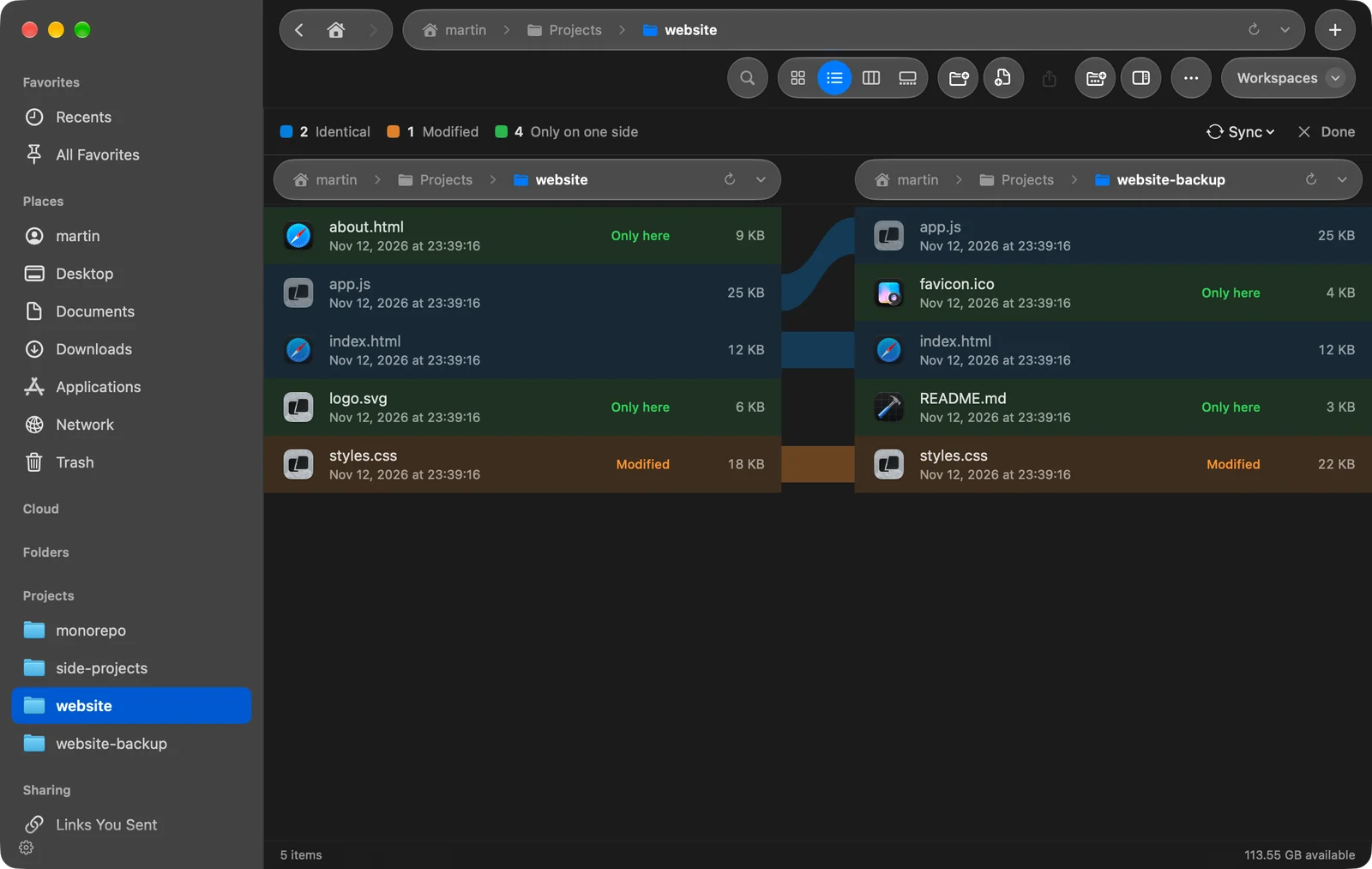
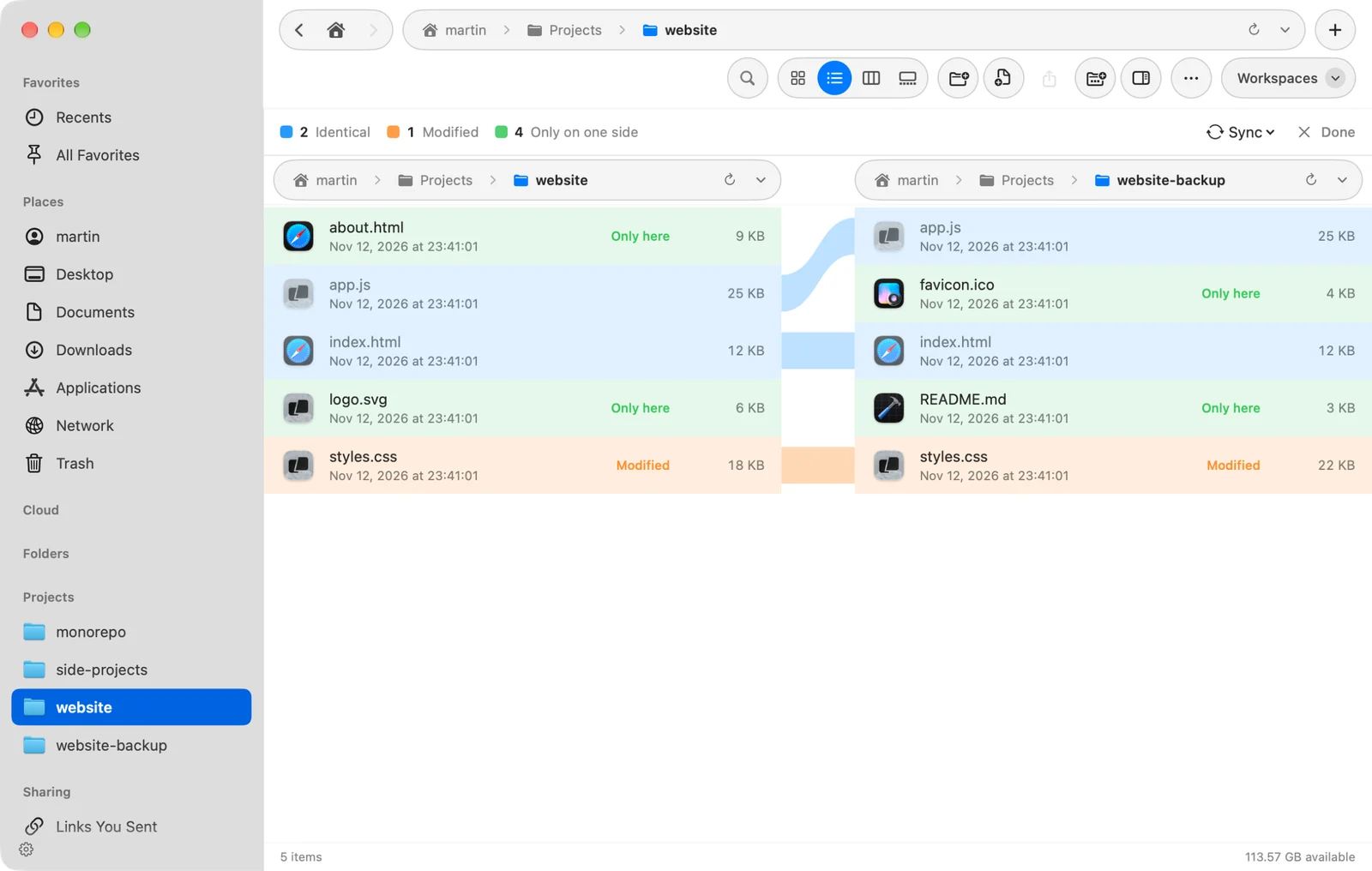
Resultaat: Beide lijsten verschijnen naast elkaar, gekleurd, met linten die de bestanden verbinden die overeenkomen.
Het resultaat lezen
De balk bovenaan is de legenda, met een aantal voor elke kleur:
| Legenda | Rijlabel | Betekenis |
|---|---|---|
| Identiek | Geen label | Dezelfde naam, grootte en wijzigingsdatum aan beide kanten. Mappen die aan beide kanten staan, tellen hier ook mee. |
| Gewijzigd | Gewijzigd | Dezelfde naam aan beide kanten, maar een andere grootte of wijzigingsdatum. |
| Slechts aan één kant | Alleen hier | Het onderdeel ontbreekt aan de andere kant. |
Een map die aan beide kanten staat, is gemarkeerd met In beide. De vergelijking kijkt er niet in: dubbelklik er aan elke kant op om te vergelijken wat erin zit.
Namen komen overeen zonder rekening te houden met hoofdletters en kleine letters, dus “Report.pdf” en “report.pdf” vormen een paar.
Kopiëren wat ontbreekt
- Eén onderdeel. Houd de aanwijzer boven een rij met Alleen hier en klik op Kopieer om het naar de andere kant te kopiëren.
- Alles wat ontbreekt. Klik op Synchroniseer en kies Kopieer N ontbrekende naar rechts → of ← Kopieer N ontbrekende naar links.
Synchroniseren kopieert alleen onderdelen die ontbreken. Het raakt bestanden met Gewijzigd niet aan: sleep die zelf over als je ze wilt vervangen.
Stoppen met vergelijken
Klik op Gereed. Beide panelen blijven open.
Bedankt, dat helpt ons deze pagina te verbeteren.