
Lascia che Claude lavori in DockDuck
Collega l'app Claude a DockDuck per chiedere a Claude di trovare, aprire e organizzare i file nelle tue finestre di DockDuck.
In questa pagina 6 sezioni
Cosa otterrai
- Collegare DockDuck all'app Claude con un solo interruttore
- Sapere cosa Claude può e non può fare con i tuoi file
- Annullare ciò che Claude ha modificato, oppure disattivare il collegamento
Con questa opzione attiva, l’app Claude può lavorare in DockDuck al posto tuo. Chiedigli di ordinare i download, di trovare qualcosa o di preparare uno spazio di lavoro: lo fa nelle tue finestre di DockDuck mentre guardi.
Prima di iniziare
- L’app Claude per Mac, installata nella cartella Applicazioni.
- Un piano Claude a pagamento.
Attivalo
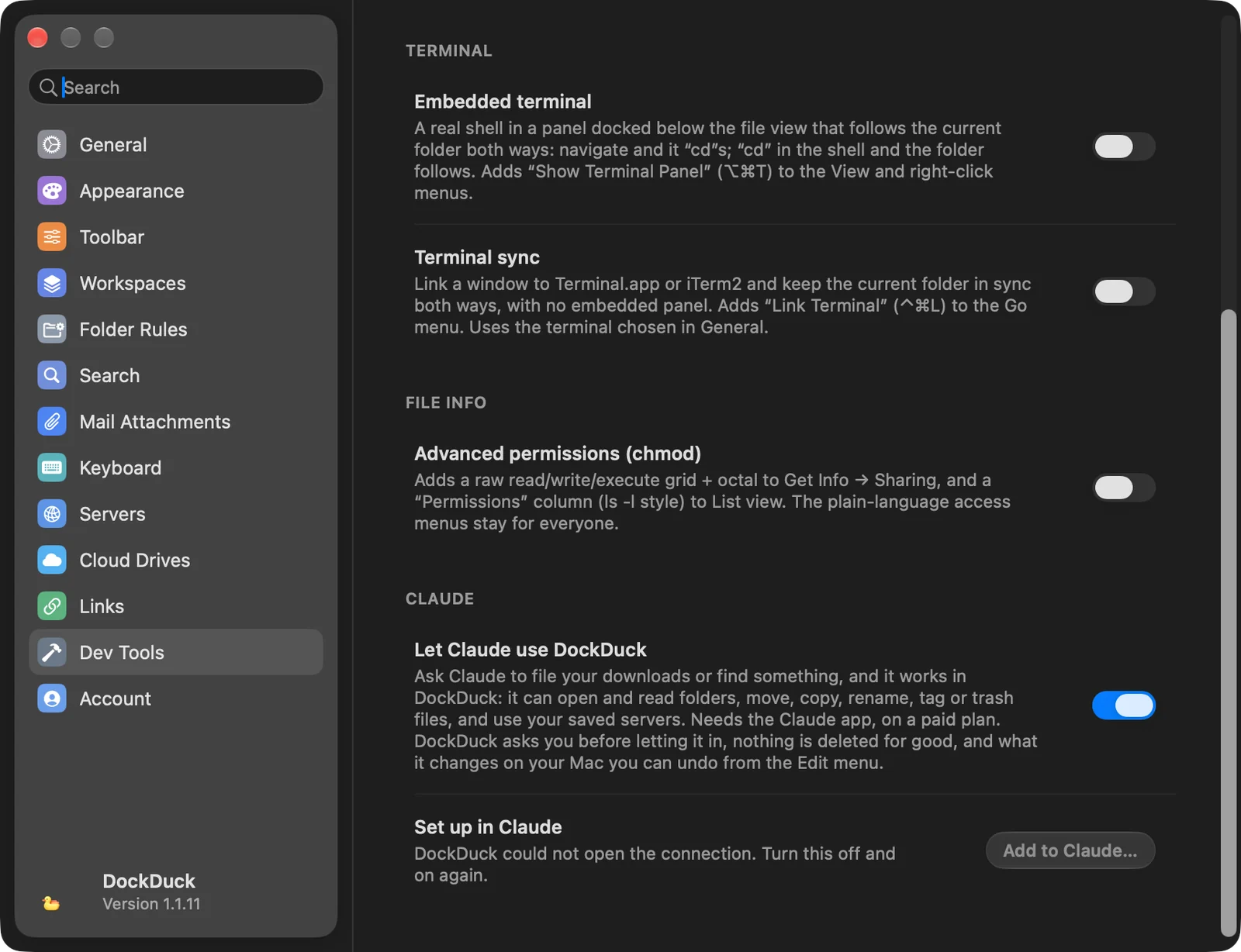
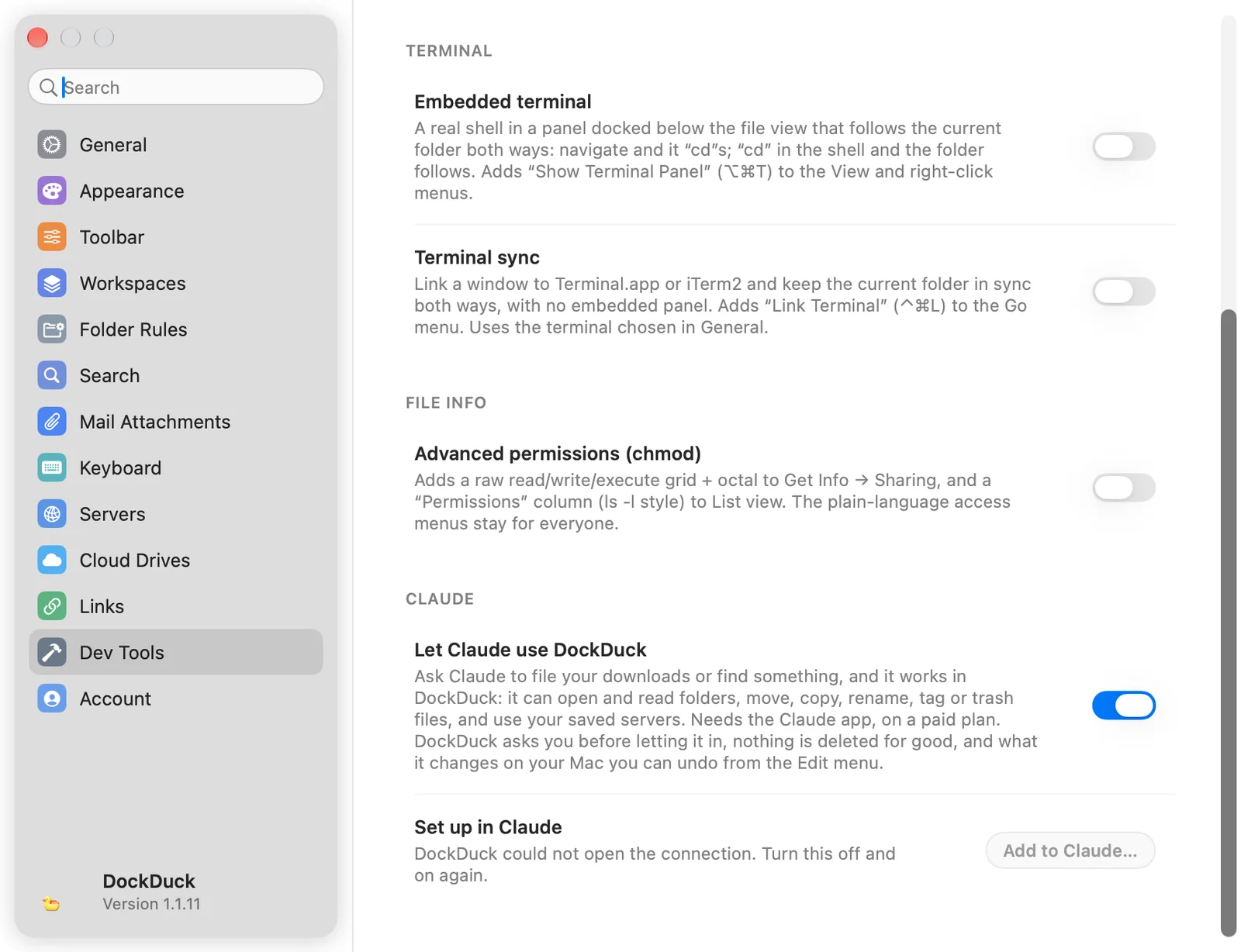
- Apri Impostazioni → Strumenti di sviluppo
Premi ⌘, e scegli Strumenti di sviluppo. L’interruttore si trova nel gruppo Claude, in fondo.
- Attiva Consenti a Claude di usare DockDuck
DockDuck aggiunge la propria voce alle impostazioni di Claude e lascia invariate tutte le altre.
Risultato: DockDuck si aggiunge all'elenco dei connettori di Claude. - Riavvia Claude
Claude nota DockDuck solo quando si avvia. Se Claude è aperto, DockDuck propone Riavvia Claude. Se è chiuso, aprilo e basta.


- Consenti il collegamento
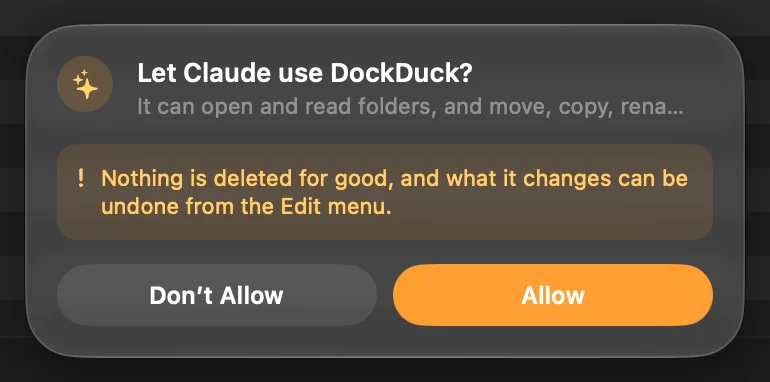
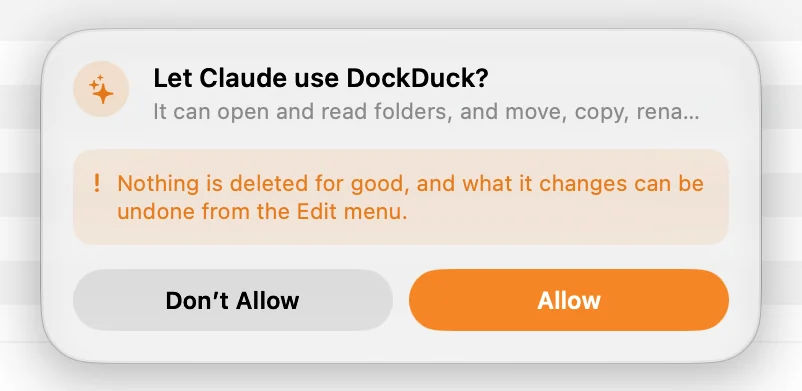
La prima volta che Claude si collega, DockDuck chiede Consentire a Claude di usare DockDuck? e indica il programma che lo richiede. Fai clic su Consenti. DockDuck lo chiede di nuovo la volta successiva che lo apri.
Risultato: Claude può usare DockDuck finché non esci da DockDuck.
Cosa può fare Claude
- Vedere dove ti trovi: la cartella nella finestra in primo piano, ciò che hai selezionato, la vista, l’ordinamento e le schede aperte.
- Leggere e sfogliare: elencare cartelle, ottenere i dettagli dei file, aprire una cartella, mostrare un file, selezionare file e cambiare la vista.
- Modificare i file sul tuo Mac: spostare, copiare, rinominare, duplicare, assegnare tag, comprimere, estrarre, spostare nel Cestino, creare cartelle e creare file di testo.
- Usare il resto di DockDuck: la Mensola, i Preferiti, gli spazi di lavoro, le regole delle cartelle, le cartelle dei servizi cloud, i link condivisi e i tuoi server salvati.
Cosa mantiene al sicuro i tuoi file
- Niente sul tuo Mac viene eliminato definitivamente. Claude può spostare gli elementi nel Cestino, da cui puoi rimetterli a posto.
- Le cartelle di sistema restano dove sono. Il disco di avvio, Sistema, Applicazioni, la tua cartella Home e le sue cartelle standard non possono essere spostati, rinominati o messi nel Cestino.
- Puoi annullare. Ciò che Claude modifica sul tuo Mac finisce nell’Annulla di DockDuck, nel menu Modifica. Attività elenca ciò che Claude ha fatto in una conversazione come una sola riga, con Annulla tutto.
- I server chiedono prima. Un server non ha un Cestino, quindi prima che Claude elimini qualcosa su uno di essi, DockDuck ti mostra esattamente cosa verrà eliminato e aspetta la tua conferma. Le modifiche su un server non si possono annullare.
- Resta sul tuo Mac. Claude raggiunge DockDuck tramite un collegamento locale che solo il tuo account utente può aprire, e solo mentre l’interruttore è attivo.
Disattivalo
Disattiva Consenti a Claude di usare DockDuck in Impostazioni → Strumenti di sviluppo. Claude non può più raggiungere DockDuck e, se lo riattivi, DockDuck chiede di nuovo il tuo permesso.
Se qualcosa non funziona
| Problema | Cosa fare |
|---|---|
| Claude non vede DockDuck | In Impostazioni → Strumenti di sviluppo, fai clic su Aggiungi a Claude…, poi riavvia Claude. |
| ”Claude non è installato” | Installa l’app Claude, poi fai clic su Aggiungi a Claude…. |
| ”DockDuck non è riuscito ad aprire la connessione” | Disattiva e riattiva Consenti a Claude di usare DockDuck. |
| ”Claude è ancora aperto” | Esci da Claude dal suo menu, poi aprilo di nuovo. |
Grazie, ci aiuta a migliorare questa pagina.