
Inizio e Preferiti
Inizio è una dashboard dei tuoi dischi, server, cartelle comuni, preferiti e file recenti. I Preferiti tengono a un clic di distanza i posti che usi di più.
In questa pagina 4 sezioni
Inizio è la dashboard di DockDuck. Invece dei file di una cartella, mostra i posti a cui ricorri più spesso: i tuoi dischi, i tuoi server salvati, le cartelle comuni, i tuoi preferiti e ciò che hai aperto di recente. Fai clic sul pulsante della casetta nella barra degli strumenti per andarci da qualsiasi scheda.
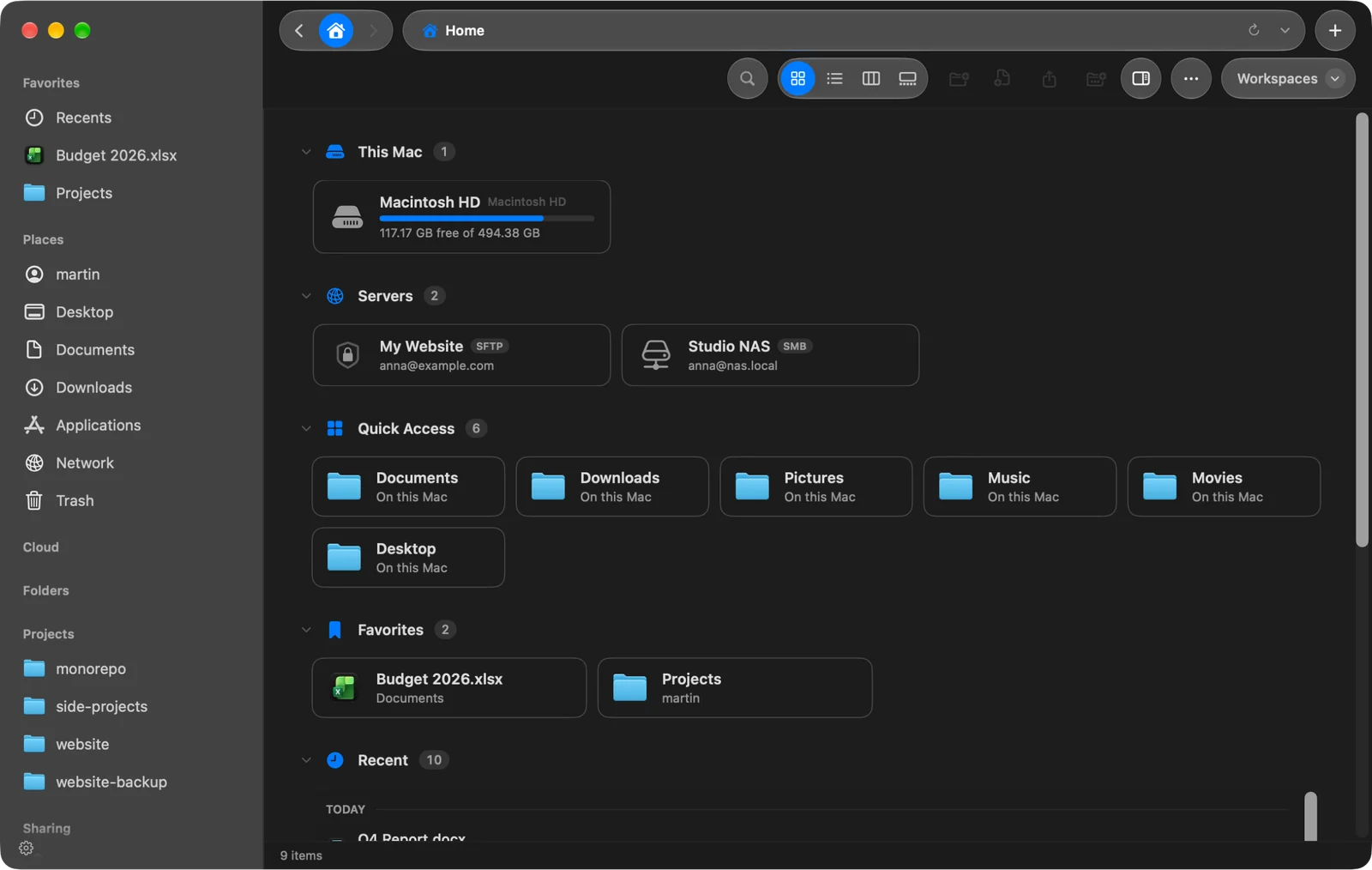
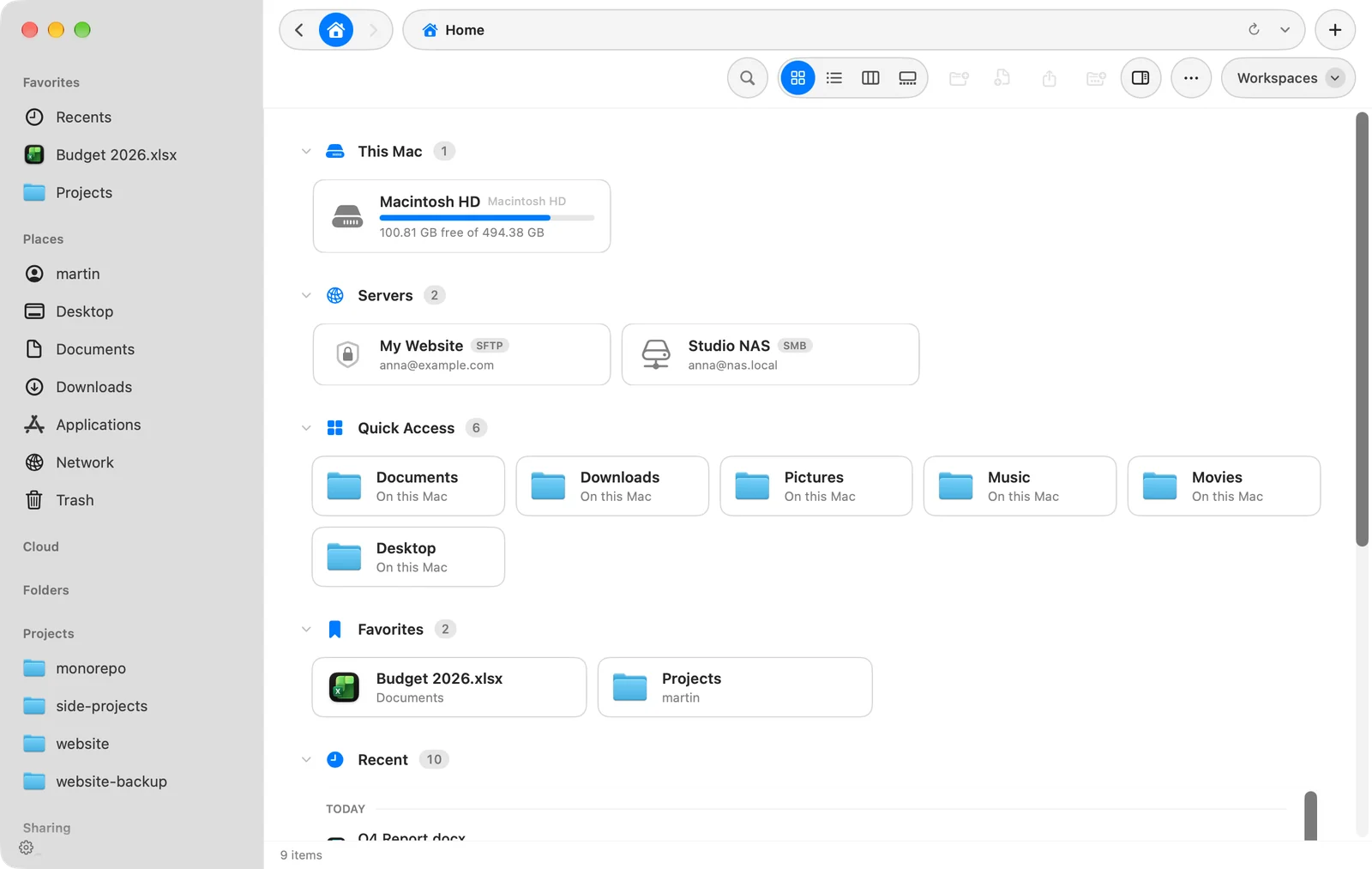
Cosa c’è in Inizio
| Sezione | Cosa contiene |
|---|---|
| Questo Mac | I tuoi dischi, ciascuno con quanto spazio è libero |
| Server | I tuoi server salvati. Mostrata solo quando ne hai. |
| Accesso rapido | Documenti, Download, Immagini, Musica, Film e Scrivania |
| Preferiti | Le cartelle e i file che hai aggiunto ai Preferiti |
| Recenti | Ciò che hai aperto di recente, raggruppato in Oggi, Ieri, Prima questa settimana, Prima questo mese e Prima |
Fai clic sull’intestazione di una sezione per comprimerla o espanderla. DockDuck ricorda la tua scelta.
Aprire ciò che vedi
- Fai clic su un elemento per selezionarlo. Il pannello di anteprima lo mostra, come in qualsiasi cartella.
- Fai doppio clic su una cartella o un disco per aprirlo nella scheda corrente, oppure su un file per aprirlo nella sua app.
- Fai doppio clic su un server per connetterti. Un server connesso mostra un puntino verde; passaci sopra con il puntatore e fai clic sul pulsante di espulsione per disconnetterlo.
- Fai clic tenendo premuto Control su una cartella, un file o un elemento recente per lo stesso menu che ottieni in qualsiasi cartella. Fai clic tenendo premuto Control su un disco che puoi espellere per Espelli.
Preferiti
I Preferiti sono scorciatoie alle cartelle e ai file che usi di più. Aggiungerne uno non sposta nulla: l’elemento resta dov’è. Lo stesso elenco compare in tre posti:
- la sezione Preferiti in Inizio,
- la sezione Preferiti della barra laterale, che ne elenca fino a sette e poi Mostra tutti i preferiti…,
- la pagina Tutti i preferiti, che elenca ogni preferito in un unico posto.
Aggiungere un preferito
- Fai clic su un file o una cartella tenendo premuto Control e scegli Aggiungi ai Preferiti.
- Oppure trascina file o cartelle sulla sezione Preferiti della barra laterale o di Inizio. Nella barra laterale, rilascia tra due preferiti per mettere il nuovo in quel punto.
Un nuovo preferito va in cima all’elenco. Un alias viene aggiunto come la cartella a cui punta.
Rimuovere o riordinare i preferiti
- Passa il puntatore su un preferito nella barra laterale e fai clic sulla sua ×, oppure fai clic su di esso tenendo premuto Control e scegli Rimuovi dai Preferiti.
- Trascina i preferiti in su o in giù nella barra laterale per cambiare il loro ordine.
- Fai clic sull’ingranaggio in fondo alla barra laterale per modificare l’intera barra laterale in una volta, preferiti compresi.
Un preferito su un’unità che hai espulso resta nascosto finché l’unità non torna. Resta nel tuo elenco.
Se usi gli spazi di lavoro, ogni spazio di lavoro mantiene i propri preferiti.
Fare di Inizio il tuo punto di partenza
Per impostazione predefinita, le nuove finestre e schede si aprono sulla tua cartella utente. Per aprirle su Inizio, vai in Impostazioni > Generali > Avvio e imposta Apri in questa cartella su Inizio. Puoi anche scegliere Scrivania, Documenti, Download o qualsiasi cartella.
Grazie, ci aiuta a migliorare questa pagina.