
Connettersi alle condivisioni SMB
Monta cartelle condivise da un NAS, un PC Windows o un altro Mac, dalla pagina Network o con Connessione al server.
In questa pagina 4 sezioni
Cosa otterrai
- Trovare i computer e i NAS che condividono file sulla tua rete
- Connettersi a una cartella condivisa come ospite o con un account
- Espellere una condivisione, o tutte le condivisioni di un computer in una volta
SMB è il modo in cui Mac, PC Windows e la maggior parte dei NAS condividono cartelle su una rete locale.
DockDuck chiede a macOS di montare la condivisione in /Volumes; da quel momento funziona come
una qualsiasi cartella locale. Le condivisioni montate compaiono nella barra laterale sotto Server, anche
quelle che hai montato fuori da DockDuck.
Connettersi dalla pagina Network
- Apri Network
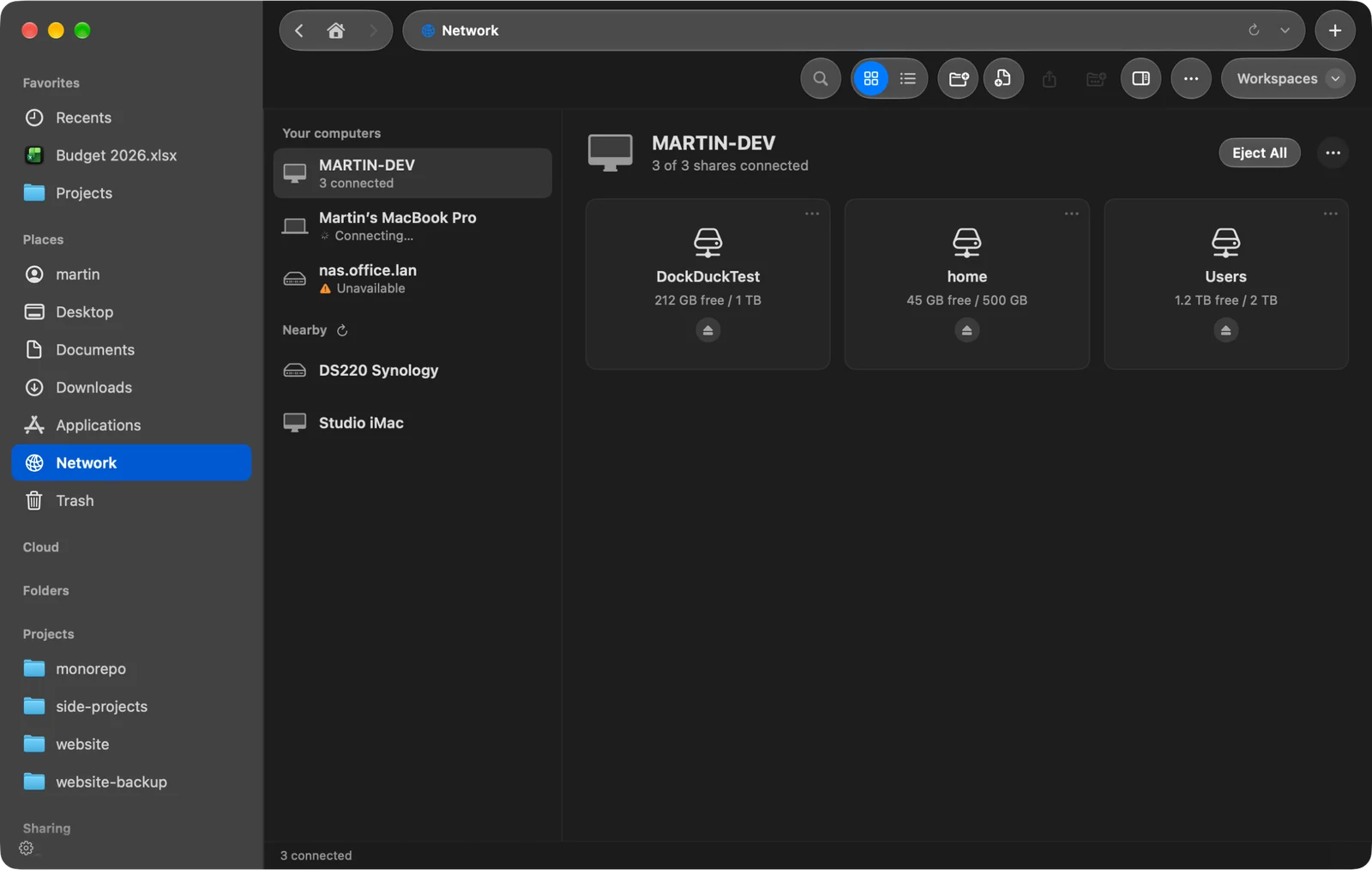
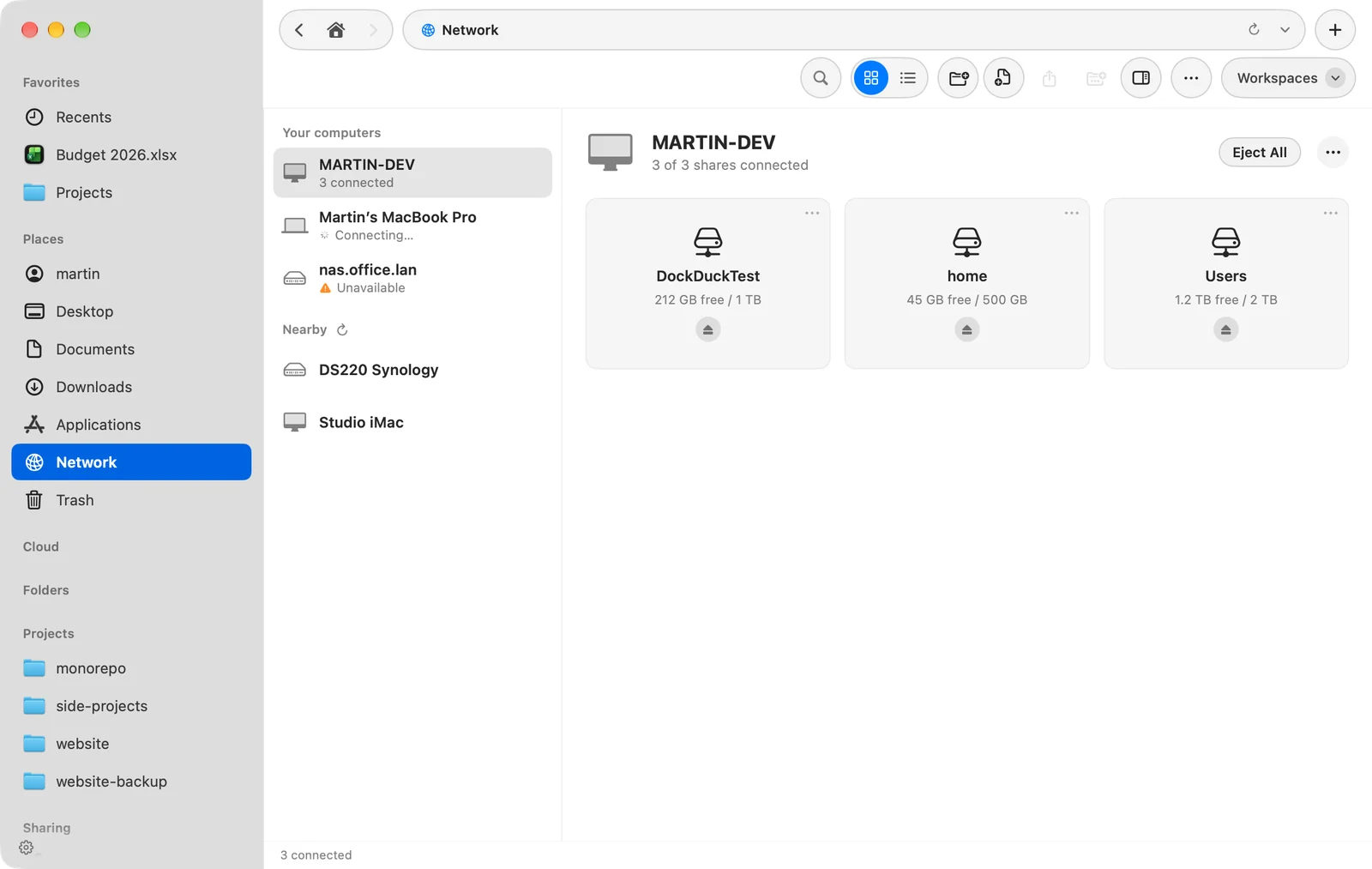
Fai clic su Network nella barra laterale. I tuoi computer elenca quelli su cui hai una condivisione salvata o connessa; Nelle vicinanze elenca quelli che DockDuck trova sulla rete locale.
Risultato: I computer sulla tua rete sono elencati a sinistra. - Fai clic su un computer
Se il computer non ha cartelle condivise da mostrare, fai clic su Connetti… per accedere.
Risultato: Le sue cartelle condivise compaiono a destra, come riquadri o come elenco, ciascuna con il suo spazio libero una volta connessa. - Apri una condivisione
Fai clic su Connetti su una condivisione. Una volta montata, il pulsante dice Apri.
Accedere con un altro nome
Fai clic sul pulsante … accanto al nome del computer e scegli Connetti come…. Scegli Ospite oppure Utente registrato. Per un utente registrato, inserisci Nome e Password, e lascia attivo Ricorda la password nel portachiavi per saltare questo passaggio la volta successiva.
Espellere
- Fai clic su Espelli su una condivisione per disconnetterla.
- Fai clic su Espelli tutto per disconnettere ogni condivisione di quel computer in una volta.
Per una condivisione che hai salvato, il menu della condivisione contiene anche Modifica… e Rimuovi da Salvati.
Connettersi con Connessione al server
- Apri Connessione al server e fai clic su SMB
Premi ⌘K. SMB usa la porta 445.
- Inserisci il server e la condivisione
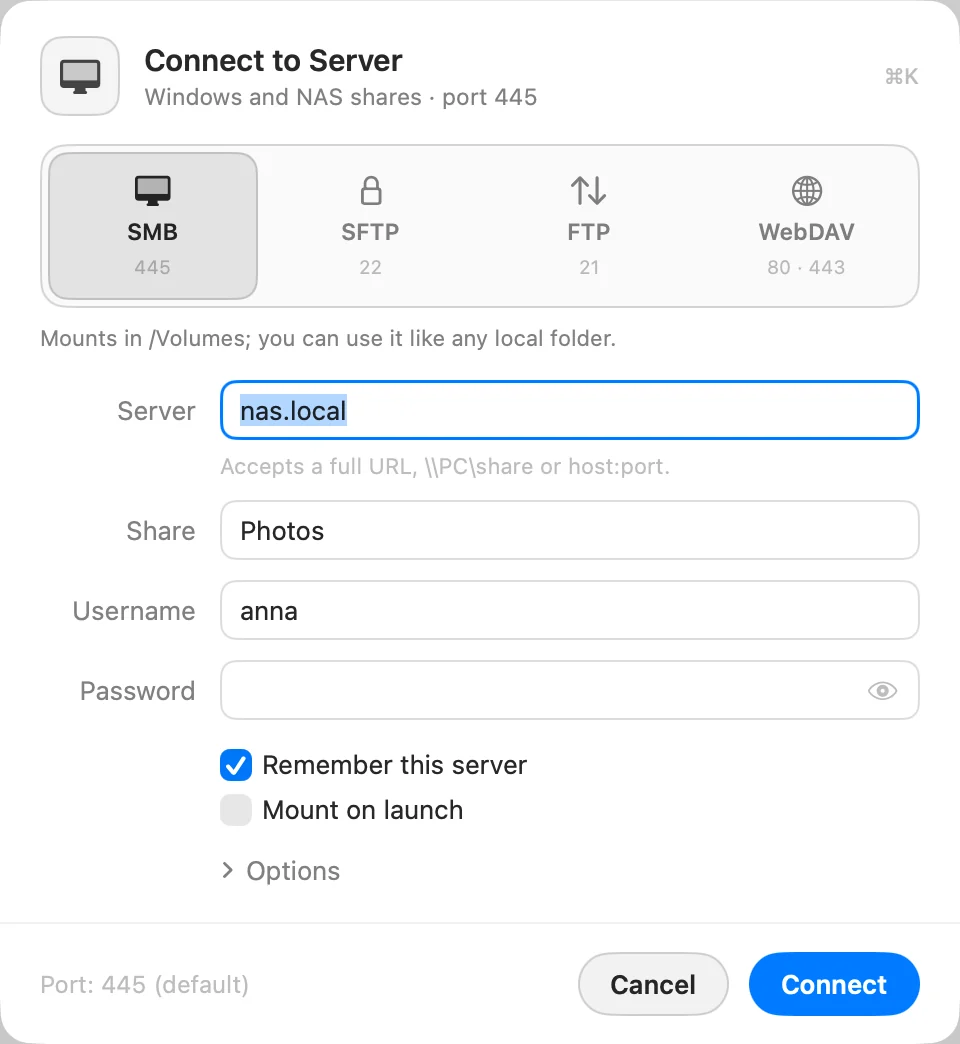
Digita il nome host o l’indirizzo IP in Server, e il nome della cartella condivisa in Cartella condivisa. Puoi anche incollare
smb://nas.local/Photoso\\NAS\Photosin Server: la condivisione passa al proprio campo.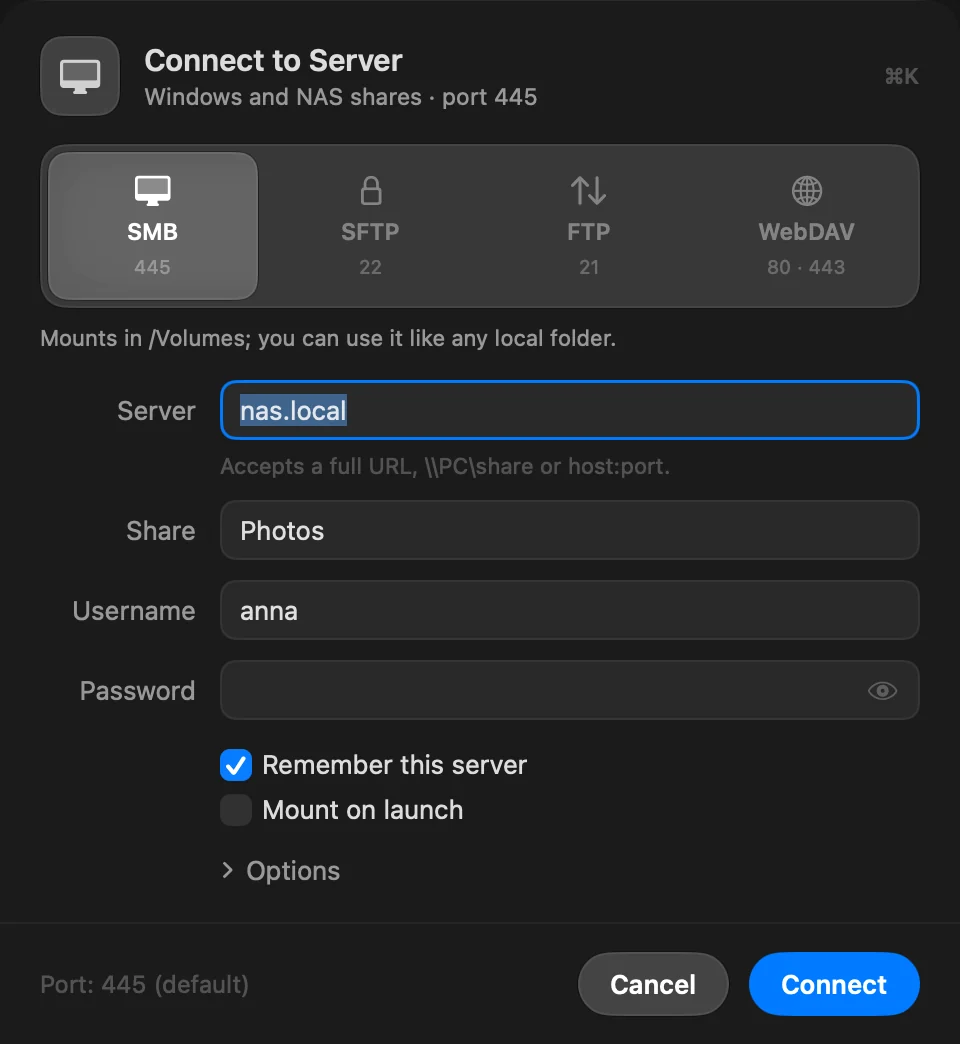
- Inserisci il tuo account e fai clic su Connetti
Compila Nome utente e Password. Attiva Monta all’avvio per montare la condivisione ogni volta che DockDuck si apre.
Puoi anche digitare \\NAS\Photos o smb://nas.local/Photos nella barra degli indirizzi
(⇧⌘G).
Da sapere
- Una condivisione che era aperta in una finestra si riconnette quando il Mac esce dallo stop.
- Le modifiche che qualcun altro fa sulla condivisione compaiono da sole. Vai › Ricarica (⌘R) legge di nuovo la cartella.
- DockDuck non chiede mai nulla a una condivisione per disegnare la barra laterale, la pagina Inizio o la pagina Network, quindi una condivisione che smette di rispondere non blocca la finestra.
Se qualcosa non funziona
| Messaggio | Cosa fare |
|---|---|
| La cartella o la condivisione non è stata trovata su l’host | Controlla il nome della condivisione. Su Windows è il nome della condivisione, non il percorso della cartella. |
| Il server ha rifiutato il nome utente o la password. | Controlla entrambi. Gli account senza password non sono raggiungibili in rete. |
| Il nome o la password non sono corretti. (Connetti come) | Riscrivili, oppure prova un altro account. |
| L’accesso come ospite non ha cartelle condivise qui. Accedi come utente registrato. | Usa Connetti come… con un account su quel computer. |
Grazie, ci aiuta a migliorare questa pagina.