Risoluzione dei problemiCorrettoVerificato per 1.1.11 · 6 min di lettura
Risolvere i problemi di connessione ai server
Cosa significa ogni messaggio del server e cosa fare: richieste di identità, timeout, password e chiavi rifiutate, condivisioni mancanti ed errori mentre lavori su un server.
Quando una connessione non riesce, il pannello del server mostra Impossibile connettersi, un titolo che
dice cosa è andato storto, e un consiglio. Il campo più probabilmente in errore è evidenziato in
rosso. Correggilo e fai clic su Riprova. Nei messaggi qui sotto, l’host e la porta sono
quelli che hai inserito.
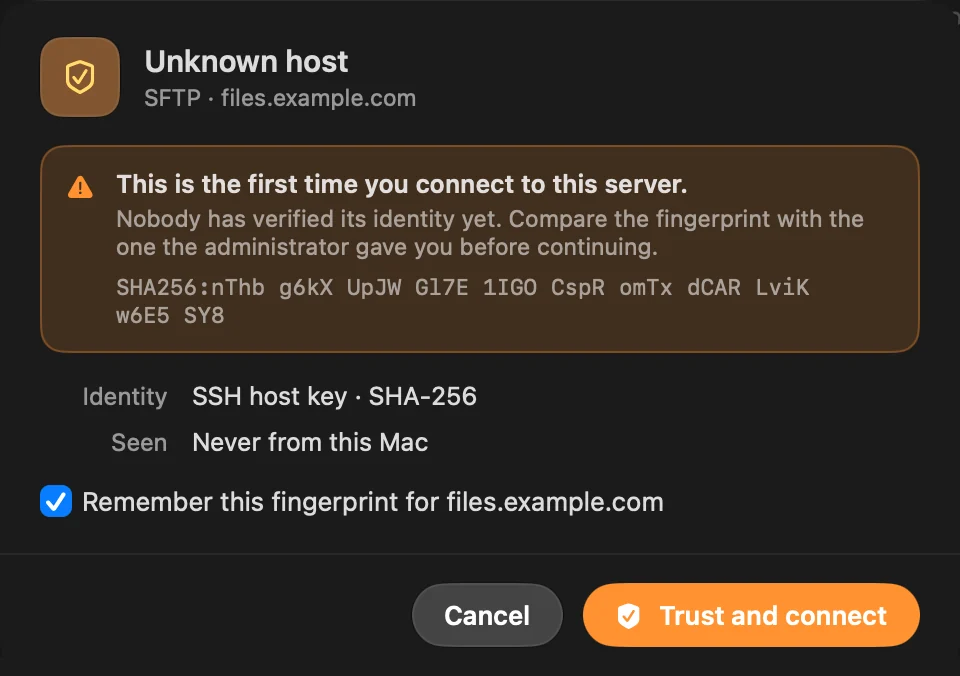
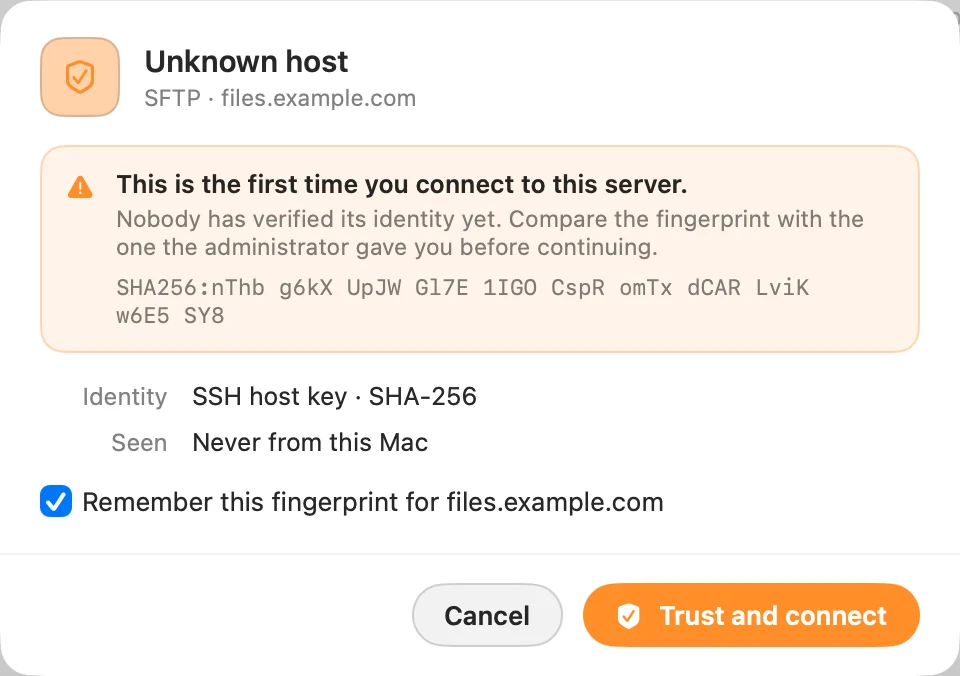
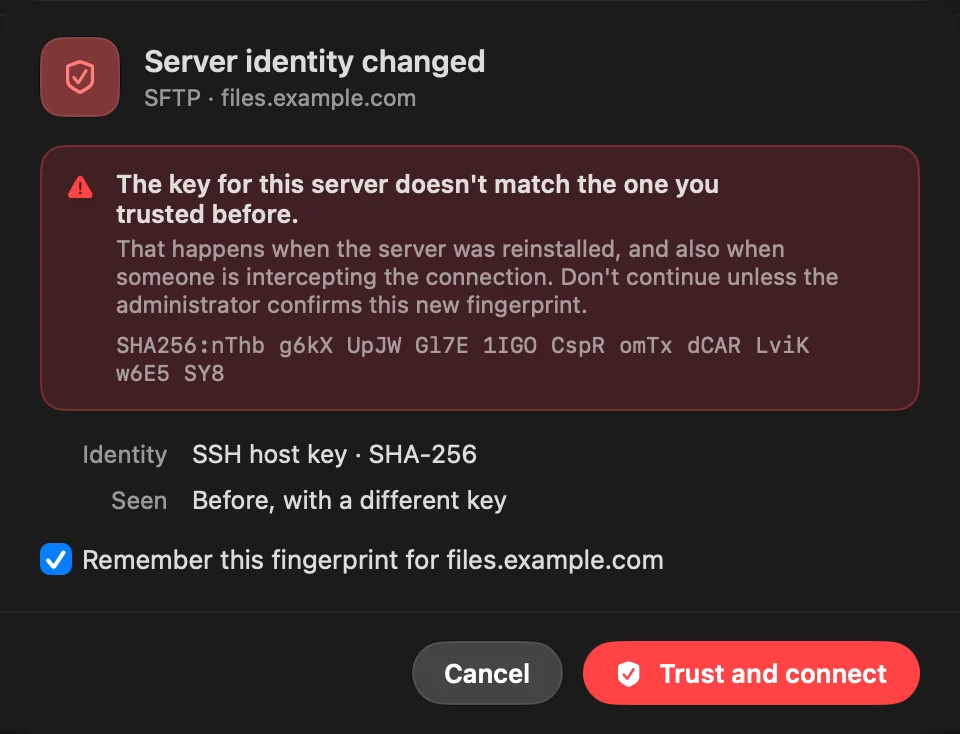
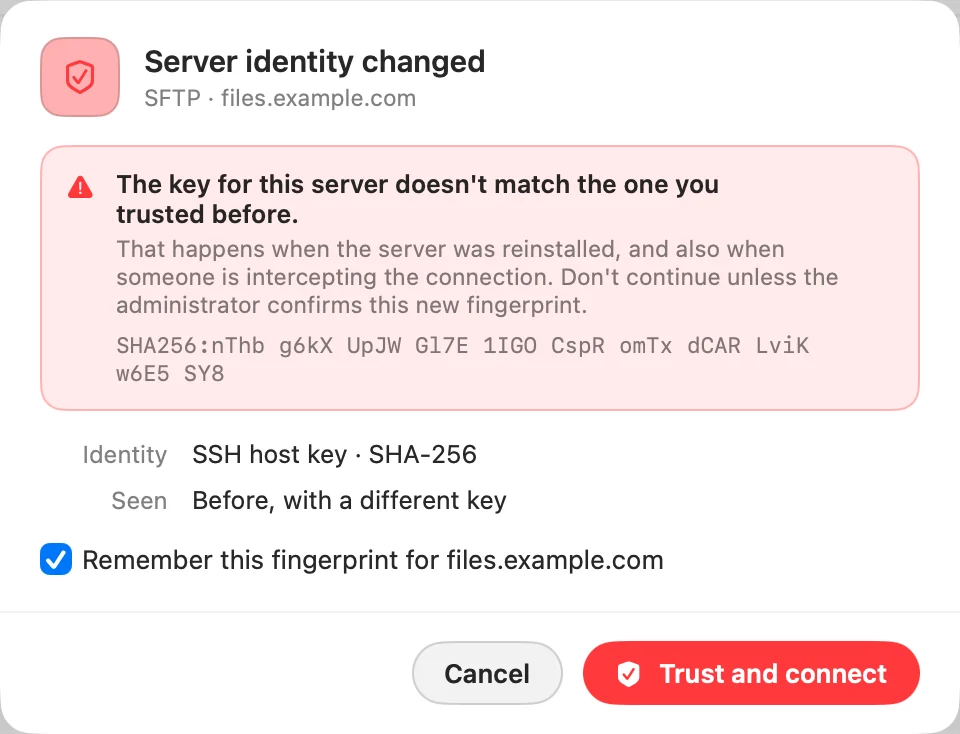
“Host sconosciuto” o “L’identità del server è cambiata”
1 Sintomo
Il pannello mostra Host sconosciuto, oppure L’identità del server è cambiata in rosso, con un'impronta.
2 Possibile causa
È la prima volta che ti connetti a questo server SFTP o FTPS da questo Mac, oppure la sua chiave non corrisponde più a quella che avevi autorizzato prima.
3 Cosa controllare
Confronta l'impronta con quella che ti ha dato l'amministratore del server.
4 Come risolvere
Se corrisponde, fai clic su Autorizza e connetti. Per L’identità del server è cambiata, non continuare finché l'amministratore non conferma la nuova impronta: succede quando un server viene reinstallato, ma anche quando qualcuno intercetta la connessione.
L’host “non ha risposto sulla porta”
1 Sintomo
Il pannello dice che l'host non ha risposto sulla porta seguito dal numero della porta.
2 Possibile causa
L'indirizzo è stato risolto, ma nessuno ha risposto in tempo.
3 Cosa controllare
Il servizio è in esecuzione sul server, la porta è giusta e ti trovi sulla rete o sulla VPN giusta.
4 Come risolvere
Correggi la porta sotto Opzioni, oppure riprova quando il server è attivo. Per FTP normale o WebDAV su HTTP, fai clic su Prova TLS o Prova HTTPS: alcuni server rispondono solo a connessioni cifrate.
L’host “ha rifiutato la connessione sulla porta”
1 Sintomo
Il pannello dice che l'host ha rifiutato la connessione sulla porta seguito dal numero della porta.
2 Possibile causa
Il servizio potrebbe essere spento, oppure ascolta su un'altra porta.
3 Come risolvere
Controlla la porta. Per FTP normale o WebDAV su HTTP, prova Prova TLS o Prova HTTPS.
“Impossibile raggiungere” l’host
1 Sintomo
Il pannello dice Impossibile raggiungere seguito dall'host.
2 Possibile causa
Il nome non viene risolto, oppure non c'è un percorso verso il server.
3 Cosa controllare
L'indirizzo è scritto correttamente, ed entrambe le macchine sono sulla stessa rete o VPN.
4 Come risolvere
Correggi l'indirizzo in Server, oppure connettiti prima alla rete giusta.
“Il server ha rifiutato il nome utente o la password.”
1 Sintomo
Il pannello dice Il server ha rifiutato il nome utente o la password. oppure Il server ha rifiutato le credenziali.
2 Possibile causa
Il nome utente o la password sono sbagliati. Alcuni server SFTP accettano una password solo tramite una richiesta interattiva, a cui DockDuck non può rispondere, e la segnalano allo stesso modo.
3 Cosa controllare
Entrambi sono corretti. Su un server FTP, alcuni server accettano anonymous con qualsiasi password. Su SMB, gli account senza password non sono raggiungibili in rete.
4 Come risolvere
Riscrivili e fai clic su Riprova. Se la password SFTP è giusta, accedi invece con una chiave SSH.
Una chiave viene rifiutata o non può essere letta
1 Sintomo
Il pannello dice Impossibile leggere la chiave SSH in un percorso, Impossibile leggere quella chiave SSH., oppure Il server ha rifiutato le credenziali. mentre accedi con una chiave.
2 Possibile causa
Il file della chiave non è in quel percorso, la passphrase è sbagliata, il tipo di chiave non è supportato, oppure il server non ha la chiave pubblica corrispondente.
3 Cosa controllare
Chiave punta alla chiave privata, non al file .pub. Il nome utente è corretto.
4 Come risolvere
Scegli di nuovo il file della chiave con il pulsante …, riscrivi la passphrase e assicurati che la chiave sia autorizzata sul server. Sono supportate le chiavi Ed25519, ECDSA e RSA in formato OpenSSH.
L'accesso con Agente non riesce con L’agente SSH non ha chiavi da offrire.
2 Possibile causa
DockDuck non ha trovato nessun agente, oppure l'agente non contiene chiavi.
3 Cosa controllare
ssh-add -l nel Terminale elenca la tua chiave. Se ~/.ssh/config imposta IdentityAgent, quell'agente è quello che DockDuck usa.
4 Come risolvere
Aggiungi la tua chiave con ssh-add, oppure fai clic su Usa password per passare a una password, oppure usa un file di chiave.
“Questo server offre solo una crittografia che DockDuck non supporta.”
1 Sintomo
La connessione a un server SFTP non riesce con questo messaggio.
2 Possibile causa
Il server e DockDuck non hanno nessun metodo di crittografia in comune. Il server è probabilmente molto vecchio.
3 Come risolvere
Aggiornare il software SSH del server, o abilitarvi cifrari più recenti, permette a DockDuck di connettersi.
La cartella o la condivisione “non è stata trovata”
1 Sintomo
Il pannello dice La cartella o la condivisione non è stata trovata su seguito dall'host.
2 Possibile causa
Il nome della condivisione o il percorso non esiste sul server.
3 Come risolvere
Controlla Cartella condivisa o Percorso. Su Windows, è il nome della condivisione impostato nelle impostazioni di condivisione della cartella, non il percorso della cartella.
“Non è un indirizzo di server valido.”
1 Sintomo
Il pannello mostra questo messaggio prima di provare a connettersi.
2 Possibile causa
Server contiene qualcosa che DockDuck non riesce a leggere come host.
3 Come risolvere
Inserisci un nome host o un indirizzo IP, facoltativamente con una porta (host:2222) o una condivisione (\\NAS\Photos).
Messaggi FTPS
1 Sintomo
FTP con TLS non riesce con Questo server non offre TLS su questa porta. oppure Questo server accetta solo trasferimenti che riutilizzano la sessione sicura, e solo tramite TLS 1.3.
2 Possibile causa
Il server ha rifiutato TLS su quella porta, oppure richiede una configurazione TLS che DockDuck non può combinare.
3 Come risolvere
Controlla la porta. Per il secondo messaggio, chiedi al proprietario del server di consentire TLS 1.2 o di disattivare il riutilizzo della sessione, oppure usa SFTP.
La scheda di un server smette di caricare con La connessione è stata persa.
2 Possibile causa
Il server o la rete hanno interrotto la sessione.
3 Come risolvere
DockDuck mantiene attive le connessioni e le riapre quando un server le interrompe. Se la scheda continua a non caricare, fai clic sul server nella barra laterale per riconnetterti.
Errori mentre lavori su un server
Messaggio
Cosa significa
Il server non consente a questo account di farlo qui.
Il tuo account non ha il permesso in quella cartella.
Il server non è riuscito a farlo. Forse il disco è pieno, la cartella non è vuota o il nome è già in uso.
Il server ha rifiutato senza dire perché; questi sono i motivi abituali.
Quell’elemento non è più sul server.
Qualcuno lo ha spostato o eliminato. Ricarica la cartella.
Il server non lo ha consentito. Forse l’elemento non esiste più, è protetto o è in uso.
Un server FTP ha rifiutato la richiesta.
Il server ha esaurito lo spazio.
Libera spazio sul server.
Questo server non indica i permessi dei suoi elementi.
Mostrato in Ottieni informazioni › Condivisione: il server non elenca permessi, quindi non c’è nulla da cambiare.
Se un file modificato non può essere rinviato, DockDuck mostra Impossibile salvare con il nome del
file. Fai clic su Riprova, oppure su Mostra copia per trovare la copia locale con le tue
modifiche.
Se il problema persiste
Nel pannello, fai clic su Mostra dettaglio tecnico per vedere l’errore grezzo e il suo codice,
come DD-NET-60. Copia dettaglio copia entrambi.
Fai clic sulla nota in fondo alla finestra per leggere cosa ha fatto DockDuck durante
la connessione, e copiala.
Scrivi al supporto da Impostazioni › Informazioni › Contatta il supporto, e incolla
il dettaglio che hai copiato.