
Ambiti e filtri di ricerca
Dove cerca una ricerca, e ogni filtro nel pannello Filtri: tipo, formato, data, dimensione, tag, testo dentro i file e file nascosti.
In questa pagina 4 sezioni
Una ricerca guarda in un solo posto, il suo ambito, e mantiene solo ciò che supera i suoi filtri. Imposta entrambi dal pannello Filtri: fai clic sul pulsante Filtri all’estremità destra del campo di ricerca. Il pulsante si colora mentre un filtro è attivo, e un numero accanto al titolo del pannello conta i filtri attivi. Ogni modifica si applica subito.
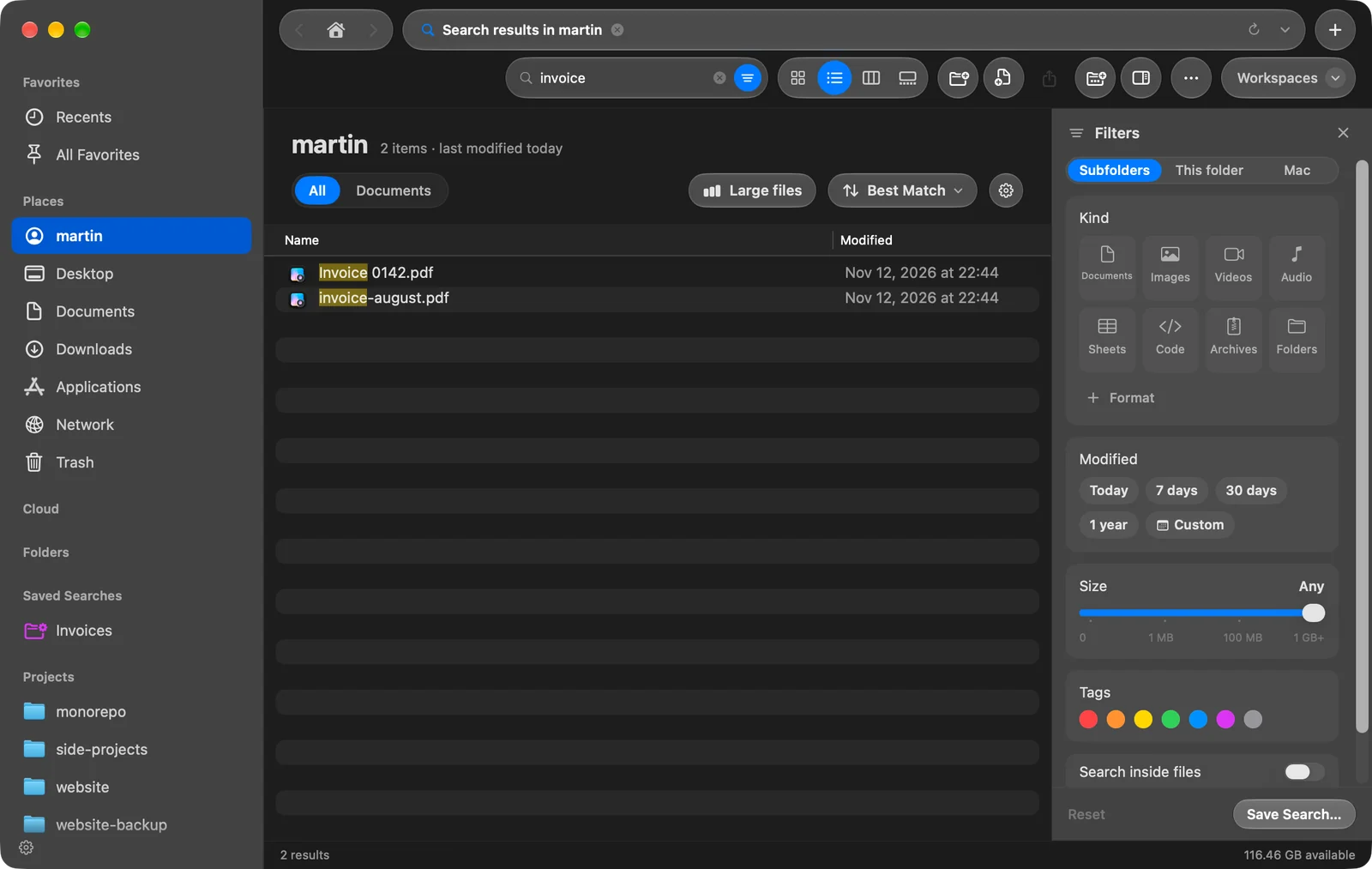
Ambito
| Scelta | Cerca in |
|---|---|
| Sottocartelle | La cartella in cui ti trovi e ogni cartella al suo interno. È l’impostazione predefinita. |
| Questa cartella | Solo ciò che si trova direttamente nella cartella in cui ti trovi. |
| Mac | Tutto il Mac, in qualunque cartella ti trovi. |
- Nella pagina Inizio una ricerca copre sempre tutto il Mac, quindi l’interruttore non viene mostrato.
- Su un server puoi scegliere Sottocartelle o Questa cartella. Una ricerca su un server guarda solo quel server.
- Quando è attivo un ambito diverso da Sottocartelle, compare come un chip In nel campo di ricerca, ad esempio In Questo Mac.
Filtri
| Sezione | Scelte | Note |
|---|---|---|
| Tipo | Documenti, Immagini, Video, Audio, Fogli, Codice, Archivi, Cartelle | Scegline diversi per mantenerne uno qualsiasi. |
| Formato | Fai clic su Formato e digita le estensioni, come pdf, sql | Separale con spazi, virgole o punti e virgola. Ognuna compare come un chip; fai clic su di esso per rimuoverla. |
| Modificato | Oggi, 7 giorni, 30 giorni, 1 anno, Personalizzato | Personalizzato mostra le date Da e A, impostate agli ultimi 30 giorni per iniziare. |
| Dimensione | Un cursore da 0 a 1 GB+ | Imposta la dimensione massima da mantenere. All’estrema destra non c’è limite. |
| Tag | I sette colori dei tag | Mantiene gli elementi con uno qualsiasi dei colori che scegli. |
| Cerca dentro i file | Attivo o disattivo | Cerca anche il testo dentro i documenti. Compare come un chip Dentro i file. |
| Includi file nascosti | Attivo o disattivo | Include file e cartelle che normalmente sono nascosti. |
Il menu sotto il campo di ricerca aggiunge alcuni degli stessi filtri con un clic, più scelte di dimensione che il cursore non ha: Più grande di 1 MB, Più grande di 100 MB, Più grande di 1 GB e Più piccolo di 1 MB.
Note
- I filtri funzionano senza testo. Scegli Immagini e 7 giorni con il campo vuoto per elencare ogni immagine modificata nell’ultima settimana.
- I filtri di dimensione saltano le cartelle. Una cartella non ha una dimensione propria in una ricerca.
- Il testo dentro i file e i tag vengono da Spotlight. Vedi Come funziona l’indice di ricerca.
- Nei server la ricerca è per nome. Con Cerca dentro i file attivo, una ricerca su un server trova comunque solo i nomi, e la barra di stato lo dice.
- I filtri appartengono a una sola ricerca. Quando lasci i risultati o ricominci, i filtri vengono cancellati.
Ripristinare e salvare
- Ripristina cancella ogni filtro e riporta l’ambito a Sottocartelle.
- Salva ricerca… conserva la ricerca, con i suoi filtri, nella barra laterale. Vedi Ricerche salvate.
Questa pagina ti è stata utile? Suggerisci una modifica
Grazie, ci aiuta a migliorare questa pagina.
Sei ancora bloccato? Scrivici cosa hai provato. Leggiamo ogni messaggio.