
FTP e FTPS
Connettiti a server FTP, con crittografia TLS (FTPS) ogni volta che il server la supporta.
In questa pagina 3 sezioni
Cosa otterrai
- Connettersi a un server FTP con o senza TLS
- Sapere quale modalità FTPS usa DockDuck su ogni porta
FTP e FTPS condividono un solo riquadro nel pannello Connessione al server. Come SFTP, un server FTP si apre come sessione nella scheda, con il tuo Mac a sinistra e il server a destra. Vedi Connettersi a un server per lavorare con i suoi file.
Connettersi
- Apri Connessione al server e fai clic su FTP
Premi ⌘K. FTP usa la porta 21.
- Scegli la crittografia
Sotto Crittografia, scegli TLS (FTPS) oppure Non crittografato. Scegli TLS ogni volta che il server lo supporta.
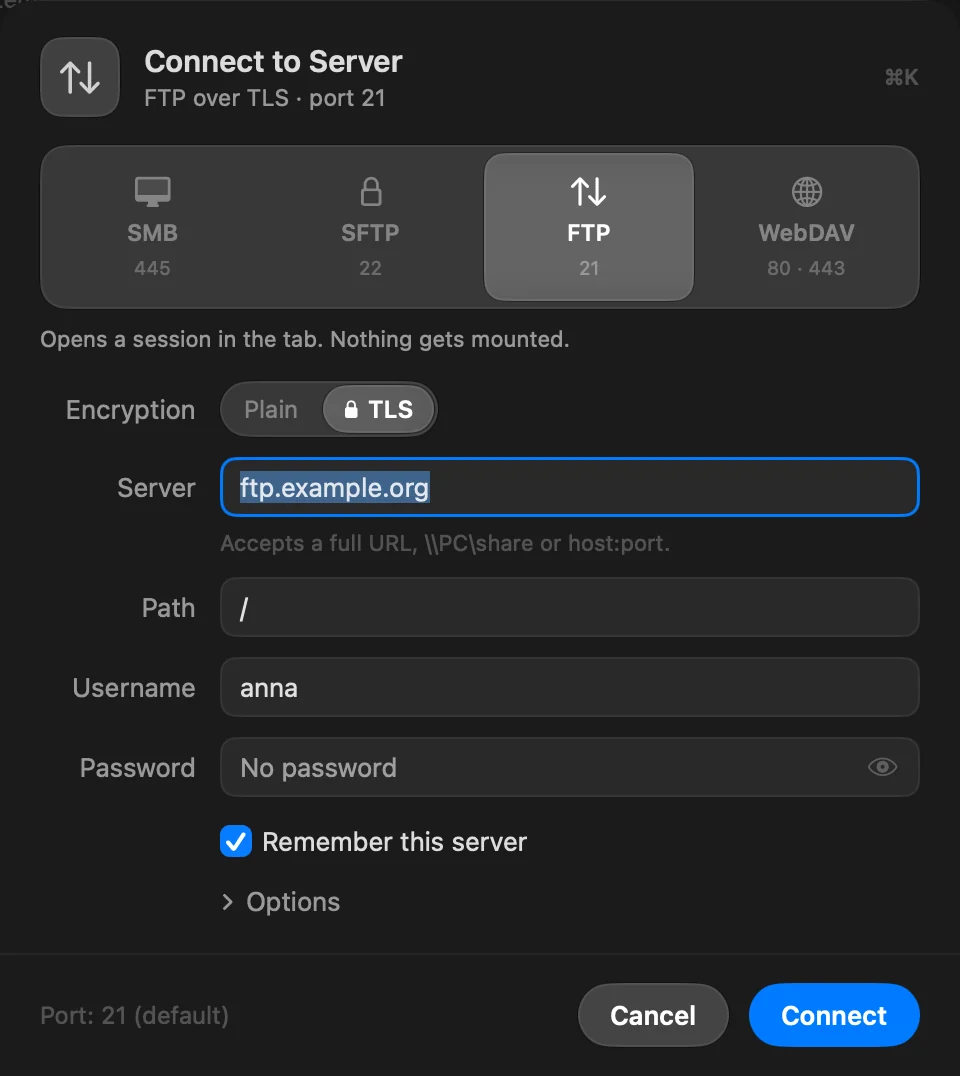
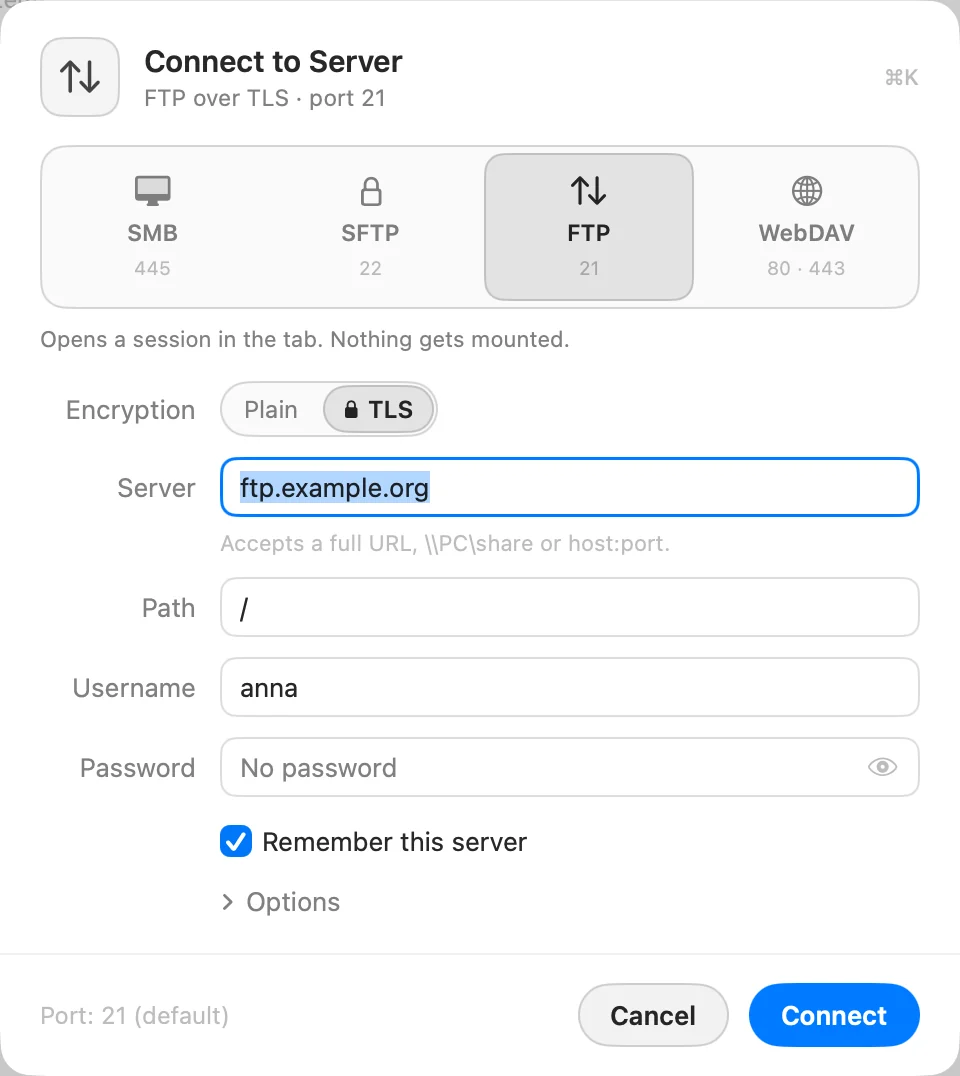
- Inserisci il server e il tuo account
Lascia vuoto Nome utente per accedere come
anonymous, e Password vuota per nessuna password. Per un’altra porta, apri Opzioni › Porta. - Fai clic su Connetti
La prima volta che ti connetti con TLS, controlla l’impronta del certificato e fai clic su Autorizza e connetti.
Come DockDuck usa TLS
| Porta | Cosa fa DockDuck |
|---|---|
| 990 | TLS dal primo byte (FTPS implicito). |
| Qualsiasi altra porta, come 21 | Parte senza crittografia e passa a TLS con AUTH TLS (FTPS esplicito). Se il server resta in silenzio in attesa di TLS, DockDuck usa invece TLS implicito. |
DockDuck usa sempre la modalità passiva per le connessioni dati. I nomi dei file vengono letti come UTF-8, e i nomi che un server più vecchio invia in un’altra codifica vengono comunque mostrati correttamente.
Risposte FTP che puoi vedere
| Messaggio | Cosa fare |
|---|---|
| Il server ha rifiutato il nome utente o la password. | Controlla entrambi. Alcuni server accettano anonymous con qualsiasi password. |
| Questo server non offre TLS su questa porta. Imposta Crittografia su Non crittografato, oppure controlla la porta. | Il server ha rifiutato AUTH TLS. Controlla la porta, oppure usa la modalità non crittografata solo su una rete di cui ti fidi. |
| Questo server accetta solo trasferimenti che riutilizzano la sessione sicura, e solo tramite TLS 1.3. | Chiedi al proprietario del server di consentire TLS 1.2 o di disattivare il riutilizzo della sessione, oppure usa SFTP. |
| La connessione dati non è riuscita. Riprova. | Riprova. |
Se FTP senza crittografia va in timeout o viene rifiutato, il pannello propone Prova TLS. Altro in Risolvere i problemi di connessione ai server.
Grazie, ci aiuta a migliorare questa pagina.