
Confrontare due cartelle
Affianca due cartelle e vedi quali file sono identici, quali differiscono e quali sono solo da un lato, poi copia ciò che manca.
In questa pagina 4 sezioni
Cosa otterrai
- Vedere a colpo d'occhio come differiscono due cartelle, sul tuo Mac o su un server
- Copiare i file mancanti da un lato, uno per uno o tutti insieme
Il confronto tra cartelle abbina per nome gli elementi di due riquadri e colora ciascuno in base a ciò che ha trovato. Usalo per controllare un backup, vedere se una copia è arrivata o confrontare una cartella locale con la stessa cartella su un server.
Confrontare due cartelle
- Apri due riquadri
Premi ⌃⌘2 per due riquadri.
- Apri una cartella in ogni riquadro
Ogni riquadro può mostrare una cartella sul tuo Mac o su un server.
- Fai clic sul riquadro che vuoi a sinistra
Il confronto parte dal riquadro in cui stai lavorando e da quello successivo.
- Scegli Confronta cartelle
Fai clic sul pulsante ⋯ nella barra degli strumenti e scegli Confronta cartelle, oppure fai clic su Confronta se l’hai aggiunto alla barra degli strumenti in Impostazioni, Barra degli strumenti.
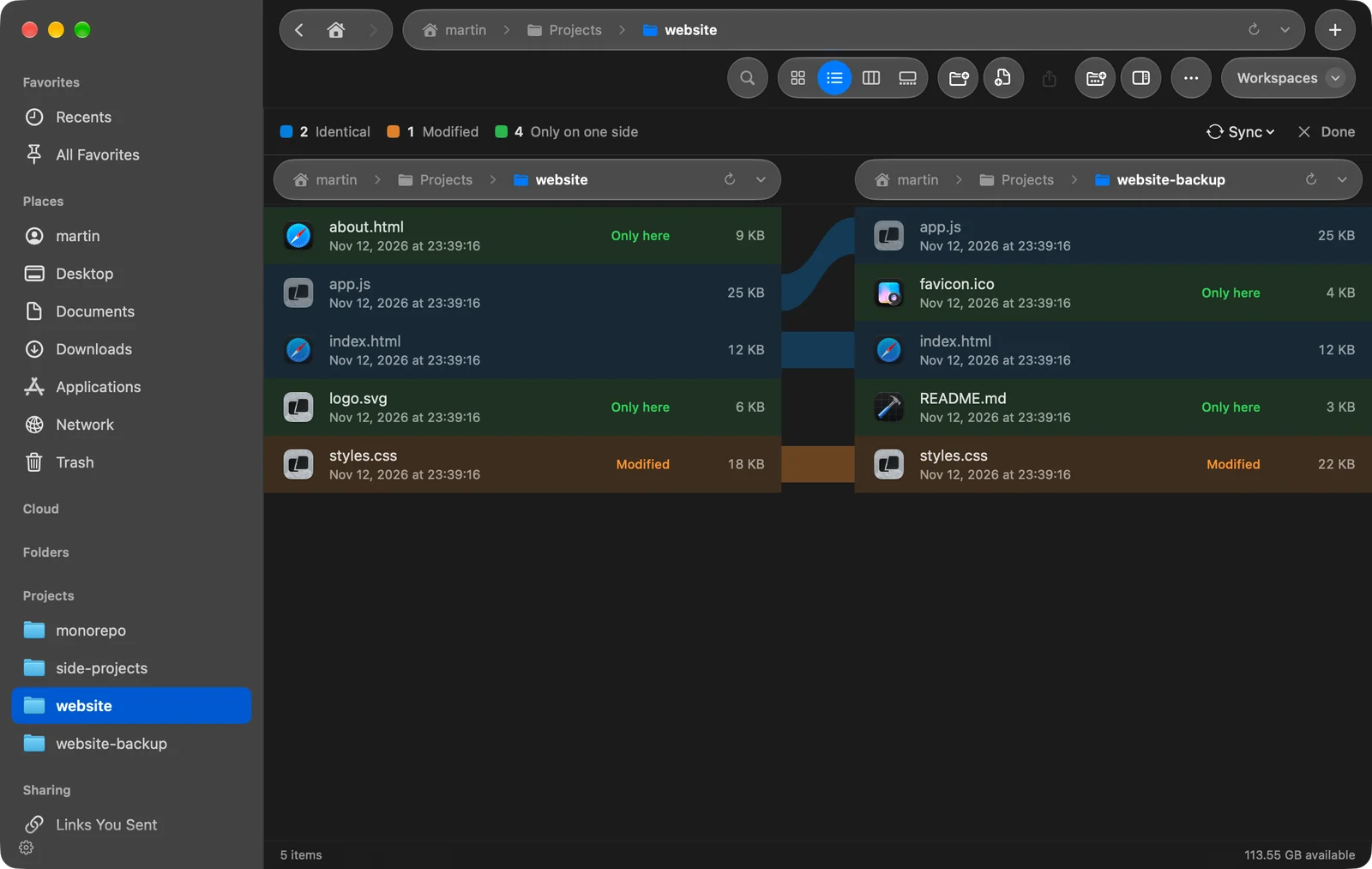
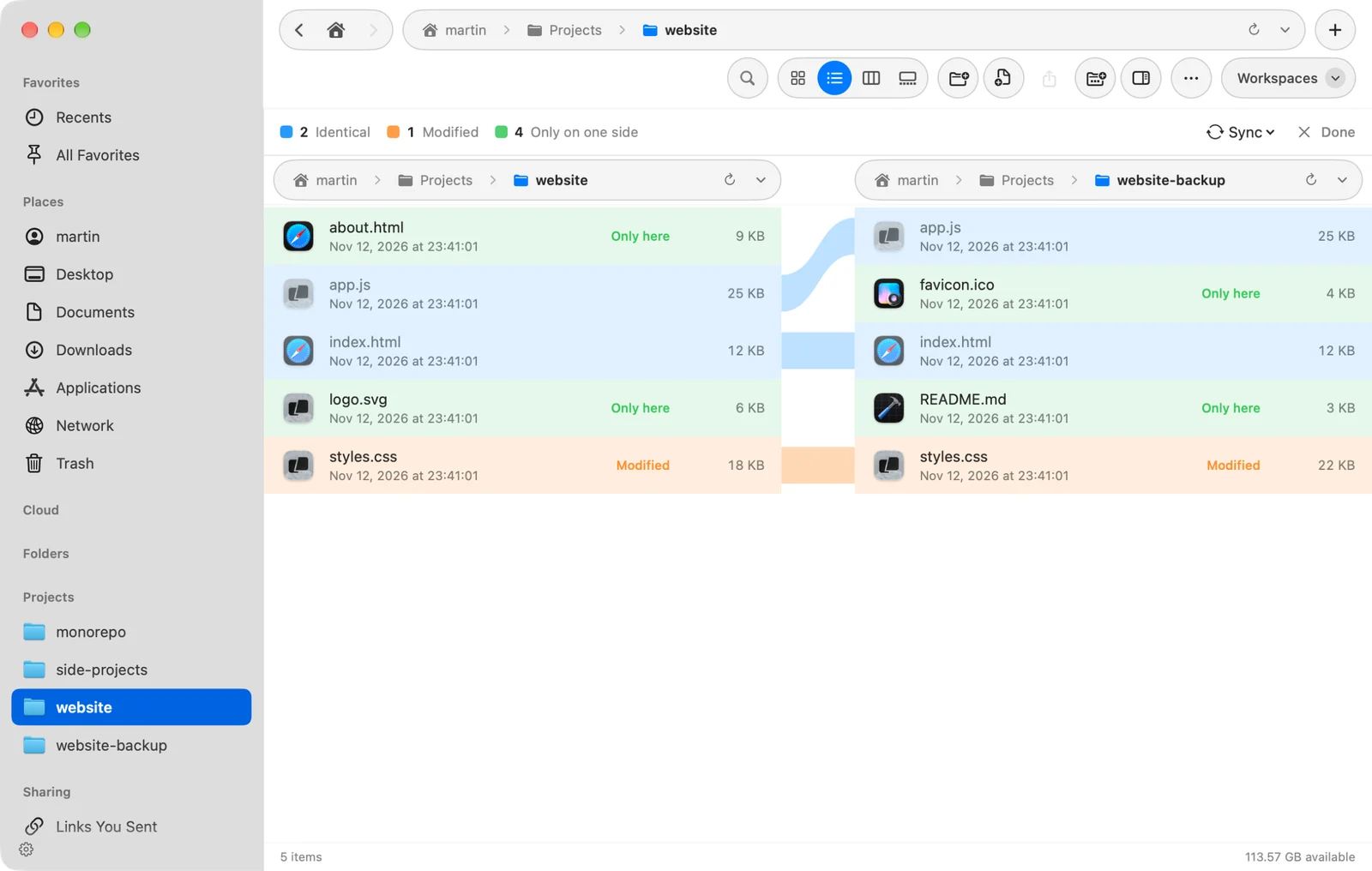
Risultato: Entrambi gli elenchi appaiono affiancati, colorati, con nastri che uniscono i file corrispondenti.
Leggere il risultato
La barra in alto è la legenda, con un conteggio per ogni colore:
| Legenda | Etichetta della riga | Significato |
|---|---|---|
| Identici | Nessuna etichetta | Stesso nome, dimensione e data di modifica su entrambi i lati. Anche le cartelle presenti su entrambi i lati contano qui. |
| Modificato | Modificato | Stesso nome su entrambi i lati, ma dimensione o data di modifica diversa. |
| Solo su un lato | Solo qui | L’elemento manca dall’altro lato. |
Una cartella presente su entrambi i lati è contrassegnata In entrambi. Il confronto non guarda al suo interno: fai doppio clic su di essa su ogni lato per confrontare ciò che contiene.
I nomi corrispondono senza distinguere maiuscole e minuscole, quindi “Report.pdf” e “report.pdf” vengono abbinati.
Copiare ciò che manca
- Un elemento. Tieni il puntatore su una riga contrassegnata Solo qui e fai clic su Copia per copiarla sull’altro lato.
- Tutto ciò che manca. Fai clic su Sincronizza e scegli Copia N mancanti a destra → oppure ← Copia N mancanti a sinistra.
Sincronizza copia solo gli elementi mancanti. Non tocca i file contrassegnati Modificato: trascinali tu dall’altra parte se vuoi sostituirli.
Smettere di confrontare
Fai clic su Fine. Entrambi i riquadri restano aperti.
Grazie, ci aiuta a migliorare questa pagina.