
Risolvere i problemi di iPhone e iPad
Cosa fare quando un dispositivo non compare, resta bloccato, non elenca le sue foto o rifiuta di eliminarle.
In questa pagina 9 sezioni
- Il dispositivo non compare nella barra laterale
- La pagina dice “Sblocca il tuo iPhone”
- “Il dispositivo ha impiegato troppo tempo a elencare le sue foto. Riprova.”
- “Il dispositivo non ha aperto le sue foto”
- Le foto non si possono eliminare dal dispositivo
- “Le foto sul dispositivo possono solo essere copiate, non modificate.”
- L’importazione si è fermata a metà
- Importa nuove dice che c’è già tutto
- Se il problema persiste
Il dispositivo non compare nella barra laterale
1 Sintomo
Hai collegato un iPhone o un iPad, ma non è elencato sotto Unità e dispositivi.
2 Possibile causa
DockDuck vede solo i dispositivi collegati con un cavo. Un dispositivo sulla stessa rete Wi-Fi non conta.
3 Cosa controllare
Il cavo è inserito a entrambe le estremità e il dispositivo è sbloccato.
4 Come risolvere
Collega il dispositivo con un cavo, sbloccalo e tocca Autorizza se chiede se considerare attendibile questo Mac.
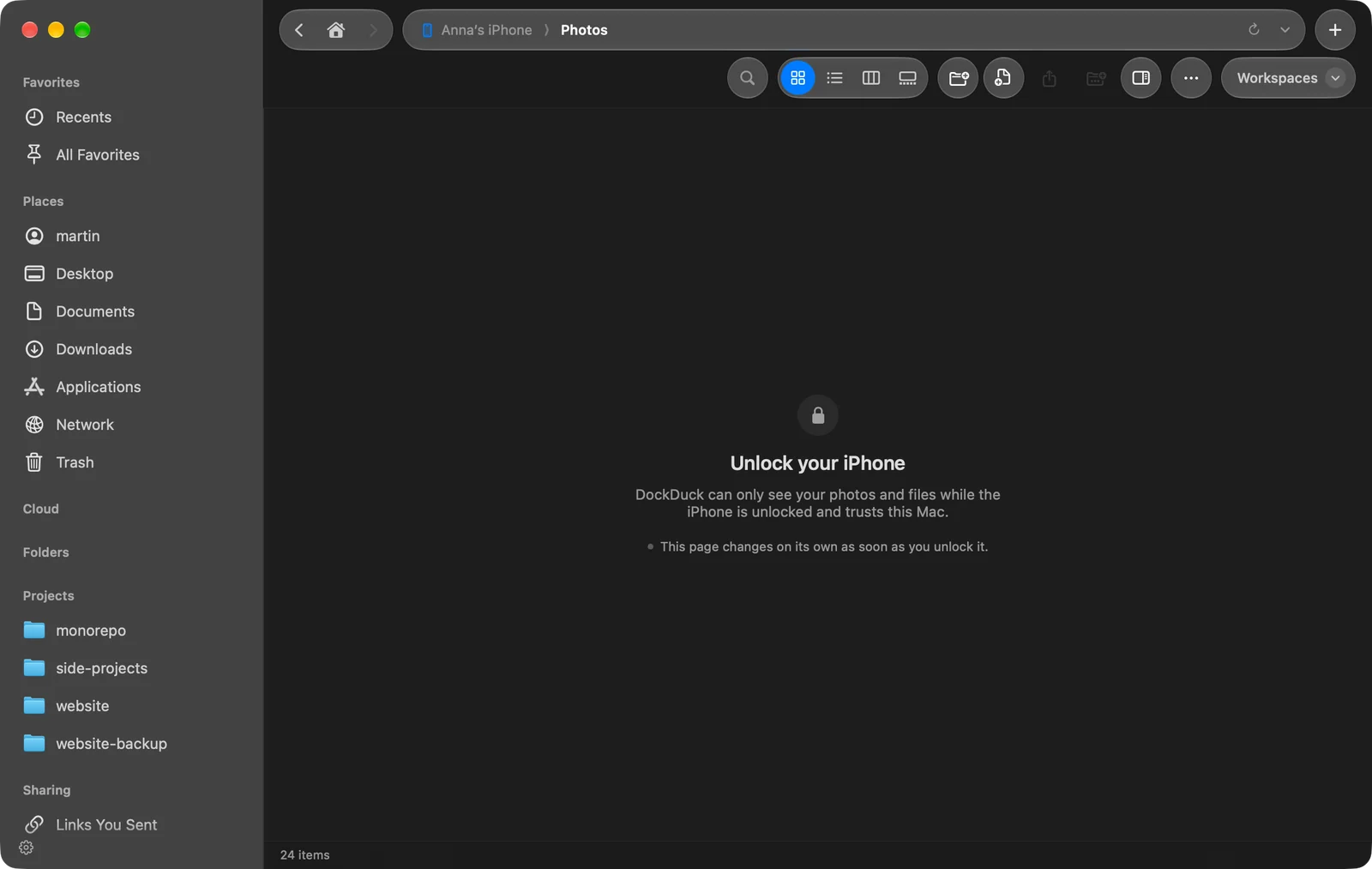
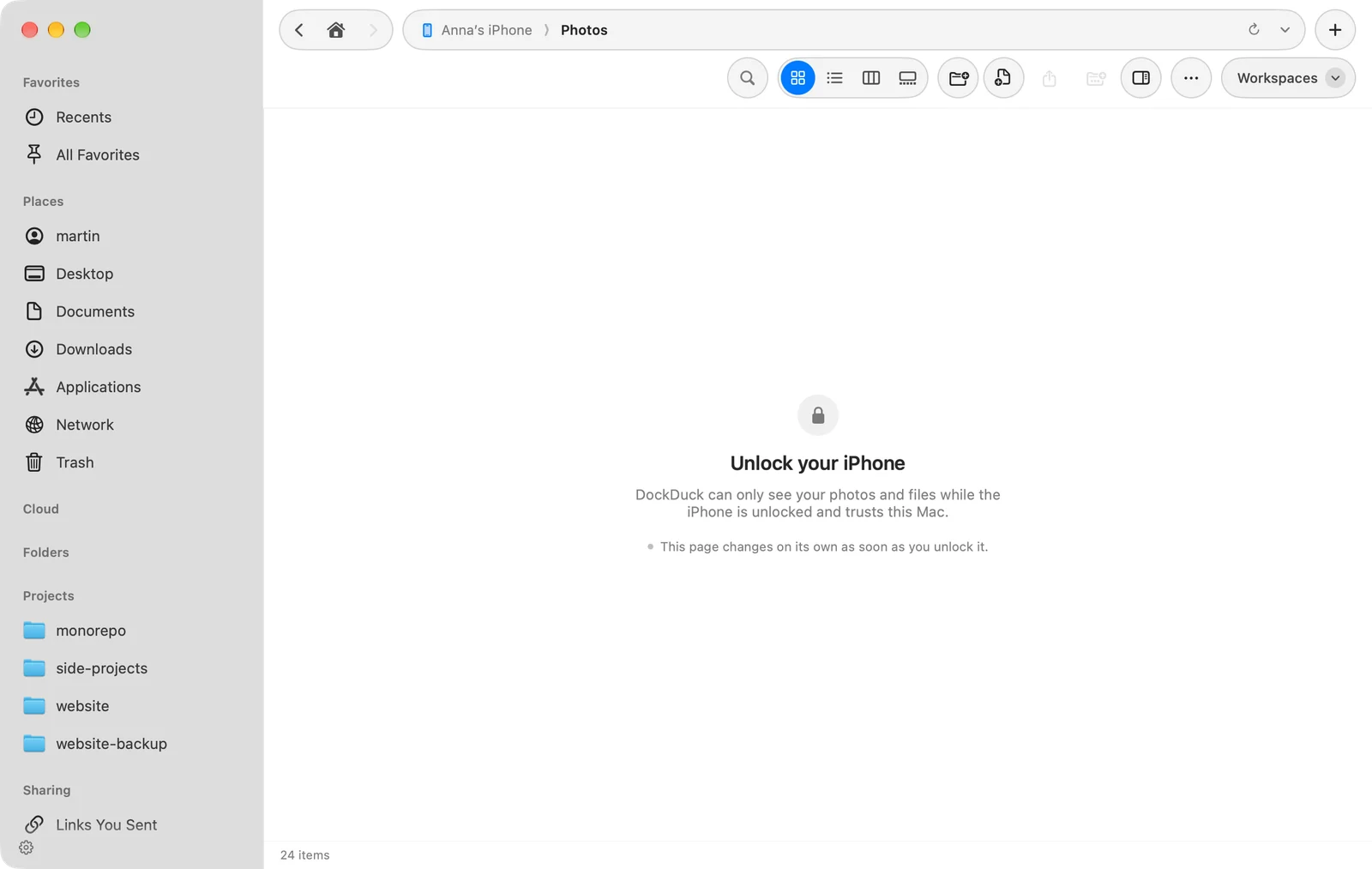
La pagina dice “Sblocca il tuo iPhone”
1 Sintomo
La pagina del dispositivo mostra Sblocca il tuo iPhone (o iPad) invece delle foto.
2 Possibile causa
DockDuck può vedere le tue foto e i tuoi file solo mentre il dispositivo è sbloccato e considera attendibile questo Mac.
3 Cosa controllare
Lo schermo del dispositivo è sbloccato e non c'è nessuna domanda di attendibilità in attesa.
4 Come risolvere
Sblocca il dispositivo e rispondi alla domanda di attendibilità. La pagina cambia da sola non appena lo sblocchi.
“Il dispositivo ha impiegato troppo tempo a elencare le sue foto. Riprova.”
1 Sintomo
La pagina del dispositivo mostra questo messaggio invece del rullino.
2 Possibile causa
Il dispositivo non ha finito di elencare le sue foto in tempo.
3 Come risolvere
Tieni il dispositivo sbloccato e collegato, poi scegli Vai › Ricarica.
“Il dispositivo non ha aperto le sue foto”
1 Sintomo
La pagina mostra Il dispositivo non ha aperto le sue foto: seguito da un motivo di macOS.
2 Possibile causa
Il dispositivo ha rifiutato la sessione delle foto. Il motivo dopo i due punti viene dal sistema.
3 Come risolvere
Sblocca il dispositivo, scollegalo, ricollegalo e aprilo di nuovo dalla barra laterale.
Le foto non si possono eliminare dal dispositivo
1 Sintomo
Eliminare mostra Qui non è possibile eliminare le foto da seguito dal nome del dispositivo, oppure Elimina manca dal menu.
2 Possibile causa
Foto di iCloud è attivo, quindi il dispositivo permette di eliminare le foto solo sul dispositivo stesso.
3 Come risolvere
Elimina le foto sul dispositivo. La copia sul tuo Mac funziona comunque.
“Le foto sul dispositivo possono solo essere copiate, non modificate.”
1 Sintomo
Rinominare, spostare o aggiungere file sul dispositivo fallisce con questo messaggio.
2 Possibile causa
Il rullino è in sola lettura in DockDuck, tranne per l'eliminazione.
3 Come risolvere
Copia le foto in una cartella sul tuo Mac e modificale lì.
L’importazione si è fermata a metà
1 Sintomo
Un'importazione si è messa in pausa con Sblocca e il nome del dispositivo per continuare, oppure si è fermata quando il cavo si è staccato.
2 Possibile causa
Un dispositivo bloccato o scollegato smette di inviare file.
3 Come risolvere
Sblocca il dispositivo e l'importazione riprende da dove si era fermata. Se il cavo si è staccato, ricollegalo e fai di nuovo clic su Importa nuove…: vengono copiate solo le foto che mancano ancora nella cartella.
Importa nuove dice che c’è già tutto
1 Sintomo
DockDuck segnala che tutto ciò che è sul dispositivo è già nella cartella, ma ti aspettavi nuove copie.
2 Possibile causa
Una foto conta come già importata quando la cartella, a qualsiasi profondità, ha un file con lo stesso nome e la stessa dimensione o data di scatto.
3 Cosa controllare
La cartella di importazione mostrata sul pulsante, o in Impostazioni › Generali › iPhone e iPad, è quella che intendevi.
4 Come risolvere
Scegli un'altra cartella con Scegli cartella… nel menu accanto a Importa nuove….
Se il problema persiste
- Scollega il dispositivo, sbloccalo e ricollegalo.
- Scrivi al supporto da Impostazioni › Informazioni › Contatta il supporto. Indica il modello del dispositivo e la versione di iOS dall’intestazione della pagina del dispositivo.
Questa pagina ti è stata utile? Suggerisci una modifica
Grazie, ci aiuta a migliorare questa pagina.
Sei ancora bloccato? Scrivici cosa hai provato. Leggiamo ogni messaggio.