
Yhdistä SMB-jakoihin
Liitä NAS-laitteen, Windows-koneen tai toisen Macin jaetut kansiot Verkko-sivulta tai komennolla Yhdistä palvelimeen.
Tällä sivulla 4 osiota
Mitä saat aikaan
- Löydä verkossasi tiedostoja jakavat tietokoneet ja NAS-asemat
- Yhdistä jaettuun kansioon vieraana tai tilillä
- Poista yksi jako asemasta tai kaikki tietokoneen jaot kerralla
SMB on tapa, jolla Macit, Windows-koneet ja useimmat NAS-asemat jakavat kansioita paikallisessa verkossa.
DockDuck pyytää macOS:ää liittämään jaon kansioon /Volumes, ja siitä lähtien se toimii kuin
mikä tahansa paikallinen kansio. Liitetyt jaot näkyvät sivupalkissa kohdassa Palvelimet, myös
ne, jotka liitit DockDuckin ulkopuolella.
Yhdistä Verkko-sivulta
- Avaa Verkko
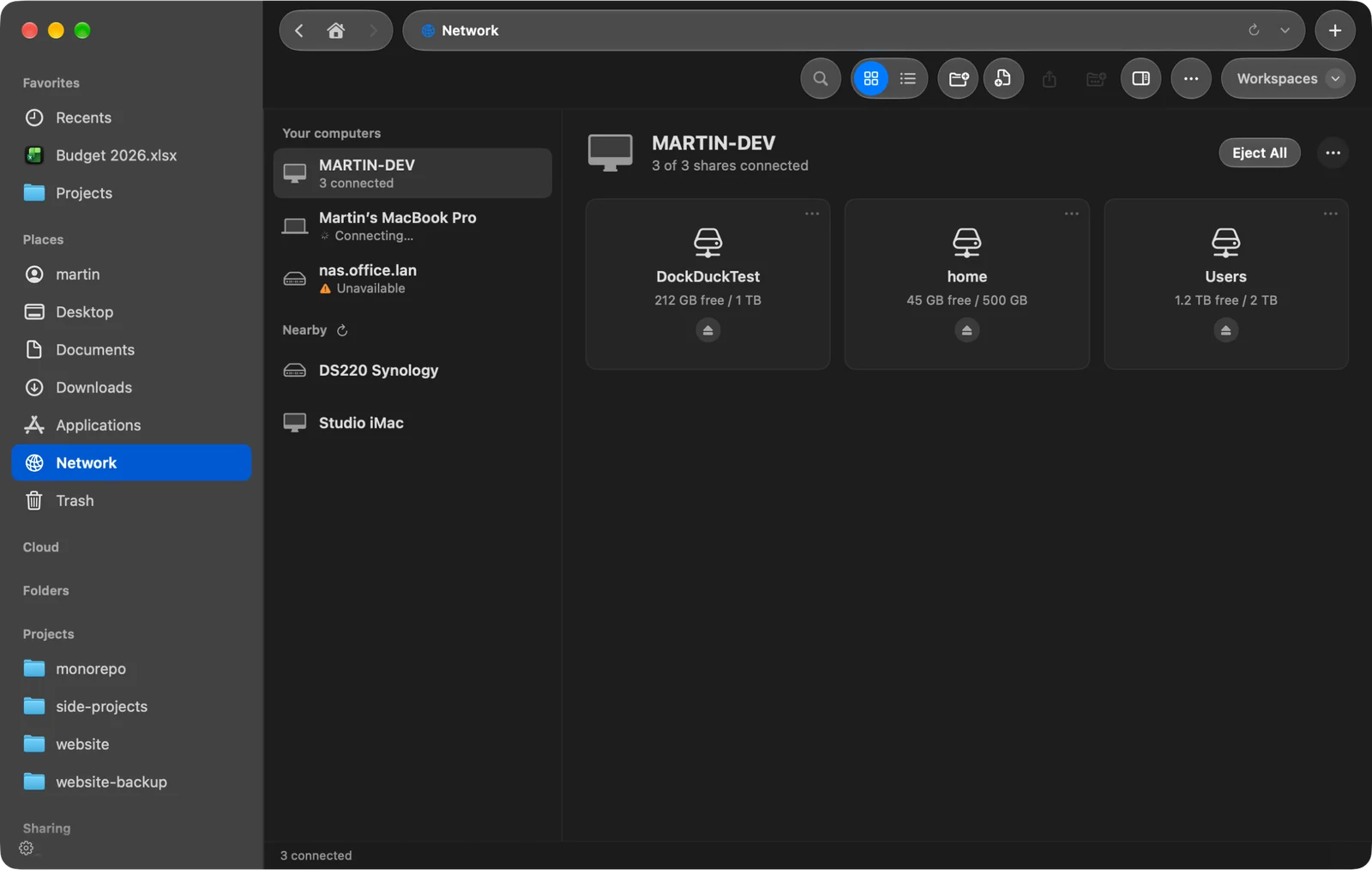
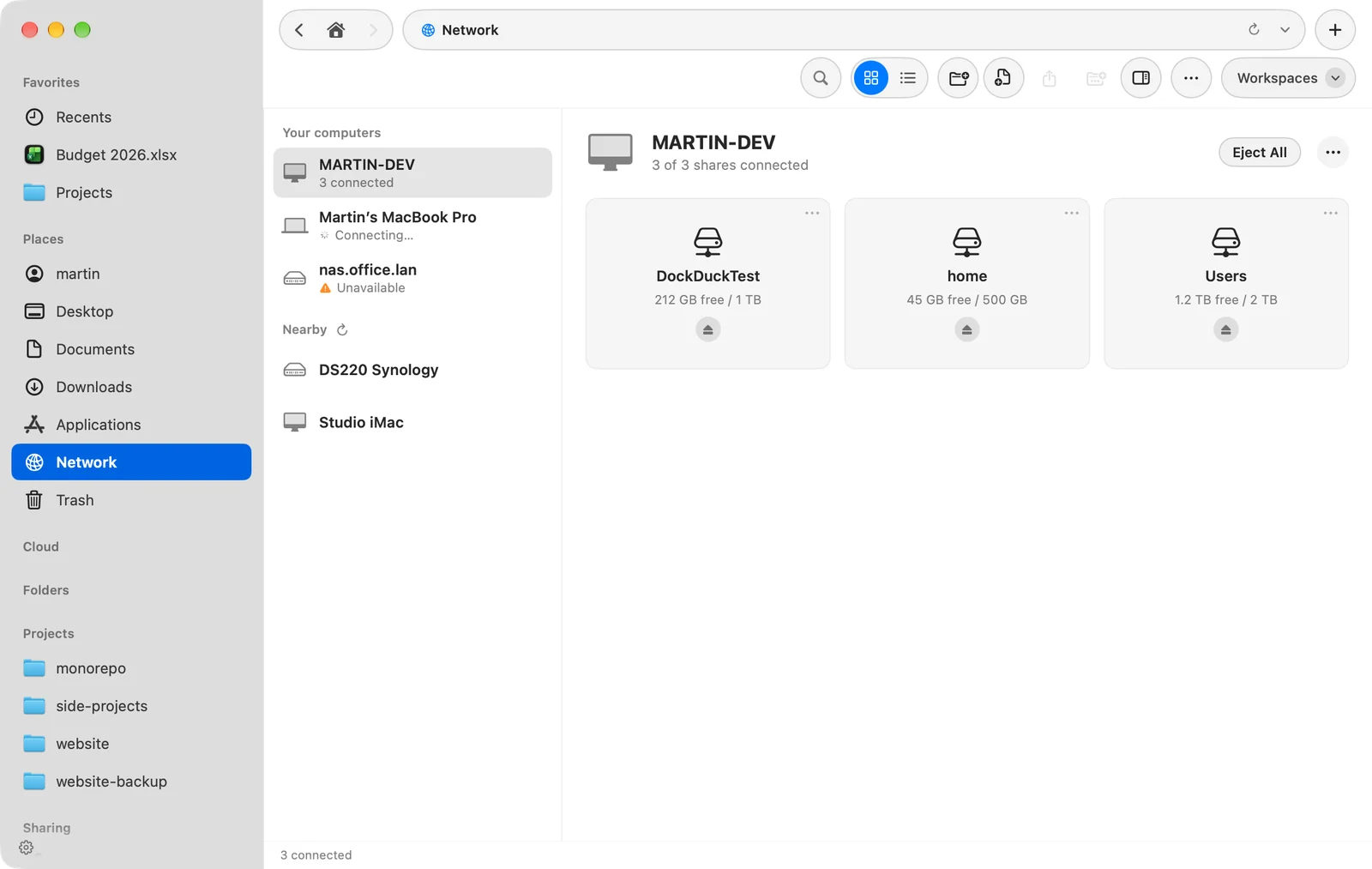
Napsauta sivupalkissa Verkko. Omat tietokoneet listaa ne, joilla sinulla on tallennettu tai yhdistetty jako. Lähellä listaa ne, jotka DockDuck löytää paikallisesta verkosta.
Tulos: Verkkosi tietokoneet listataan vasemmalla. - Napsauta tietokonetta
Jos tietokoneella ei ole näytettäviä jaettuja kansioita, napsauta Yhdistä… kirjautuaksesi.
Tulos: Sen jaetut kansiot ilmestyvät oikealle ruutuina tai luettelona, kullakin vapaa tila yhdistämisen jälkeen. - Avaa jako
Napsauta jaon kohdalla Yhdistä. Kun se on liitetty, painikkeessa lukee Avaa.
Kirjaudu toisella nimellä
Napsauta tietokoneen nimen vieressä olevaa …-painiketta ja valitse Yhdistä käyttäjänä…. Valitse Vieras tai Rekisteröity käyttäjä. Rekisteröidylle käyttäjälle anna Nimi ja Salasana ja jätä Muista tämä salasana avainnipussani päälle, jotta voit ohittaa tämän ensi kerralla.
Poista asemasta
- Napsauta jaon kohdalla Poista asemasta katkaistaksesi sen yhteyden.
- Napsauta Poista kaikki asemasta katkaistaksesi tietokoneen kaikkien jakojen yhteydet kerralla.
Tallentamasi jaon valikossa on myös Muokkaa… ja Poista tallennetuista.
Yhdistä komennolla Yhdistä palvelimeen
- Avaa Yhdistä palvelimeen ja napsauta SMB
Paina ⌘K. SMB käyttää porttia 445.
- Anna palvelin ja jako
Kirjoita isäntänimi tai IP-osoite kenttään Palvelin ja jaetun kansion nimi kenttään Jaa. Voit myös liittää
smb://nas.local/Photostai\\NAS\Photoskenttään Palvelin: jako siirtyy omaan kenttäänsä.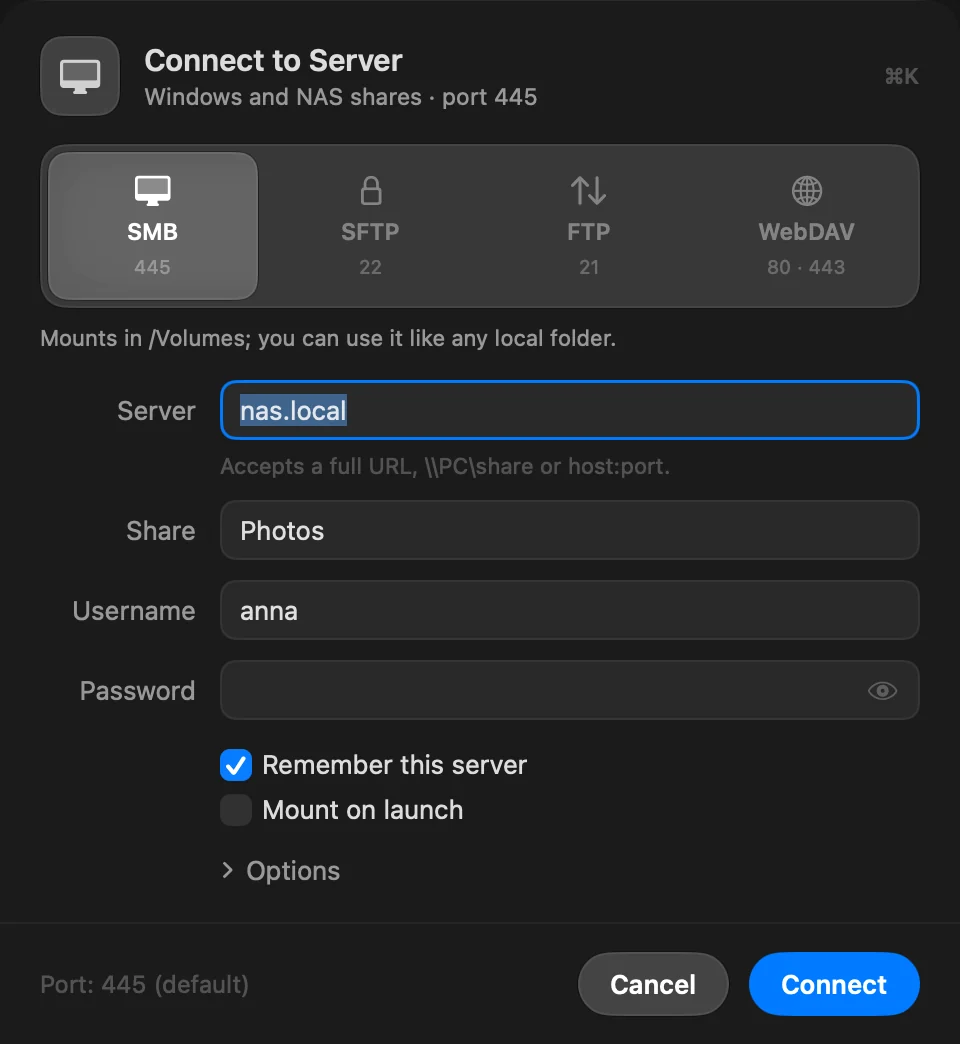
- Anna tilisi ja napsauta Yhdistä
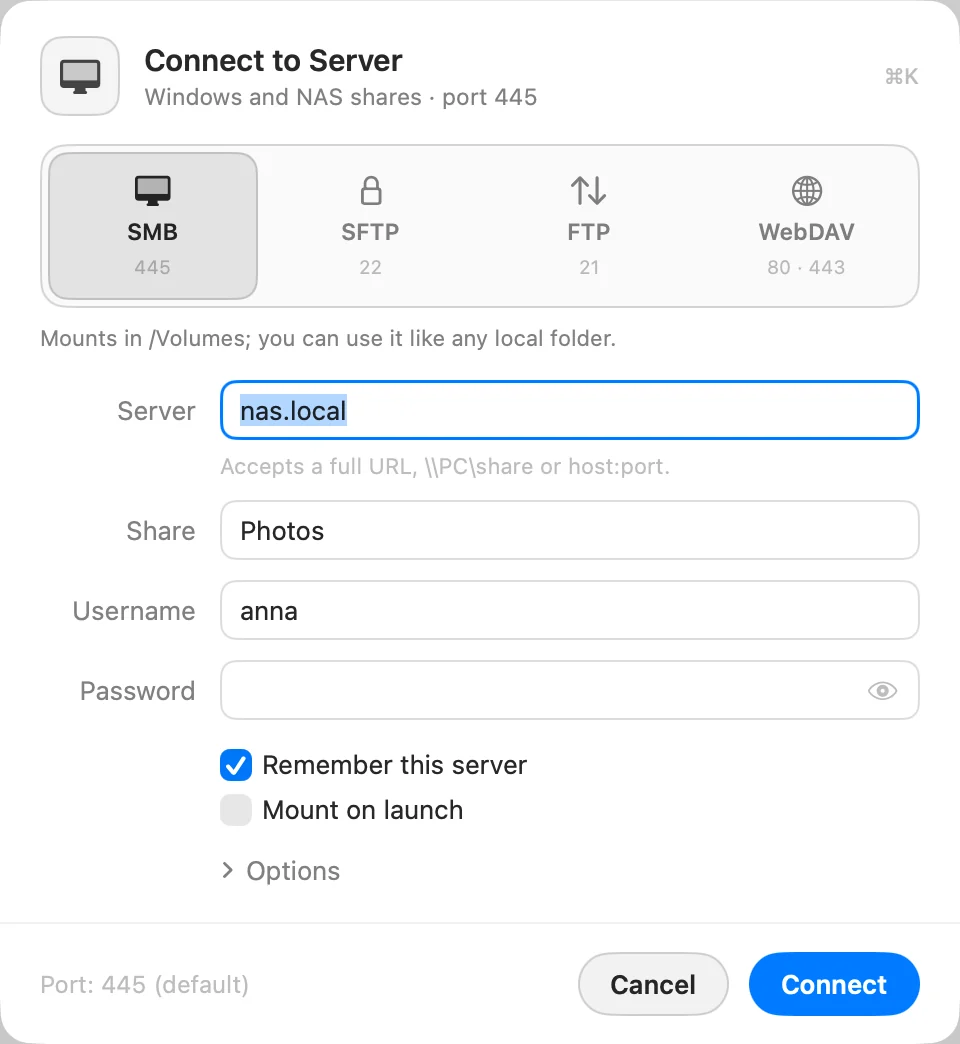
Täytä Käyttäjätunnus ja Salasana. Laita päälle Liitä käynnistettäessä liittääksesi jaon aina, kun DockDuck avataan.
Voit myös kirjoittaa \\NAS\Photos tai smb://nas.local/Photos osoitepalkkiin
(⇧⌘G).
Hyvä tietää
- Ikkunassa avoinna ollut jako yhdistyy uudelleen, kun Macisi herää lepotilasta.
- Muutokset, joita joku muu tekee jaossa, näkyvät itsestään. Siirry › Lataa uudelleen (⌘R) lukee kansion uudelleen.
- DockDuck ei koskaan kysy jaolta mitään piirtääkseen sivupalkin, Koti-sivun tai Verkko-sivun, joten jako, joka lakkaa vastaamasta, ei hidasta ikkunaa.
Jos jokin menee pieleen
| Viesti | Mitä tehdä |
|---|---|
| Kansiota tai jakoa ei löytynyt kohteesta isäntä | Tarkista jaon nimi. Windowsissa se on jaon nimi, ei kansion polku. |
| Palvelin hylkäsi käyttäjätunnuksen tai salasanan. | Tarkista molemmat. Tileihin, joilla ei ole salasanaa, ei saada yhteyttä verkon yli. |
| Nimi tai salasana ei kelvannut. (Yhdistä käyttäjänä) | Kirjoita ne uudelleen tai kokeile toista tiliä. |
| Vieraskäytöllä ei ole täällä jaettuja kansioita. Kirjaudu rekisteröityneenä käyttäjänä. | Käytä Yhdistä käyttäjänä… -toimintoa kyseisen tietokoneen tilillä. |
Lisää kohdassa Palvelinyhteyksien vianmääritys.
Kiitos, tämä auttaa meitä parantamaan sivua.