
Подключение к ресурсам SMB
Подключайте общие папки с NAS, ПК с Windows или другого Mac со страницы «Сеть» или через «Подключение к серверу».
На этой странице Разделов: 4
Что вы сможете
- Найти компьютеры и диски NAS, которые открывают файлы в вашей сети
- Подключиться к общей папке как гость или с учётной записью
- Извлечь один ресурс или сразу все ресурсы компьютера
SMB это способ, которым Mac, ПК с Windows и большинство дисков NAS открывают общие папки в локальной сети.
DockDuck просит macOS подключить ресурс в /Volumes; после этого он работает как
любая локальная папка. Подключённые ресурсы появляются в боковом меню в разделе Серверы, в том числе
те, которые вы подключили вне DockDuck.
Подключение со страницы «Сеть»
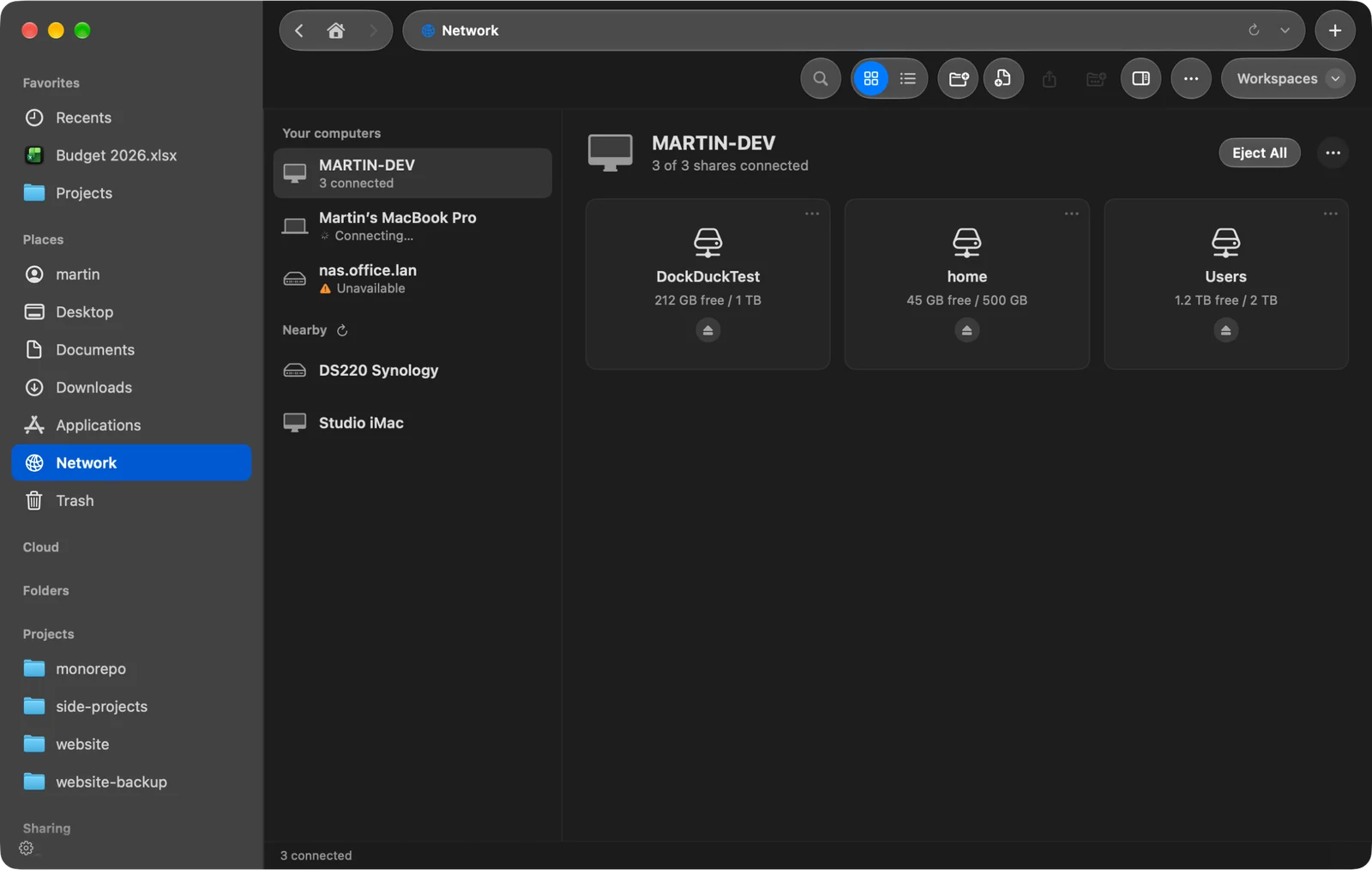
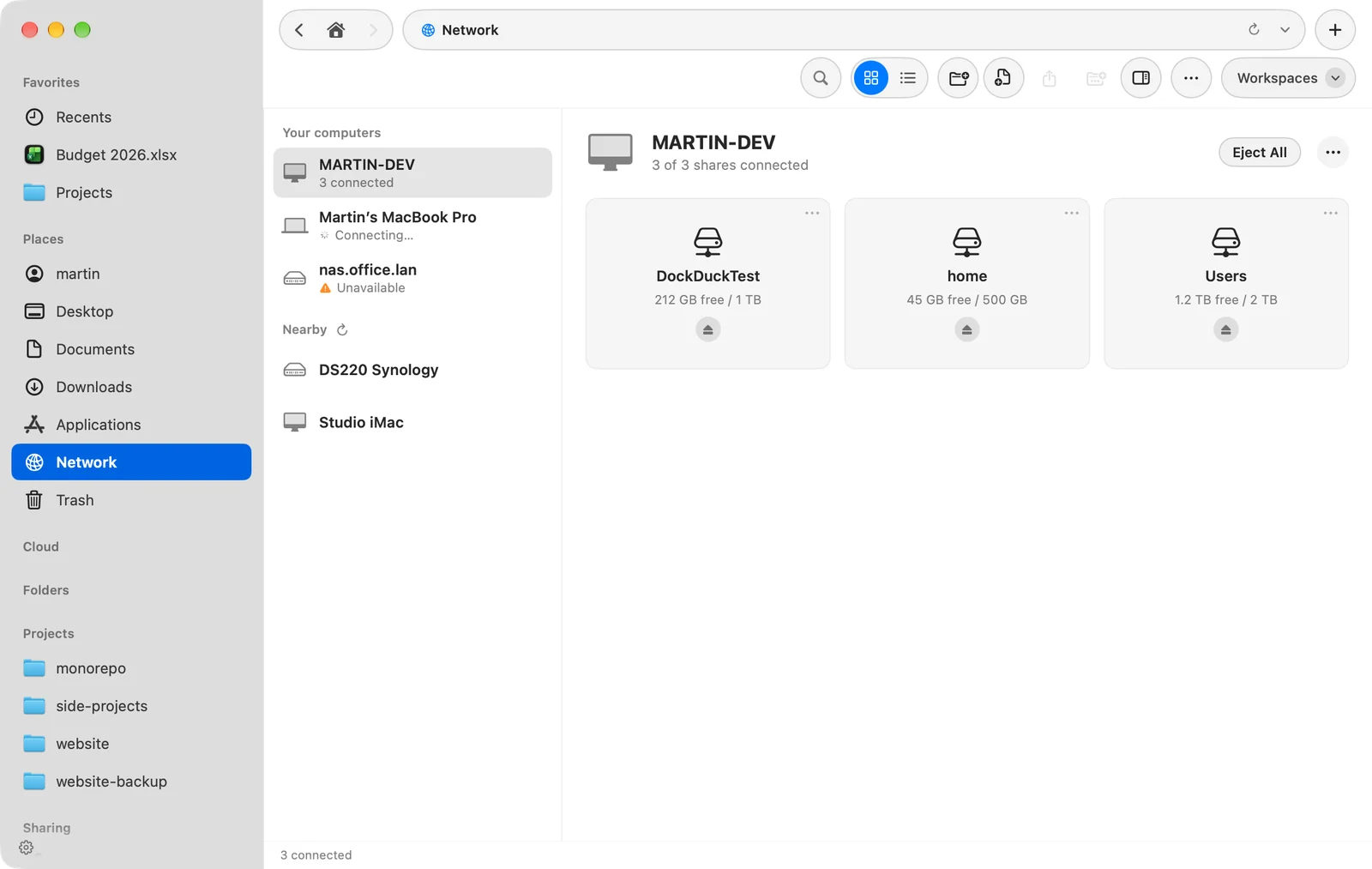
- Откройте «Сеть»
Нажмите Сеть в боковом меню. В Ваши компьютеры перечислены те, для которых у вас есть сохранённый или подключённый ресурс; в Рядом перечислены те, которые DockDuck находит в локальной сети.
Результат: Слева перечислены компьютеры вашей сети. - Нажмите на компьютер
Если у компьютера нет общих папок для показа, нажмите Подключиться…, чтобы войти.
Результат: Справа появляются его общие папки плитками или списком, у каждой после подключения показано свободное место. - Откройте ресурс
Нажмите Подключиться у ресурса. Когда он подключён, на кнопке написано Открыть.
Вход под другим именем
Нажмите кнопку … рядом с именем компьютера и выберите Подключиться как…. Выберите Гость или Зарегистрированный пользователь. Для зарегистрированного пользователя введите Имя и Пароль и оставьте включённым Запомнить этот пароль в связке ключей, чтобы в следующий раз этого не делать.
Извлечение
- Нажмите Извлечь у ресурса, чтобы отключить его.
- Нажмите Извлечь все, чтобы отключить сразу все ресурсы этого компьютера.
В меню сохранённого ресурса также есть Изменить… и Удалить из сохраненных.
Подключение через «Подключение к серверу»
- Откройте «Подключение к серверу» и нажмите SMB
Нажмите ⌘K. SMB использует порт 445.
- Введите сервер и ресурс
Введите имя хоста или IP-адрес в поле Сервер, а имя общей папки в поле Общая папка. Можно также вставить
smb://nas.local/Photosили\\NAS\Photosв поле Сервер: ресурс переместится в своё поле.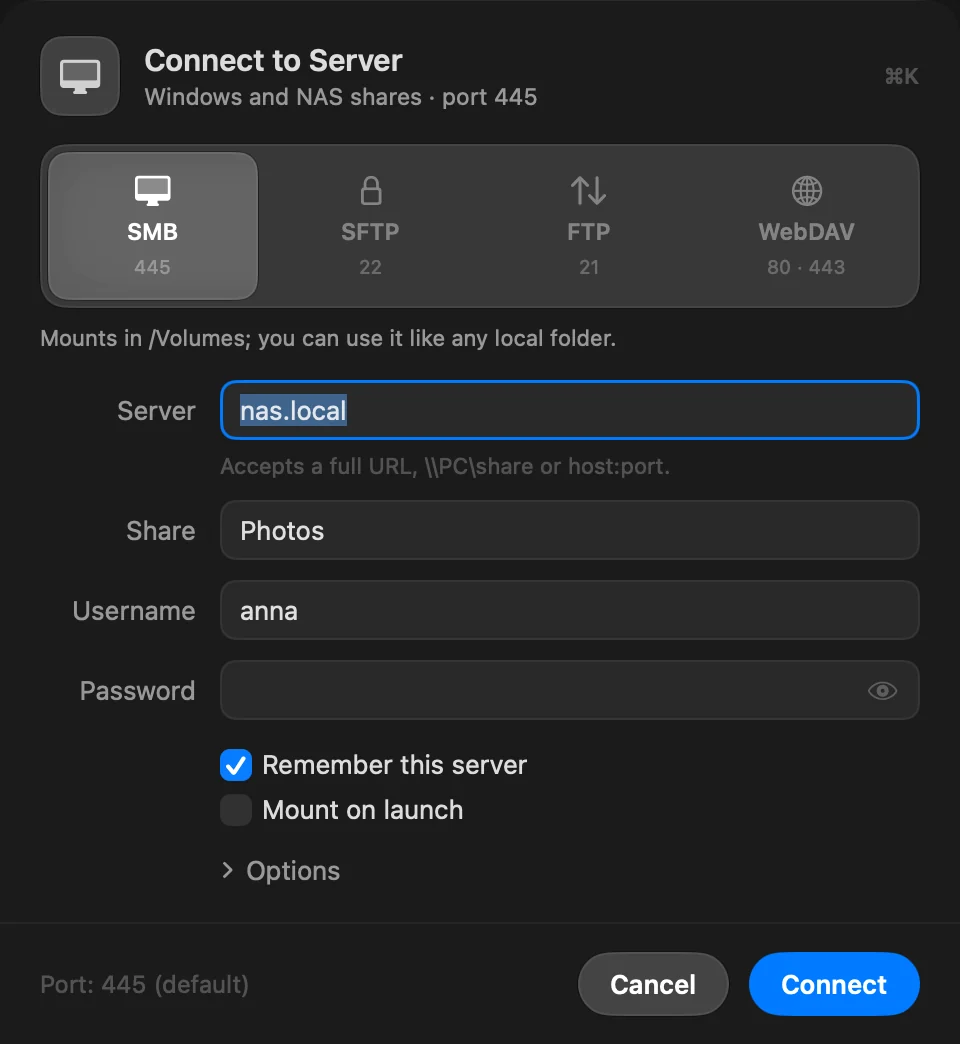
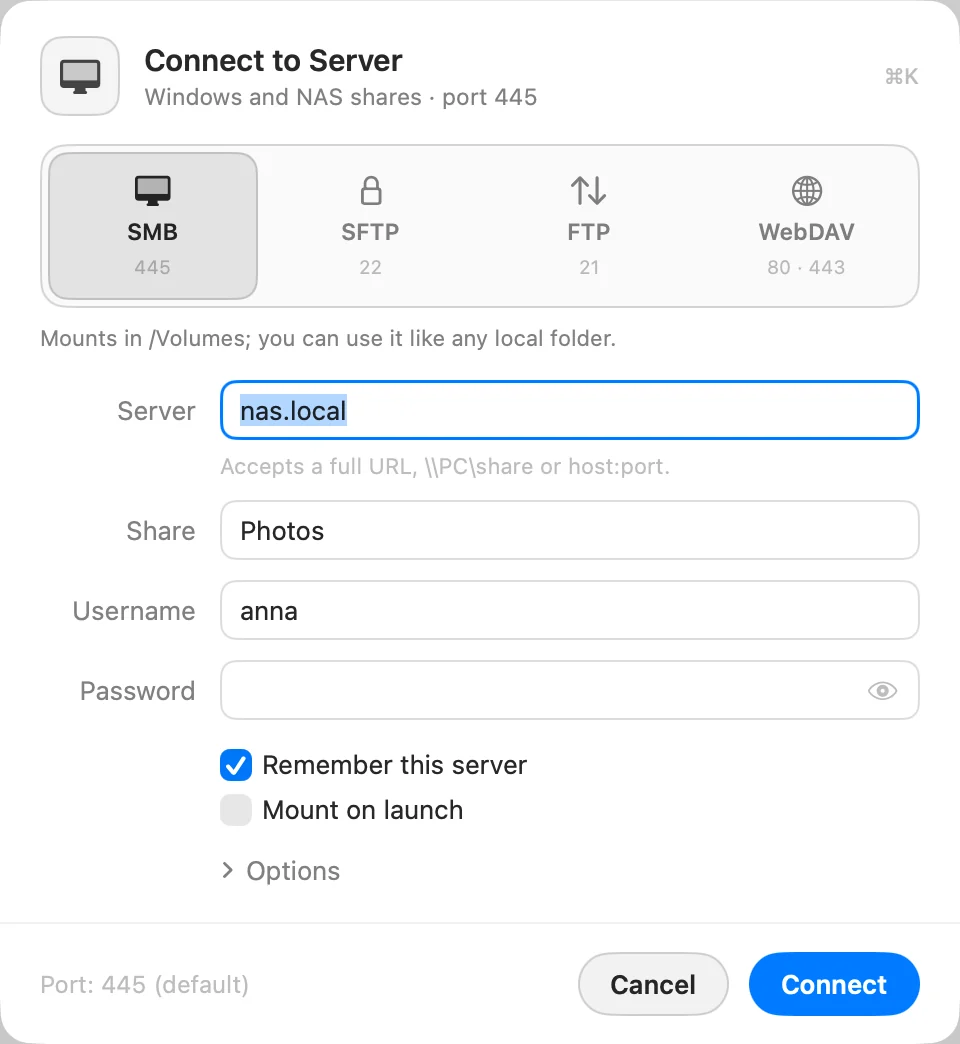
- Введите учётную запись и нажмите «Подключиться»
Заполните Имя пользователя и Пароль. Включите Подключать при запуске, чтобы подключать ресурс при каждом запуске DockDuck.
Также можно ввести \\NAS\Photos или smb://nas.local/Photos в адресной строке
(⇧⌘G).
Полезно знать
- Ресурс, который был открыт в окне, подключается снова, когда Mac выходит из режима сна.
- Изменения, которые вносит кто-то другой на ресурсе, появляются сами. Перейти › Обновить (⌘R) читает папку заново.
- DockDuck никогда не запрашивает у ресурса ничего для отрисовки бокового меню, страницы «Дом» или страницы «Сеть», поэтому ресурс, переставший отвечать, не задерживает окно.
Если что-то пошло не так
| Сообщение | Что делать |
|---|---|
| Папка или общий ресурс не найдены на хосте | Проверьте имя ресурса. В Windows это имя общего ресурса, а не путь к папке. |
| Сервер отклонил имя пользователя или пароль. | Проверьте и то и другое. Учётные записи без пароля недоступны по сети. |
| Неверное имя или пароль. (Подключиться как) | Введите их заново или попробуйте другую учётную запись. |
| Для гостевого доступа здесь нет общих папок. Войдите как зарегистрированный пользователь. | Используйте Подключиться как… с учётной записью на этом компьютере. |
Подробнее в Устранение проблем с подключением к серверам.
Спасибо, это поможет улучшить страницу.