
Kết nối với thư mục chia sẻ SMB
Gắn kết các thư mục chia sẻ từ NAS, máy tính Windows hoặc máy Mac khác, từ trang Mạng hoặc bằng Kết nối tới Máy chủ.
Trên trang này 4 phần
Bạn sẽ làm được gì
- Tìm các máy tính và ổ NAS đang chia sẻ tệp trên mạng của bạn
- Kết nối với một thư mục chia sẻ với tư cách khách hoặc bằng tài khoản
- Đẩy ra một thư mục chia sẻ, hoặc mọi thư mục chia sẻ của một máy tính cùng lúc
SMB là cách máy Mac, máy tính Windows và hầu hết ổ NAS chia sẻ thư mục trên mạng cục bộ.
DockDuck yêu cầu macOS gắn kết thư mục chia sẻ vào /Volumes; từ đó nó hoạt động như
bất kỳ thư mục cục bộ nào. Các thư mục chia sẻ đã gắn kết xuất hiện trong thanh bên dưới Máy chủ, kể cả
những cái bạn gắn kết bên ngoài DockDuck.
Kết nối từ trang Mạng
- Mở Mạng
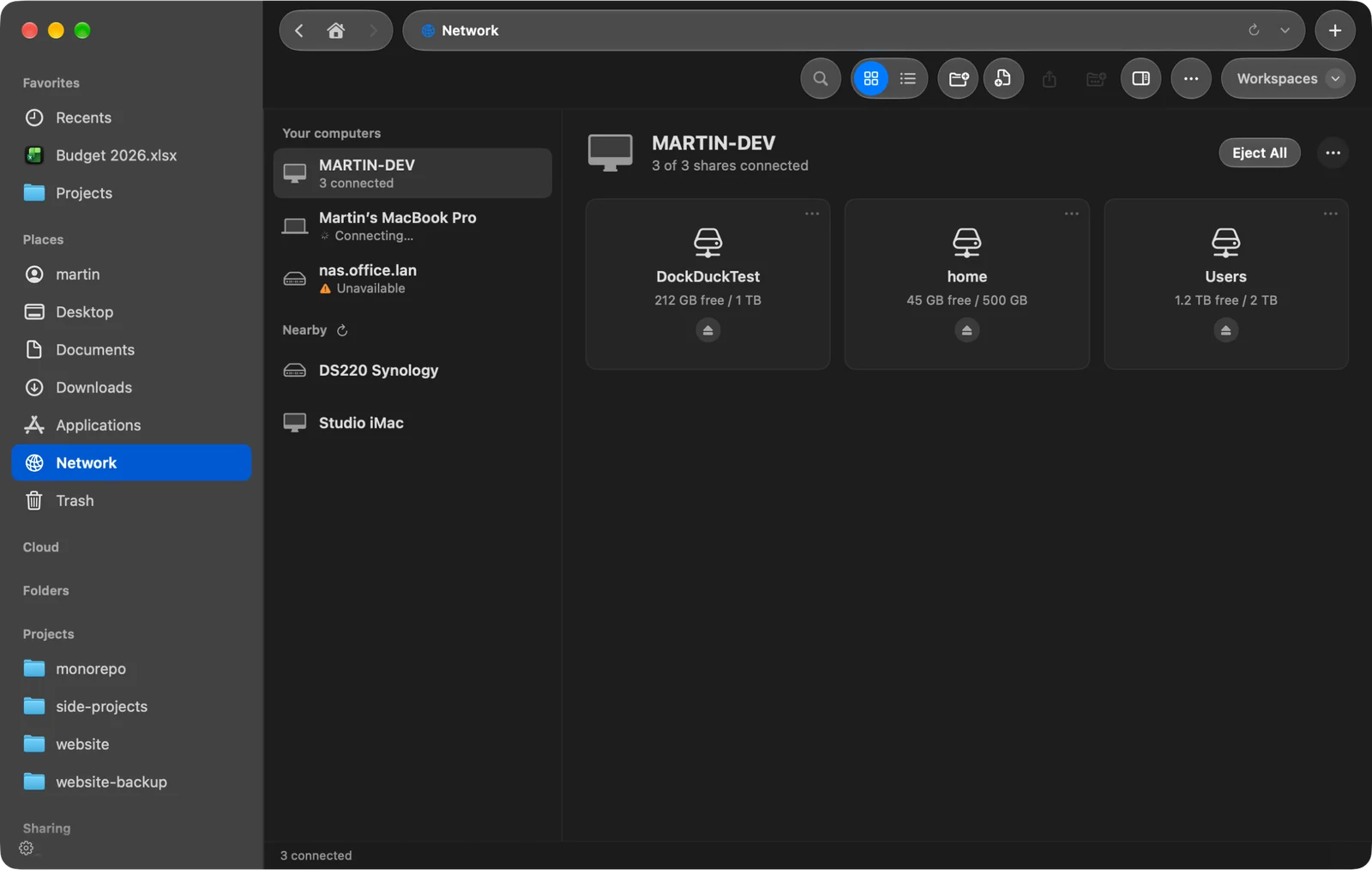
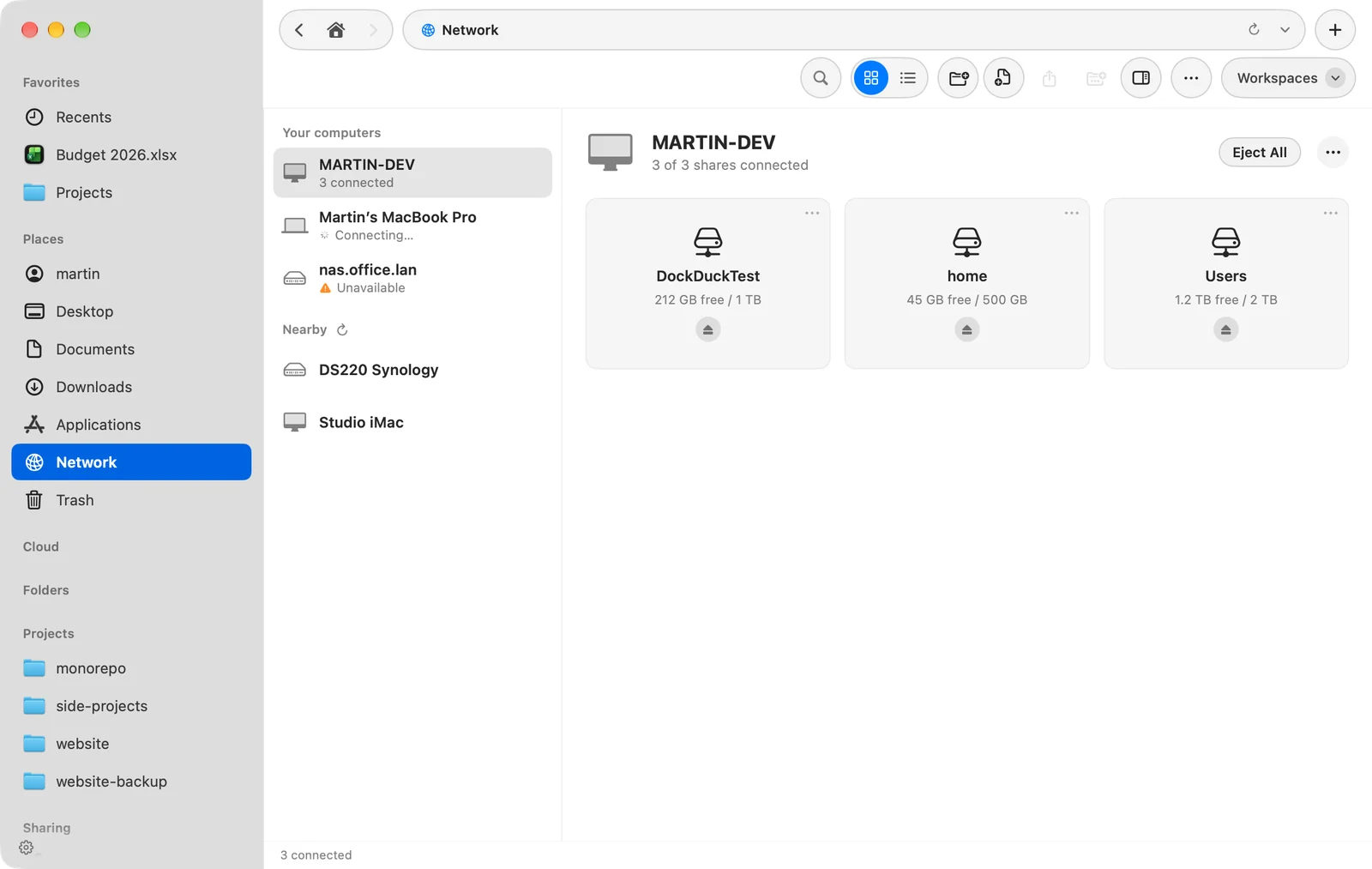
Nhấp Mạng trong thanh bên. Máy tính của bạn liệt kê những máy mà bạn có thư mục chia sẻ đã lưu hoặc đã kết nối; Lân cận liệt kê những máy DockDuck tìm thấy trên mạng cục bộ.
Kết quả: Các máy tính trên mạng của bạn được liệt kê ở bên trái. - Nhấp một máy tính
Nếu máy tính không có thư mục chia sẻ nào để hiển thị, nhấp Kết nối… để đăng nhập.
Kết quả: Các thư mục chia sẻ của nó xuất hiện ở bên phải, dạng ô hoặc danh sách, mỗi thư mục kèm dung lượng trống khi đã kết nối. - Mở một thư mục chia sẻ
Nhấp Kết nối trên một thư mục chia sẻ. Khi đã gắn kết, nút hiển thị Mở.
Đăng nhập bằng tên khác
Nhấp nút … cạnh tên máy tính và chọn Kết nối như…. Chọn Khách hoặc Người dùng đã đăng ký. Với người dùng đã đăng ký, nhập Tên và Mật khẩu, và để Nhớ mật khẩu này trong chuỗi khóa của tôi bật để bỏ qua bước này lần sau.
Đẩy ra
- Nhấp Đẩy ra trên một thư mục chia sẻ để ngắt kết nối nó.
- Nhấp Đẩy tất cả ra để ngắt kết nối mọi thư mục chia sẻ của máy tính đó cùng lúc.
Với thư mục chia sẻ bạn đã lưu, menu của thư mục chia sẻ cũng có Chỉnh sửa… và Xóa khỏi Đã lưu.
Kết nối bằng Kết nối tới Máy chủ
- Mở Kết nối tới Máy chủ và nhấp SMB
Nhấn ⌘K. SMB dùng cổng 445.
- Nhập máy chủ và thư mục chia sẻ
Gõ tên máy chủ hoặc địa chỉ IP vào Máy chủ, và tên của thư mục chia sẻ vào Chia sẻ. Bạn cũng có thể dán
smb://nas.local/Photoshoặc\\NAS\Photosvào Máy chủ: phần chia sẻ sẽ chuyển sang ô riêng của nó.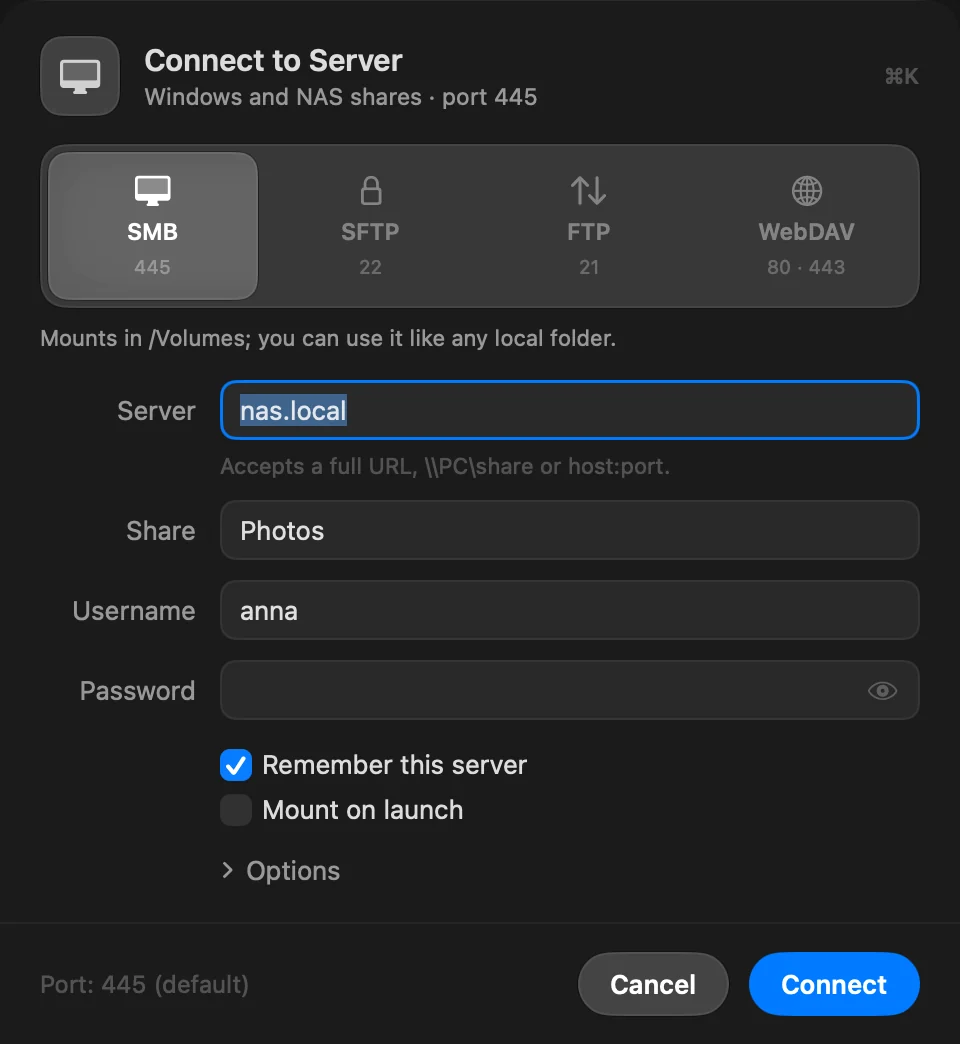
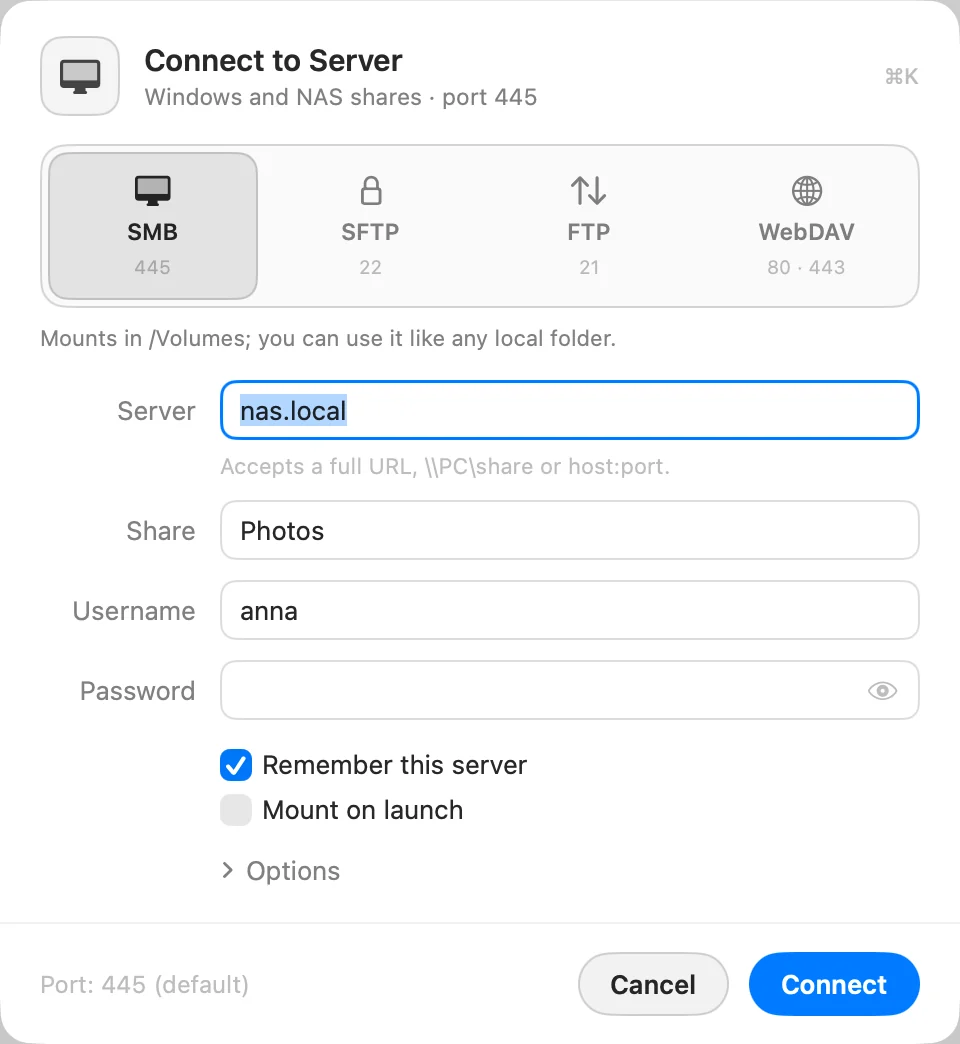
- Nhập tài khoản của bạn và nhấp Kết nối
Điền Tên người dùng và Mật khẩu. Bật Gắn kết khi khởi chạy để gắn kết thư mục chia sẻ mỗi khi DockDuck mở.
Bạn cũng có thể gõ \\NAS\Photos hoặc smb://nas.local/Photos trên thanh địa chỉ
(⇧⌘G).
Nên biết
- Một thư mục chia sẻ đã mở trong cửa sổ sẽ kết nối lại khi máy Mac của bạn thức dậy sau khi ngủ.
- Các thay đổi người khác thực hiện trên thư mục chia sẻ tự hiển thị. Đi › Tải lại (⌘R) đọc lại thư mục.
- DockDuck không bao giờ hỏi thư mục chia sẻ điều gì để vẽ thanh bên, trang Chính hay trang Mạng, nên một thư mục chia sẻ ngừng trả lời không làm treo cửa sổ.
Nếu có sự cố
| Thông báo | Cách xử lý |
|---|---|
| Không tìm thấy thư mục hoặc chia sẻ trên máy chủ | Kiểm tra tên chia sẻ. Trên Windows đó là tên chia sẻ, không phải đường dẫn thư mục. |
| Máy chủ đã từ chối tên người dùng hoặc mật khẩu. | Kiểm tra cả hai. Các tài khoản không có mật khẩu không thể truy cập qua mạng. |
| Tên hoặc mật khẩu không đúng. (Kết nối như) | Gõ lại chúng, hoặc thử tài khoản khác. |
| Truy cập khách không có thư mục chia sẻ nào ở đây. Hãy đăng nhập với tư cách người dùng đã đăng ký. | Dùng Kết nối như… với một tài khoản trên máy tính đó. |
Xem thêm trong Khắc phục sự cố kết nối máy chủ.
Cảm ơn bạn, điều này giúp chúng tôi cải thiện trang.