
Conéctate a recursos compartidos SMB
Monta carpetas compartidas de un NAS, de un PC con Windows o de otro Mac, desde la página Red o con Conectarse al servidor.
En esta página 4 secciones
Lo que conseguirás
- Encontrar los ordenadores y las unidades NAS que comparten archivos en tu red
- Conectarte a una carpeta compartida como invitado o con una cuenta
- Expulsar un recurso compartido, o todos los de un ordenador a la vez
SMB es la forma en que los Macs, los PC con Windows y la mayoría de las unidades NAS comparten carpetas en una red local.
DockDuck le pide a macOS que monte el recurso compartido en /Volumes; a partir de ahí funciona como
cualquier carpeta local. Los recursos compartidos montados aparecen en la barra lateral, en Servidores, incluidos
los que montaste fuera de DockDuck.
Conéctate desde la página Red
- Abre Red
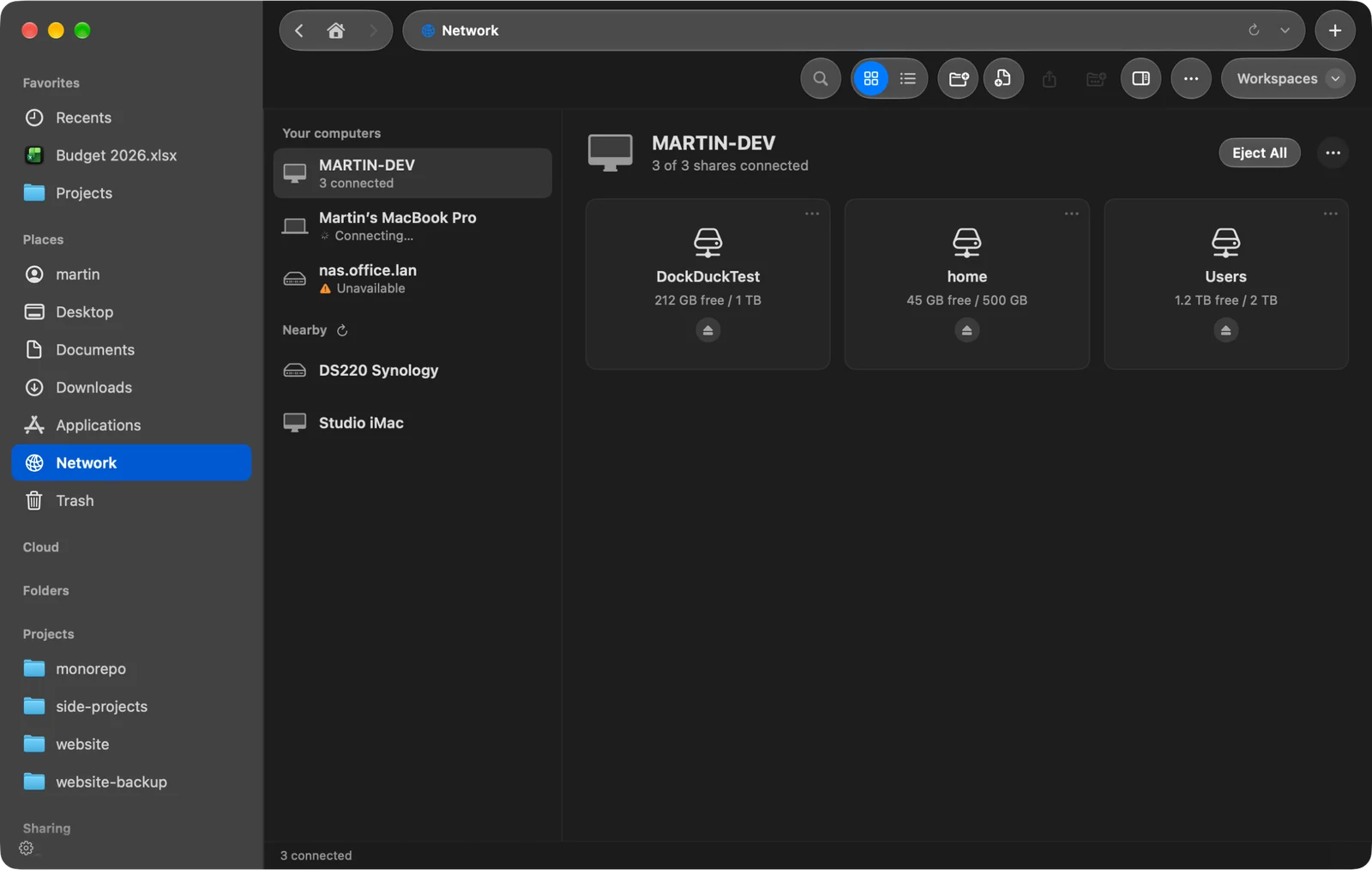
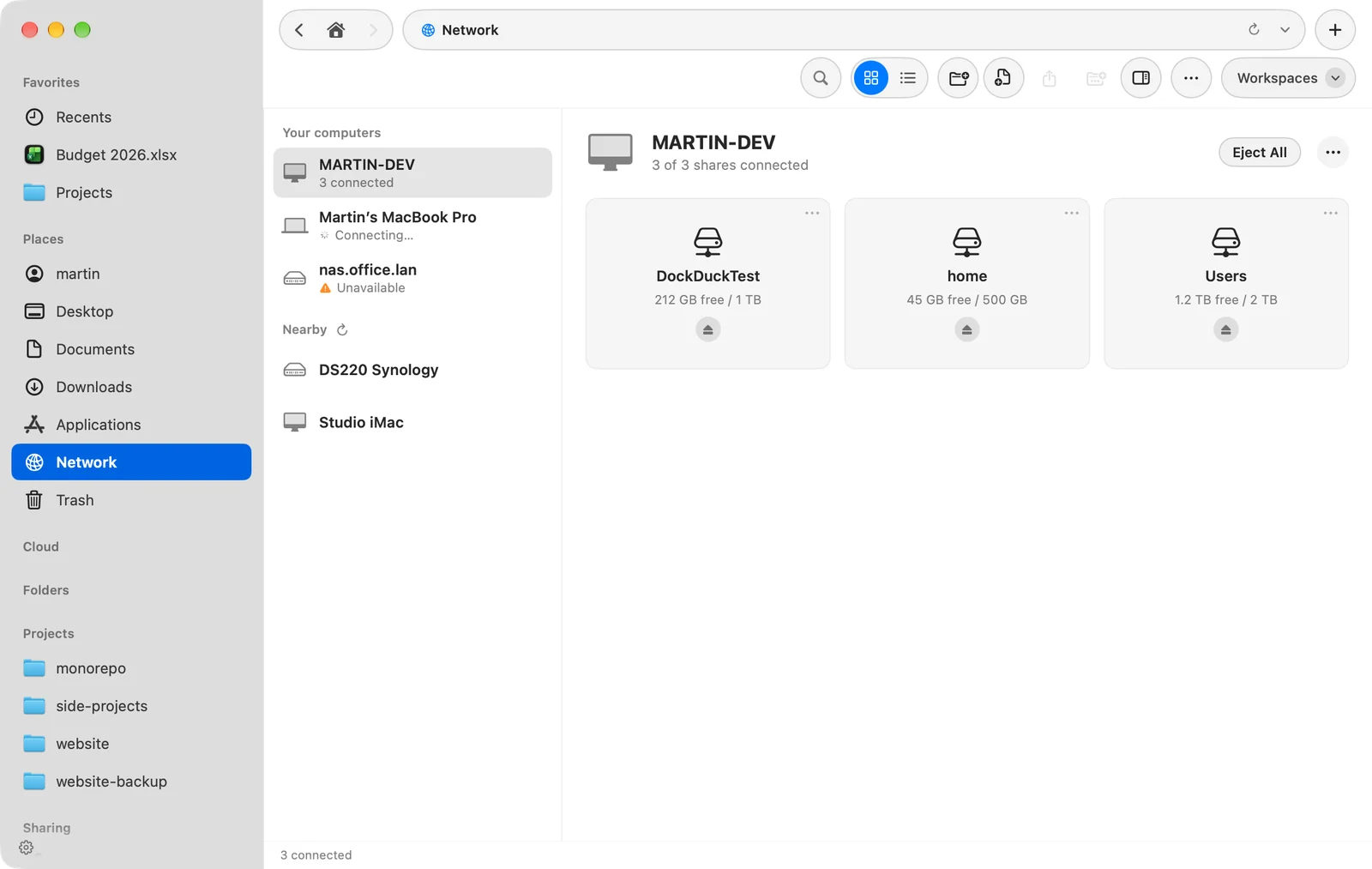
Haz clic en Red en la barra lateral. Tus ordenadores lista aquellos en los que tienes un recurso compartido guardado o conectado; Cerca lista los que DockDuck encuentra en la red local.
Resultado: Los ordenadores de tu red aparecen listados a la izquierda. - Haz clic en un ordenador
Si el ordenador no tiene carpetas compartidas que mostrar, haz clic en Conectar… para iniciar sesión.
Resultado: Sus carpetas compartidas aparecen a la derecha, como mosaicos o como lista, cada una con su espacio libre una vez conectada. - Abre un recurso compartido
Haz clic en Conectar en un recurso compartido. Cuando está montado, el botón dice Abrir.
Inicia sesión con otro nombre
Haz clic en el botón … junto al nombre del ordenador y elige Conectar como…. Elige Invitado o Usuario registrado. Para un usuario registrado, escribe el Nombre y la Contraseña, y deja activado Recordar esta contraseña en mi llavero para no repetirlo la próxima vez.
Expulsar
- Haz clic en Expulsar en un recurso compartido para desconectarlo.
- Haz clic en Expulsar todo para desconectar todos los recursos compartidos de ese ordenador a la vez.
Para un recurso compartido que guardaste, el menú del recurso también tiene Editar… y Quitar de Guardados.
Conéctate con Conectarse al servidor
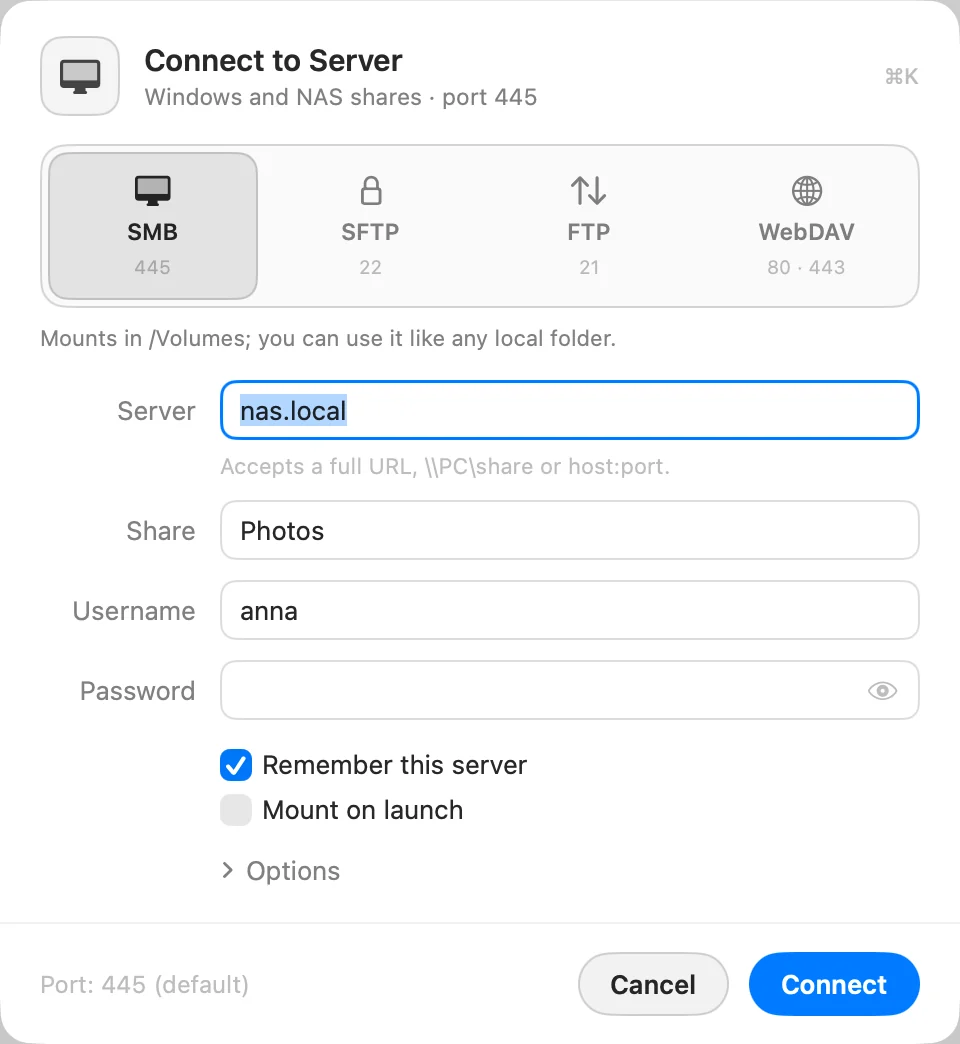
- Abre Conectarse al servidor y haz clic en SMB
Pulsa ⌘K. SMB usa el puerto 445.
- Escribe el servidor y el recurso compartido
Escribe el nombre de host o la dirección IP en Servidor, y el nombre de la carpeta compartida en Compartir. También puedes pegar
smb://nas.local/Photoso\\NAS\Photosen Servidor: el recurso compartido pasa a su propio campo.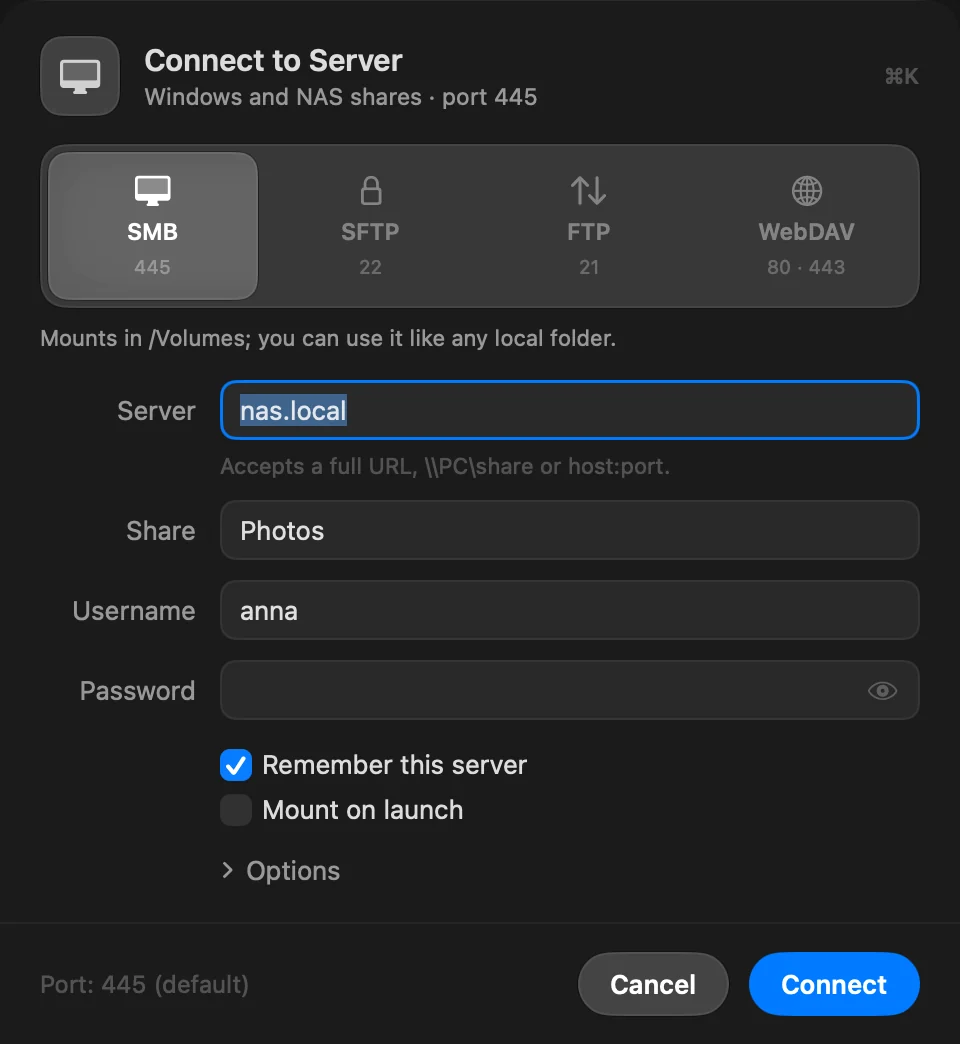
- Escribe tu cuenta y haz clic en Conectar
Rellena Nombre de usuario y Contraseña. Activa Montar al iniciar para montar el recurso compartido cada vez que se abra DockDuck.
También puedes escribir \\NAS\Photos o smb://nas.local/Photos en la barra de direcciones
(⇧⌘G).
Conviene saber
- Un recurso compartido que estaba abierto en una ventana se vuelve a conectar cuando tu Mac sale de la suspensión.
- Los cambios que alguien más hace en el recurso compartido aparecen solos. Ir › Recargar (⌘R) vuelve a leer la carpeta.
- DockDuck nunca le pide nada a un recurso compartido para dibujar la barra lateral, la página Inicio o la página Red, así que un recurso compartido que deja de responder no bloquea la ventana.
Si algo sale mal
| Mensaje | Qué hacer |
|---|---|
| No se encontró la carpeta o el recurso compartido en el host | Revisa el nombre del recurso compartido. En Windows es el nombre del recurso compartido, no la ruta de la carpeta. |
| El servidor rechazó el nombre de usuario o la contraseña. | Revisa ambos. Las cuentas sin contraseña no se pueden alcanzar por la red. |
| Ese nombre o contraseña no ha funcionado. (Conectar como) | Vuelve a escribirlos, o prueba con otra cuenta. |
| El acceso como invitado no tiene carpetas compartidas aquí. Inicia sesión como usuario registrado. | Usa Conectar como… con una cuenta de ese ordenador. |
Gracias, nos ayuda a mejorar esta página.