
Opret forbindelse til SMB-delinger
Tilslut delte mapper fra en NAS, en Windows-pc eller en anden Mac, fra siden Netværk eller med Opret forbindelse til server.
På denne side 4 afsnit
Det opnår du
- Find de computere og NAS-drev, der deler filer på dit netværk
- Opret forbindelse til en delt mappe som gæst eller med en konto
- Skub én deling ud, eller alle en computers delinger på én gang
SMB er den måde, Macs, Windows-pc’er og de fleste NAS-drev deler mapper på et lokalt netværk.
DockDuck beder macOS om at tilslutte delingen i /Volumes. Derefter virker den som
en hvilken som helst lokal mappe. Tilsluttede delinger vises i indholdsoversigten under Servere, også
dem, du tilsluttede uden for DockDuck.
Opret forbindelse fra siden Netværk
- Åbn Netværk
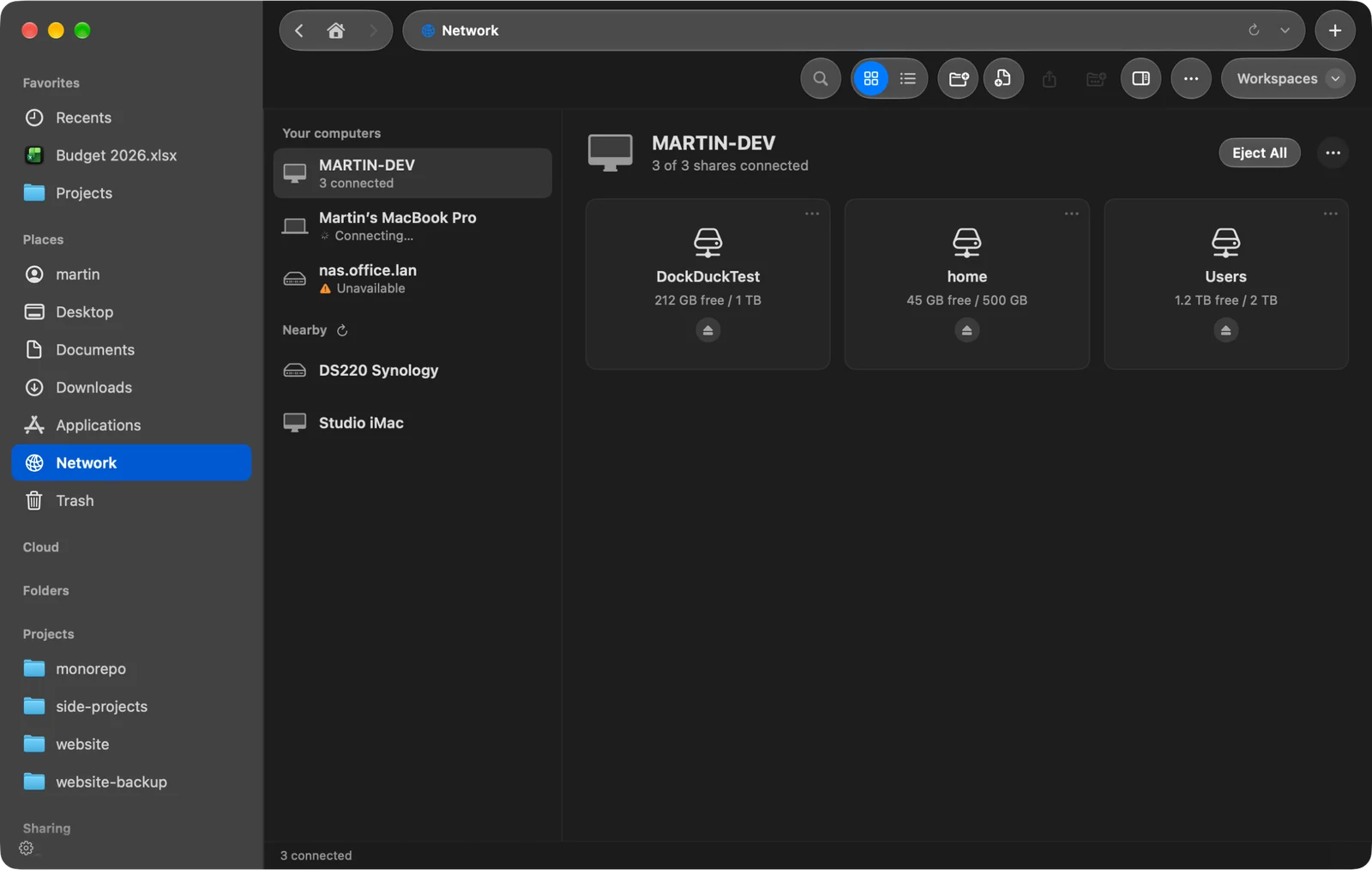
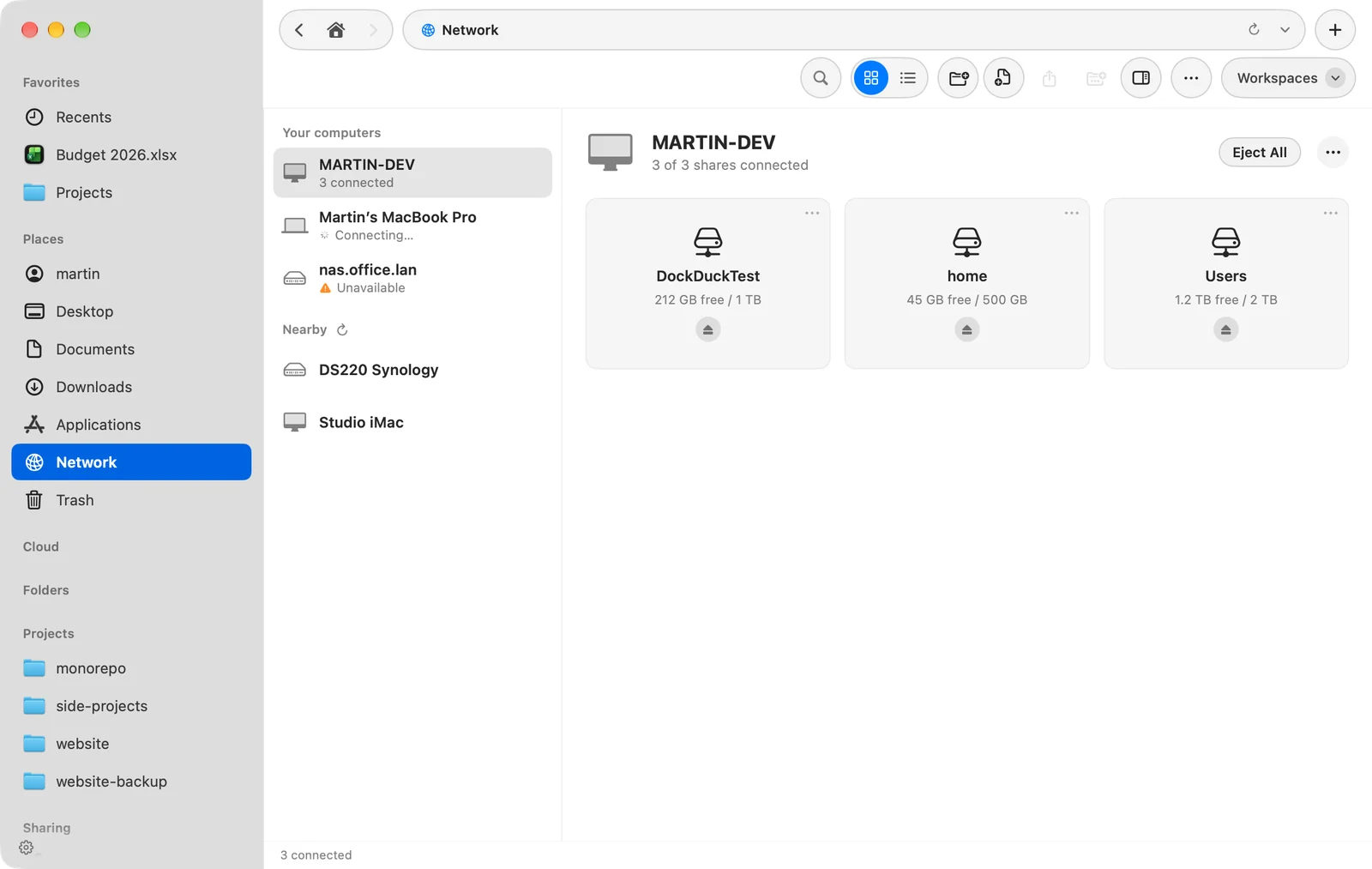
Klik på Netværk i indholdsoversigten. Dine computere viser dem, du har en gemt eller forbundet deling på. I nærheden viser dem, DockDuck finder på det lokale netværk.
Resultat: Computerne på dit netværk vises til venstre. - Klik på en computer
Hvis computeren ikke har delte mapper at vise, skal du klikke på Opret forbindelse… for at logge ind.
Resultat: Dens delte mapper vises til højre, som fliser eller som en liste, hver med sin ledige plads, når der er oprettet forbindelse. - Åbn en deling
Klik på Opret forbindelse på en deling. Når den er tilsluttet, står der Åbn på knappen.
Log ind med et andet navn
Klik på knappen … ved siden af computerens navn, og vælg Opret forbindelse som…. Vælg Gæst eller Registreret bruger. For en registreret bruger skal du indtaste Navn og Adgangskode og lade Husk denne adgangskode i min nøglering være slået til for at springe det over næste gang.
Skub ud
- Klik på Skub ud på en deling for at afbryde den.
- Klik på Skub alle ud for at afbryde alle den computers delinger på én gang.
For en deling, du har gemt, har delingens menu også Rediger… og Fjern fra Arkiveret.
Opret forbindelse med Opret forbindelse til server
- Åbn Opret forbindelse til server, og klik på SMB
Tryk på ⌘K. SMB bruger port 445.
- Indtast serveren og delingen
Skriv værtsnavnet eller IP-adressen i Server og navnet på den delte mappe i Delt mappe. Du kan også indsætte
smb://nas.local/Photoseller\\NAS\Photosi Server: delingen flytter til sit eget felt.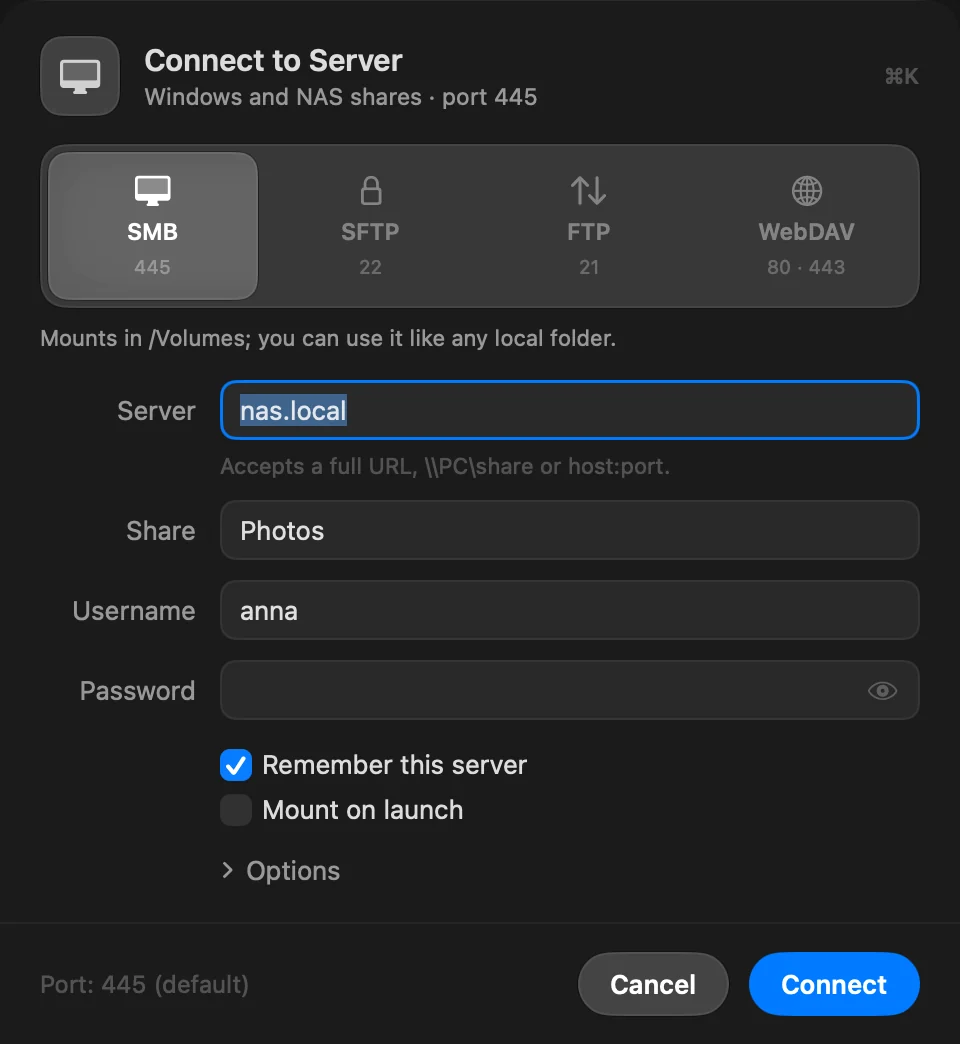
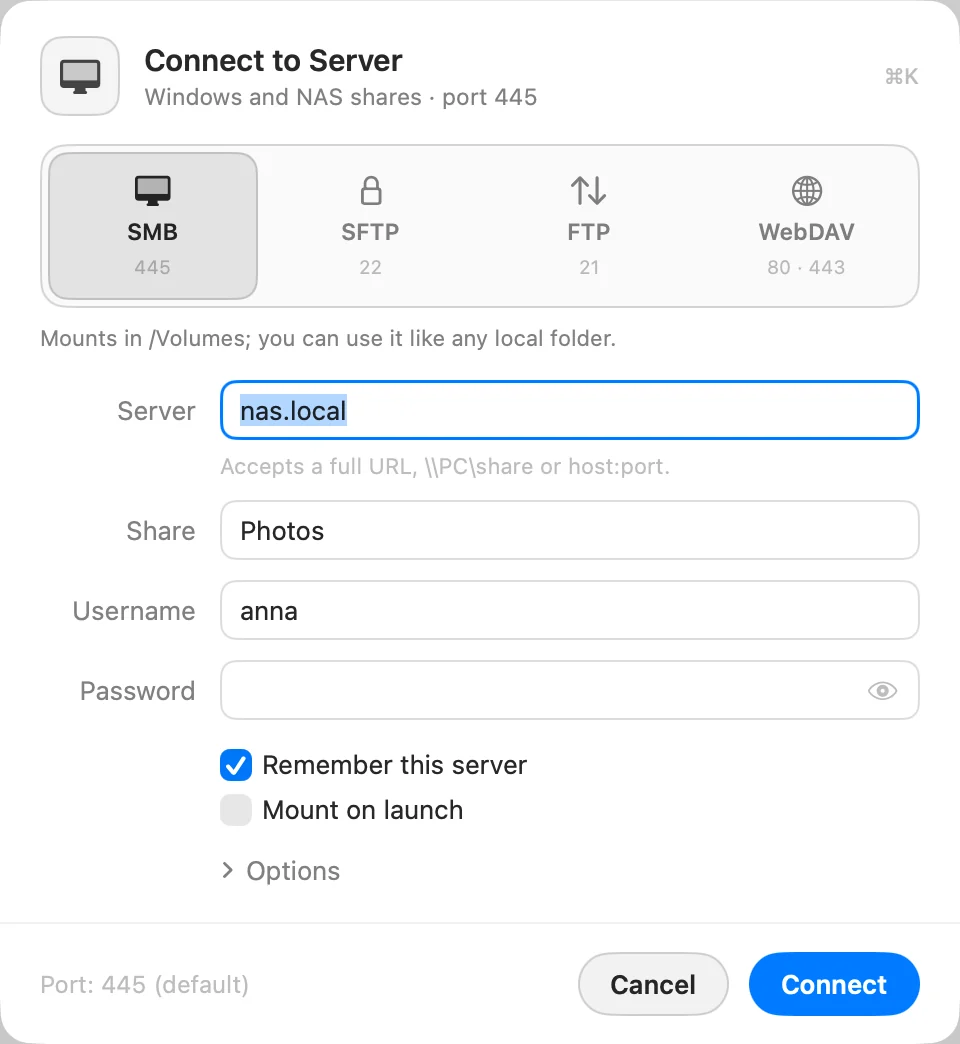
- Indtast din konto, og klik på Opret forbindelse
Udfyld Brugernavn og Adgangskode. Slå Tilslut ved start til for at tilslutte delingen, hver gang DockDuck åbner.
Du kan også skrive \\NAS\Photos eller smb://nas.local/Photos i adresselinjen
(⇧⌘G).
Godt at vide
- En deling, der var åben i et vindue, opretter forbindelse igen, når din Mac vågner fra dvale.
- Ændringer, en anden laver på delingen, vises af sig selv. Gå › Genindlæs (⌘R) læser mappen igen.
- DockDuck spørger aldrig en deling om noget for at tegne indholdsoversigten, siden Hjem eller siden Netværk, så en deling, der holder op med at svare, holder ikke vinduet op.
Hvis noget går galt
| Meddelelse | Hvad du skal gøre |
|---|---|
| Mappen eller delingen blev ikke fundet på værten | Tjek delingsnavnet. På Windows er det delingsnavnet, ikke mappens sti. |
| Serveren afviste brugernavnet eller adgangskoden. | Tjek begge. Konti uden adgangskode kan ikke nås over netværket. |
| Navnet eller adgangskoden virkede ikke. (Opret forbindelse som) | Skriv dem igen, eller prøv en anden konto. |
| Gæsteadgang har ingen delte mapper her. Log ind som registreret bruger. | Brug Opret forbindelse som… med en konto på den computer. |
Mere i Fejlfind serverforbindelser.
Tak, det hjælper os med at forbedre siden.