
Sambungkan ke share SMB
Pasang folder bersama dari NAS, PC Windows, atau Mac lain, dari halaman Jaringan atau dengan Sambungkan ke Server.
Di halaman ini 4 bagian
Yang akan Anda capai
- Temukan komputer dan drive NAS yang berbagi file di jaringan Anda
- Sambungkan ke folder bersama sebagai tamu atau dengan akun
- Keluarkan satu share, atau setiap share sebuah komputer sekaligus
SMB adalah cara Mac, PC Windows, dan sebagian besar drive NAS berbagi folder di jaringan lokal.
DockDuck meminta macOS memasang share di /Volumes; sejak itu berfungsi seperti
folder lokal mana pun. Share yang terpasang muncul di bar samping di bawah Server, termasuk
yang Anda pasang di luar DockDuck.
Sambungkan dari halaman Jaringan
- Buka Jaringan
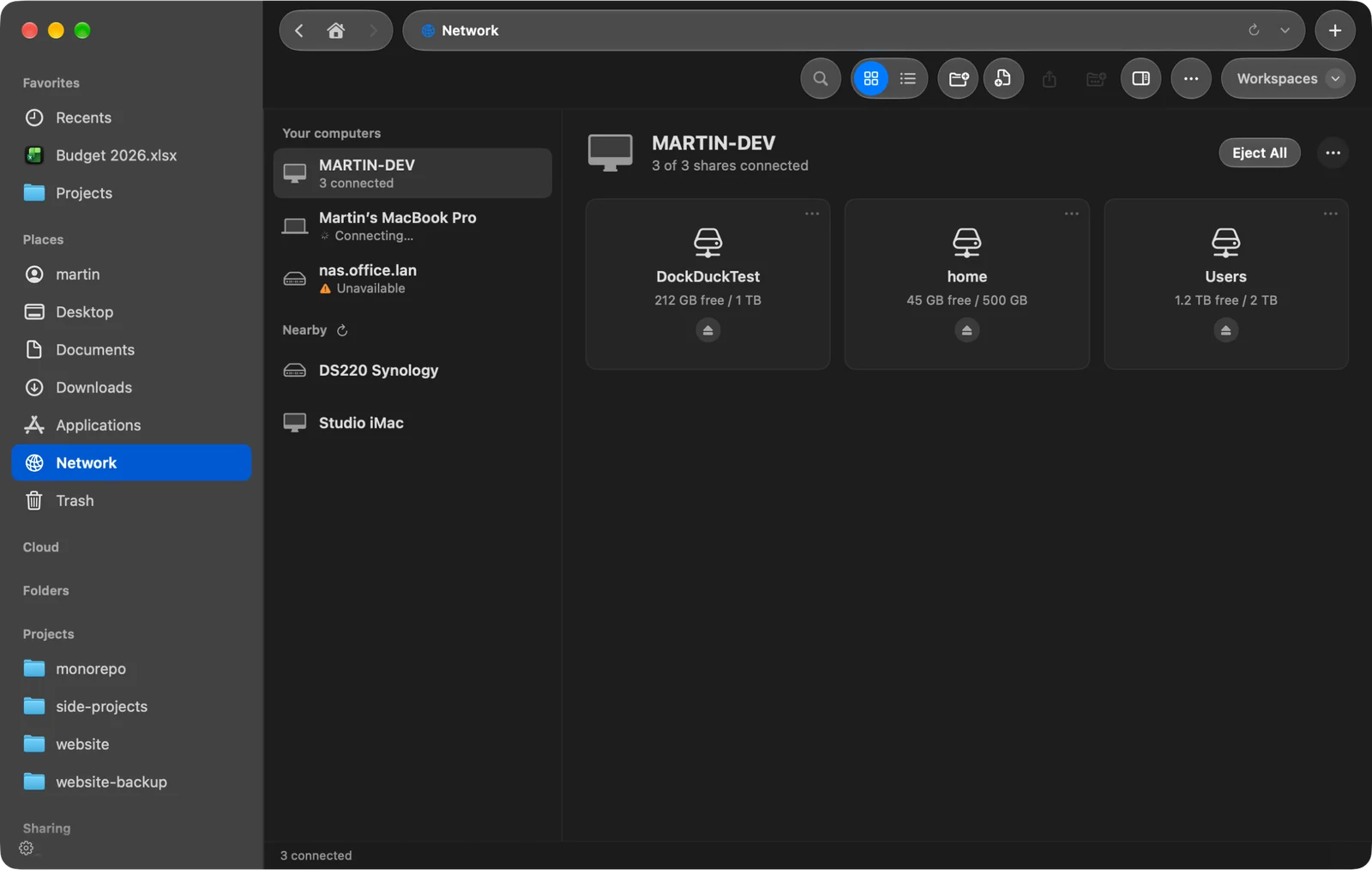
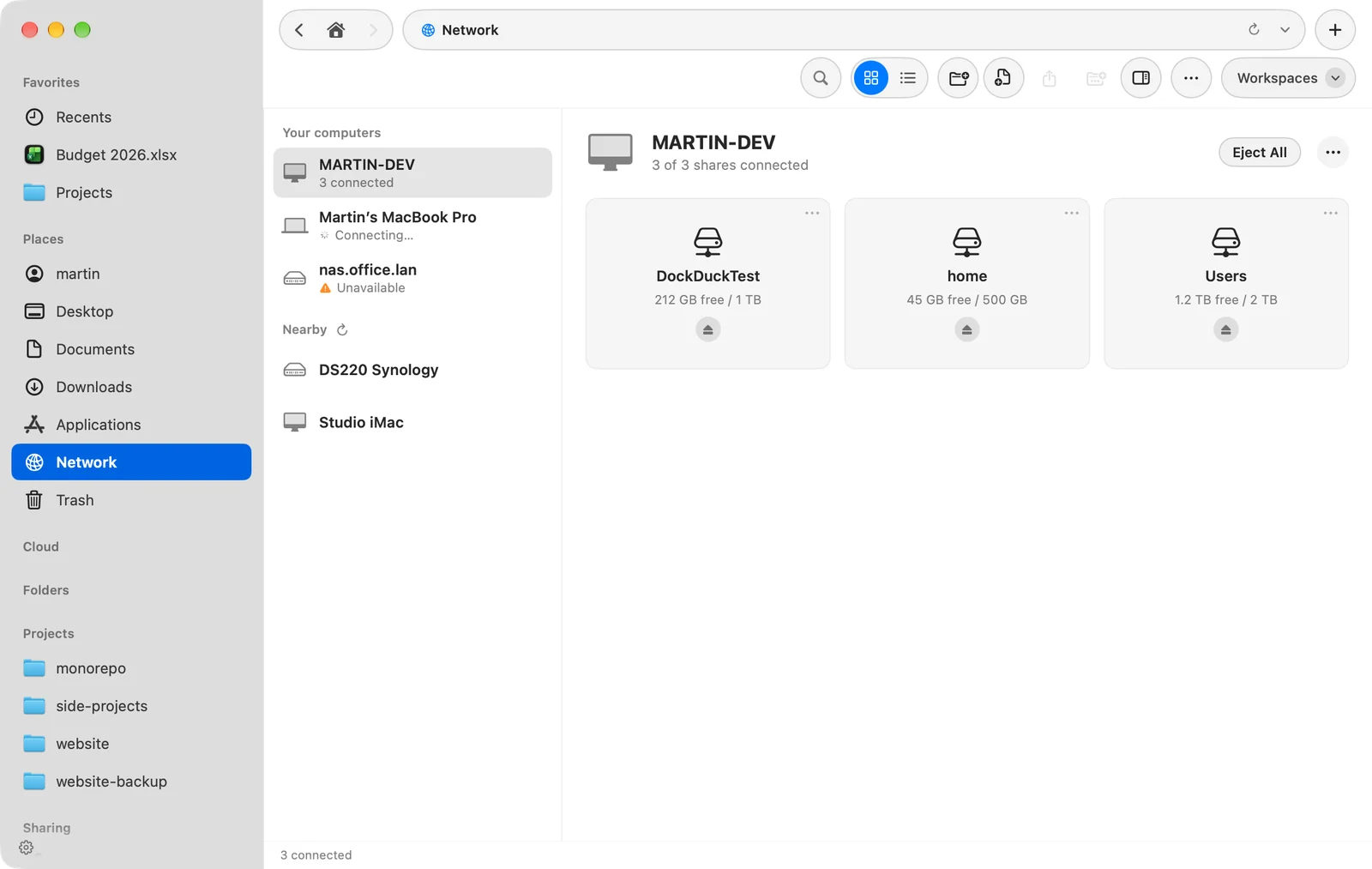
Klik Jaringan di bar samping. Komputer Anda mencantumkan yang memiliki share tersimpan atau tersambung; Di Sekitar mencantumkan yang ditemukan DockDuck di jaringan lokal.
Hasil: Komputer di jaringan Anda tercantum di kiri. - Klik sebuah komputer
Jika komputer tidak memiliki folder bersama untuk ditampilkan, klik Sambungkan… untuk masuk.
Hasil: Folder bersamanya muncul di kanan, sebagai ubin atau daftar, masing-masing dengan ruang kosongnya setelah tersambung. - Buka share
Klik Sambungkan pada sebuah share. Setelah terpasang, tombol menampilkan Buka.
Masuk dengan nama lain
Klik tombol … di samping nama komputer dan pilih Sambungkan Sebagai…. Pilih Tamu atau Pengguna terdaftar. Untuk pengguna terdaftar, masukkan Nama dan Kata Sandi, dan biarkan Ingat kata sandi ini di rantai kunci saya menyala agar tidak perlu mengisi lagi lain kali.
Keluarkan
- Klik Keluarkan pada share untuk memutusnya.
- Klik Keluarkan Semua untuk memutus setiap share komputer itu sekaligus.
Untuk share yang Anda simpan, menu share juga memiliki Edit… dan Hapus dari Tersimpan.
Sambungkan dengan Sambungkan ke Server
- Buka Sambungkan ke Server dan klik SMB
Tekan ⌘K. SMB memakai port 445.
- Masukkan server dan share
Ketik nama host atau alamat IP di Server, dan nama folder bersama di Folder Bersama. Anda juga dapat menempel
smb://nas.local/Photosatau\\NAS\Photoske Server: share berpindah ke kolomnya sendiri.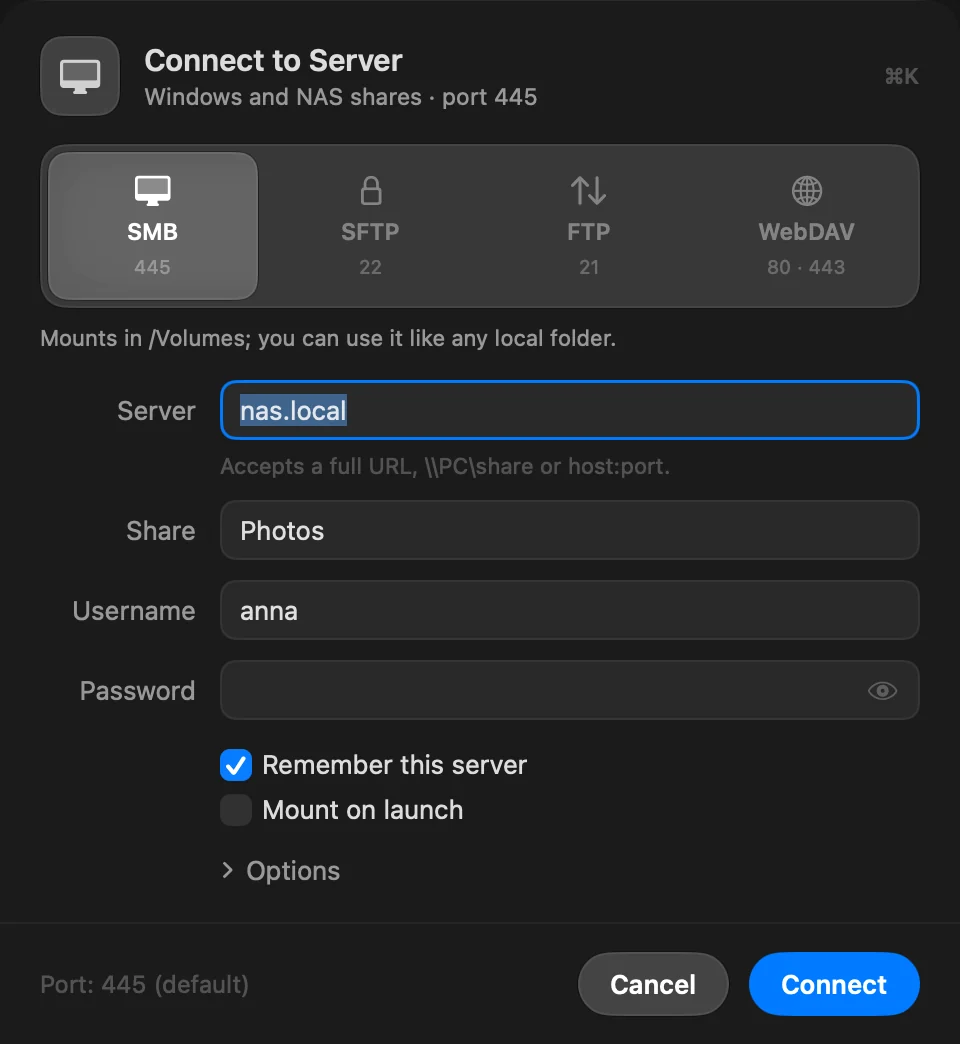
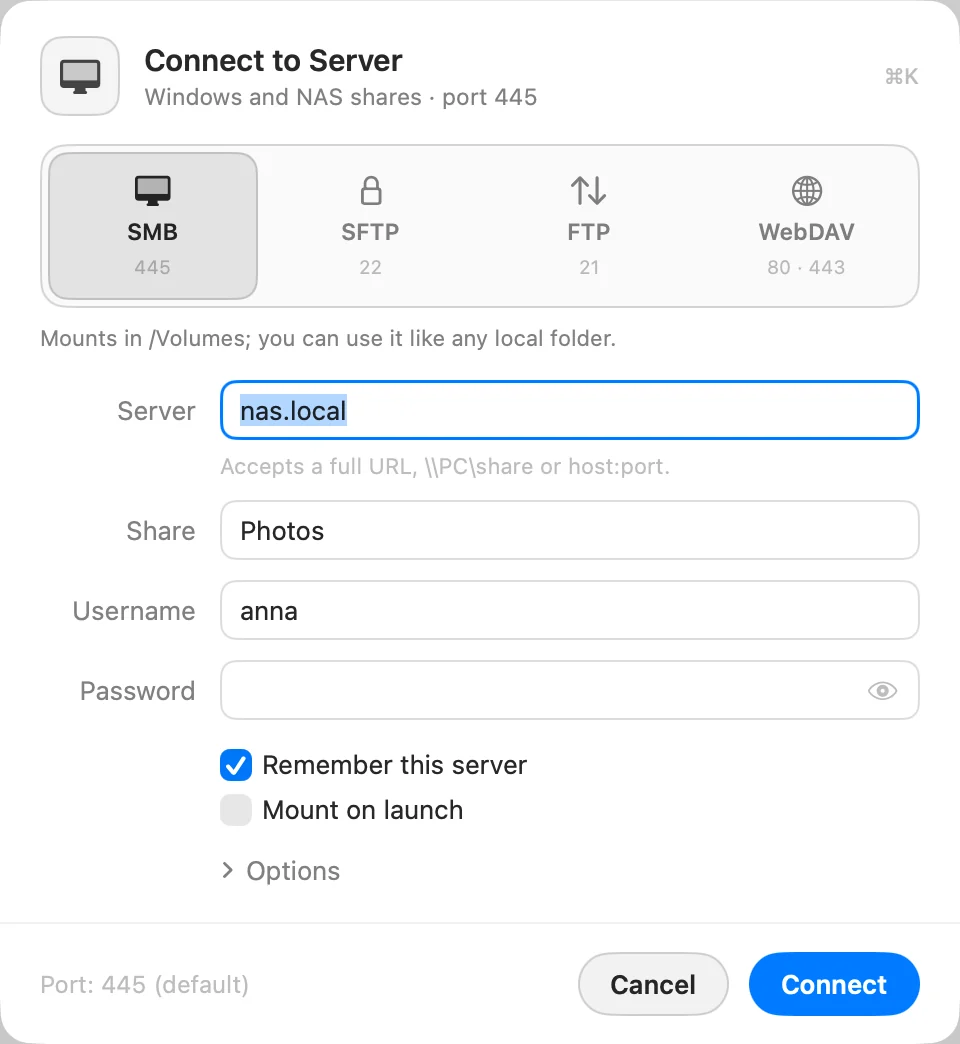
- Masukkan akun Anda dan klik Sambungkan
Isi Nama pengguna dan Kata Sandi. Nyalakan Pasang saat dibuka untuk memasang share setiap kali DockDuck dibuka.
Anda juga dapat mengetik \\NAS\Photos atau smb://nas.local/Photos di bar alamat
(⇧⌘G).
Perlu diketahui
- Share yang terbuka di jendela tersambung lagi saat Mac Anda bangun dari tidur.
- Perubahan yang dibuat orang lain di share muncul dengan sendirinya. Buka › Muat Ulang (⌘R) membaca folder lagi.
- DockDuck tidak pernah menanyakan apa pun ke share untuk menggambar bar samping, halaman Beranda, atau halaman Jaringan, jadi share yang berhenti menjawab tidak menahan jendela.
Jika terjadi masalah
| Pesan | Yang perlu dilakukan |
|---|---|
| Folder atau folder bersama tidak ditemukan di host | Periksa nama share. Di Windows, itu adalah nama berbagi, bukan jalur folder. |
| Server menolak nama pengguna atau kata sandi. | Periksa keduanya. Akun tanpa kata sandi tidak dapat dijangkau melalui jaringan. |
| Nama atau kata sandi itu tidak berhasil. (Sambungkan Sebagai) | Ketik ulang, atau coba akun lain. |
| Akses tamu tidak memiliki folder bersama di sini. Masuk sebagai pengguna terdaftar. | Gunakan Sambungkan Sebagai… dengan akun di komputer itu. |
Selengkapnya di Atasi masalah koneksi server.
Terima kasih, ini membantu kami memperbaiki halaman ini.