
Conectar a compartilhamentos SMB
Monte pastas compartilhadas de um NAS, de um PC com Windows ou de outro Mac, pela página Rede ou com Conectar ao Servidor.
Nesta página 4 seções
O que você vai conseguir
- Encontrar os computadores e discos NAS que compartilham arquivos na sua rede
- Conectar-se a uma pasta compartilhada como convidado ou com uma conta
- Ejetar um compartilhamento, ou todos os compartilhamentos de um computador de uma vez
SMB é como os Macs, os PCs com Windows e a maioria dos discos NAS compartilham pastas em uma rede local.
O DockDuck pede ao macOS para montar o compartilhamento em /Volumes; a partir daí ele funciona como
qualquer pasta local. Os compartilhamentos montados aparecem na barra lateral em Servidores, inclusive
os que você montou fora do DockDuck.
Conectar pela página Rede
- Abra Rede
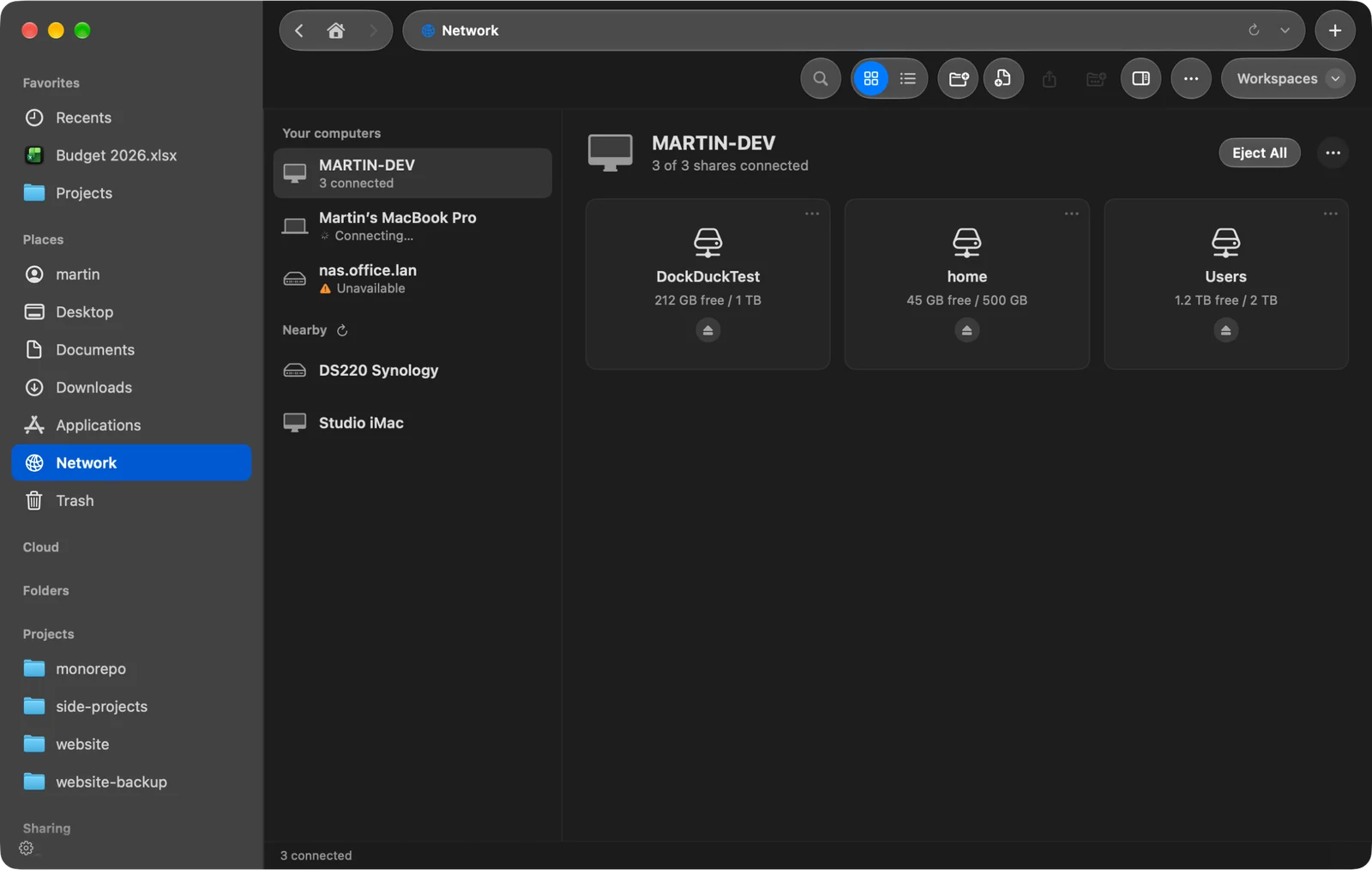
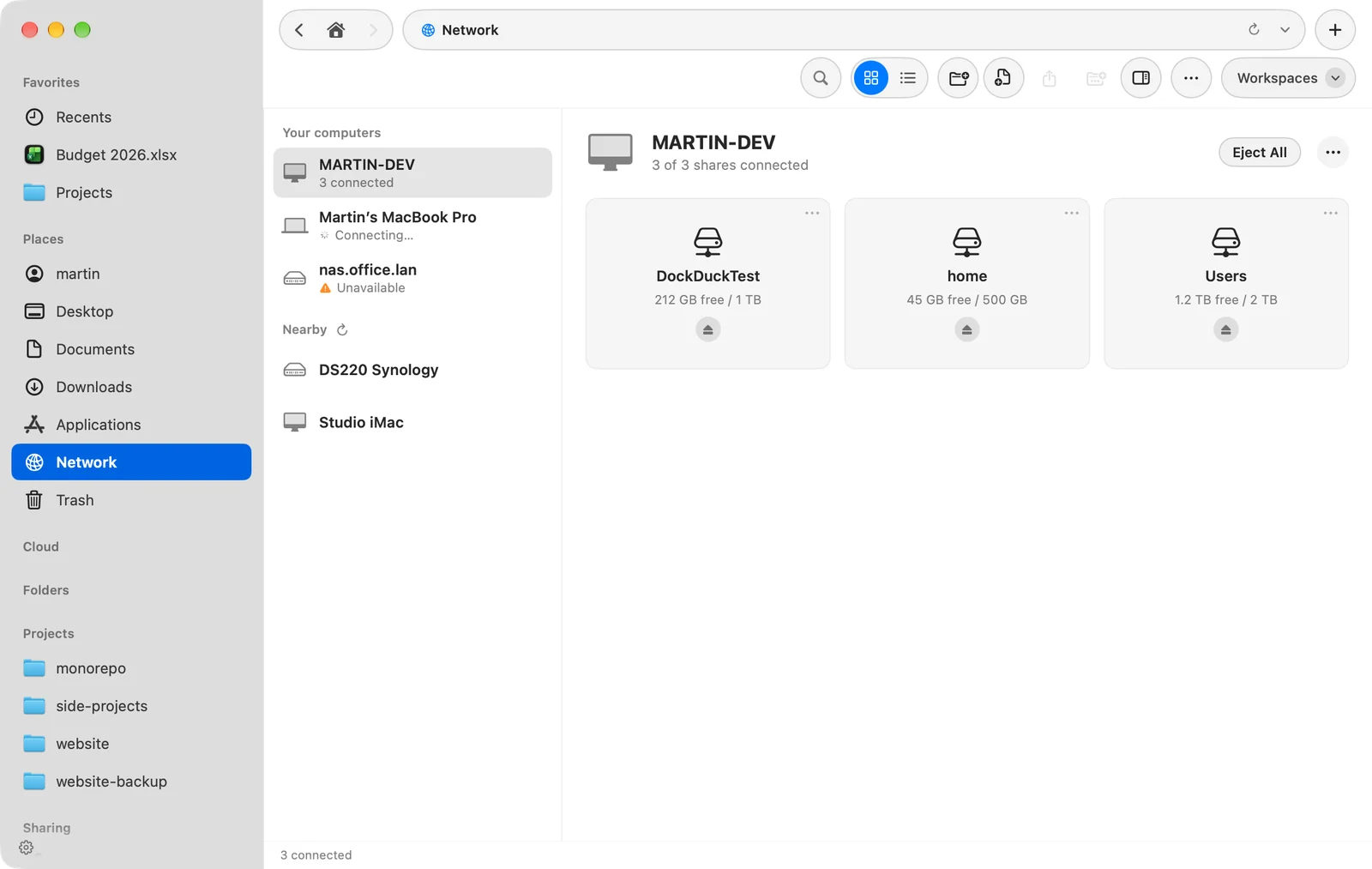
Clique em Rede na barra lateral. Seus computadores lista aqueles em que você tem um compartilhamento salvo ou conectado; Por perto lista os que o DockDuck encontra na rede local.
Resultado: Os computadores da sua rede são listados à esquerda. - Clique em um computador
Se o computador não tem pastas compartilhadas para mostrar, clique em Conectar… para iniciar sessão.
Resultado: As pastas compartilhadas dele aparecem à direita, como blocos ou como lista, cada uma com seu espaço livre depois de conectada. - Abra um compartilhamento
Clique em Conectar em um compartilhamento. Depois de montado, o botão mostra Abrir.
Iniciar sessão com outro nome
Clique no botão … ao lado do nome do computador e escolha Conectar como…. Escolha Convidado ou Usuário registrado. Para um usuário registrado, digite o Nome e a Senha, e deixe Lembrar esta senha nas minhas chaves ativado para pular isso da próxima vez.
Ejetar
- Clique em Ejetar em um compartilhamento para desconectá-lo.
- Clique em Ejetar tudo para desconectar todos os compartilhamentos desse computador de uma vez.
Para um compartilhamento que você salvou, o menu do compartilhamento também tem Editar… e Remover de Salvos.
Conectar com Conectar ao Servidor
- Abra Conectar ao Servidor e clique em SMB
Pressione ⌘K. O SMB usa a porta 445.
- Digite o servidor e o compartilhamento
Digite o nome do host ou o endereço IP em Servidor, e o nome da pasta compartilhada em Pasta compartilhada. Você também pode colar
smb://nas.local/Photosou\\NAS\Photosem Servidor: o compartilhamento vai para o próprio campo.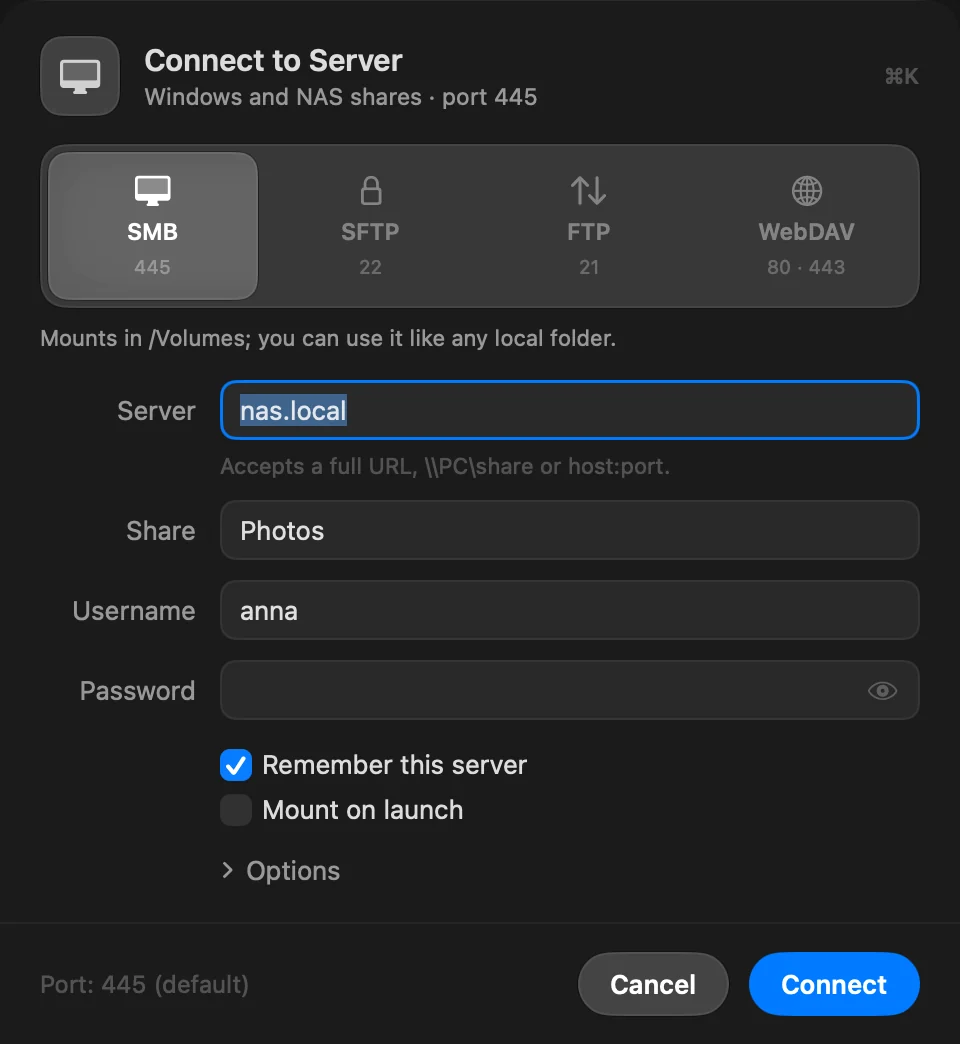
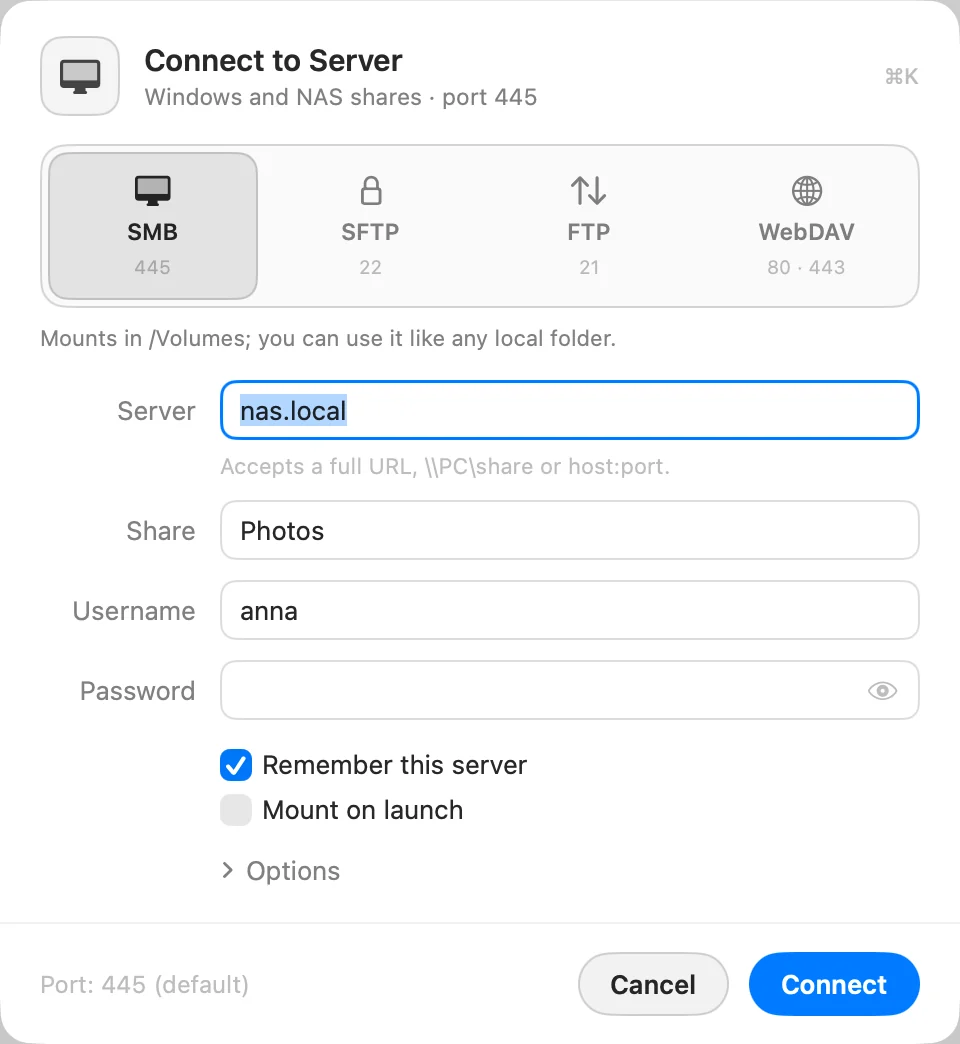
- Digite sua conta e clique em Conectar
Preencha Nome de usuário e Senha. Ative Montar ao abrir para montar o compartilhamento toda vez que o DockDuck abrir.
Você também pode digitar \\NAS\Photos ou smb://nas.local/Photos na barra de endereço
(⇧⌘G).
Bom saber
- Um compartilhamento que estava aberto em uma janela se conecta de novo quando o Mac sai do repouso.
- As alterações que outra pessoa faz no compartilhamento aparecem sozinhas. Ir › Recarregar (⌘R) lê a pasta de novo.
- O DockDuck nunca pergunta nada a um compartilhamento para desenhar a barra lateral, a página Início ou a página Rede, então um compartilhamento que para de responder não trava a janela.
Se algo der errado
| Mensagem | O que fazer |
|---|---|
| A pasta ou o compartilhamento não foi encontrado em o host | Confira o nome do compartilhamento. No Windows, é o nome do compartilhamento, não o caminho da pasta. |
| O servidor recusou o nome de usuário ou a senha. | Confira os dois. Contas sem senha não podem ser acessadas pela rede. |
| Esse nome ou senha não funcionou. (Conectar como) | Digite-os de novo, ou tente outra conta. |
| O acesso como convidado não tem pastas compartilhadas aqui. Inicie sessão como usuário registrado. | Use Conectar como… com uma conta nesse computador. |
Obrigado, isso nos ajuda a melhorar esta página.