Solución de problemasCorregidoRevisado para 1.1.11 · 7 min de lectura
Solucionar problemas de conexión con servidores
Qué significa cada mensaje del servidor y qué hacer: avisos de identidad, tiempos de espera agotados, contraseñas y claves rechazadas, recursos compartidos que faltan y errores mientras trabajas en un servidor.
Cuando una conexión falla, la hoja del servidor muestra No se pudo conectar, un título que
indica qué salió mal, y un consejo. El campo con más probabilidades de ser el culpable aparece resaltado en
rojo. Corrígelo y haz clic en Reintentar. En los mensajes de abajo, el host y el puerto son
los que escribiste.
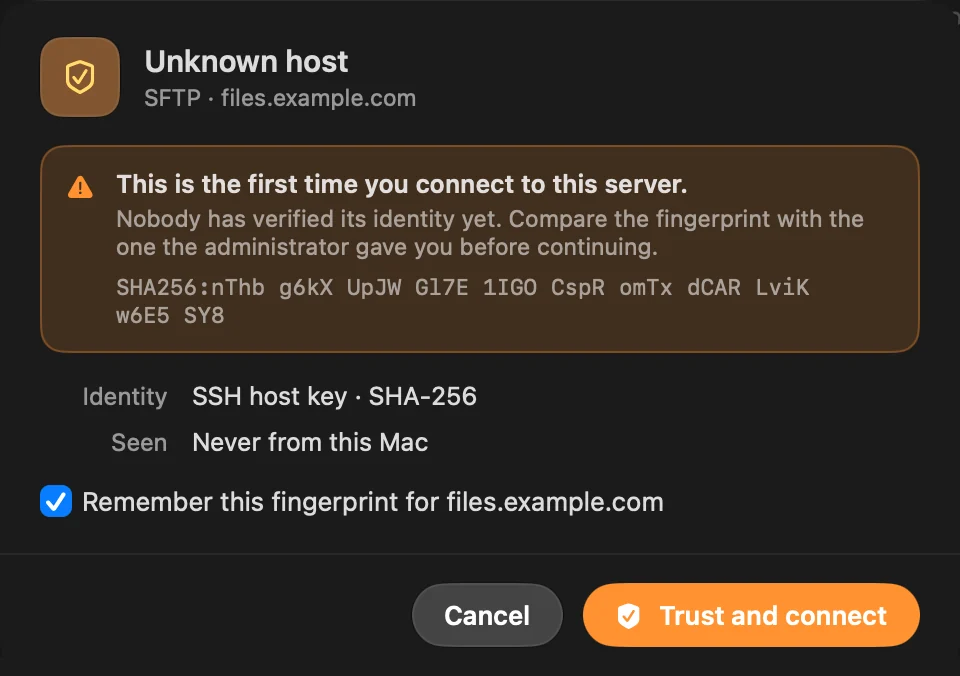
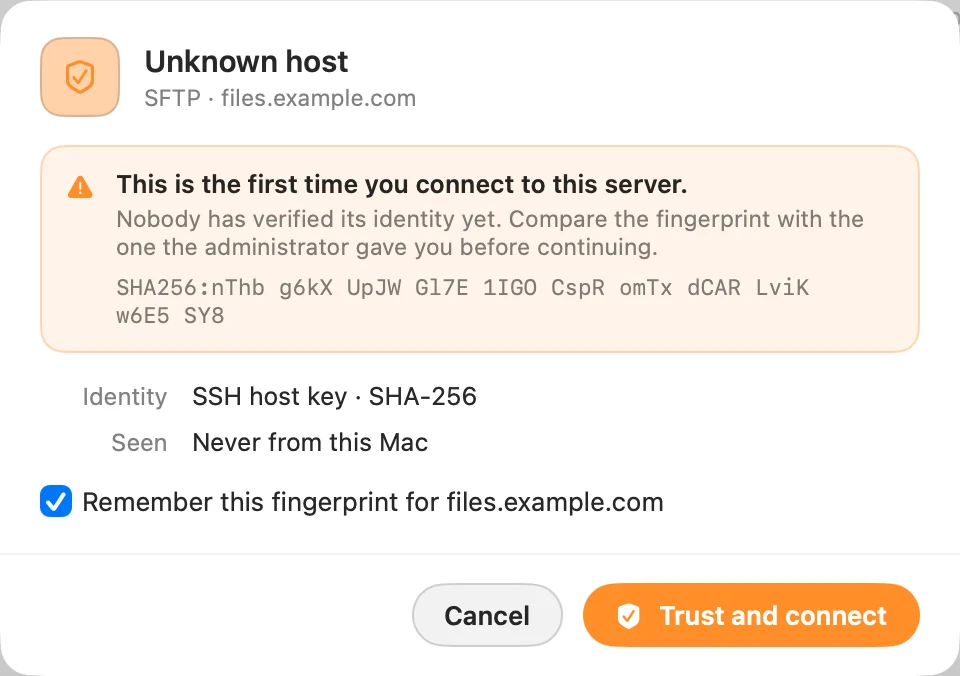
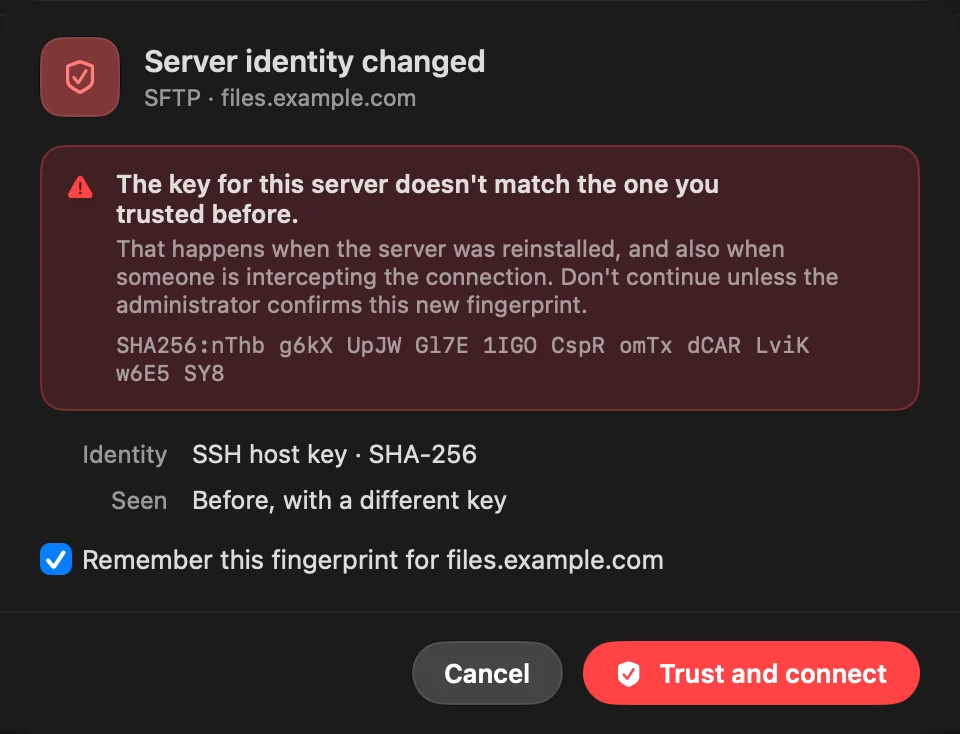
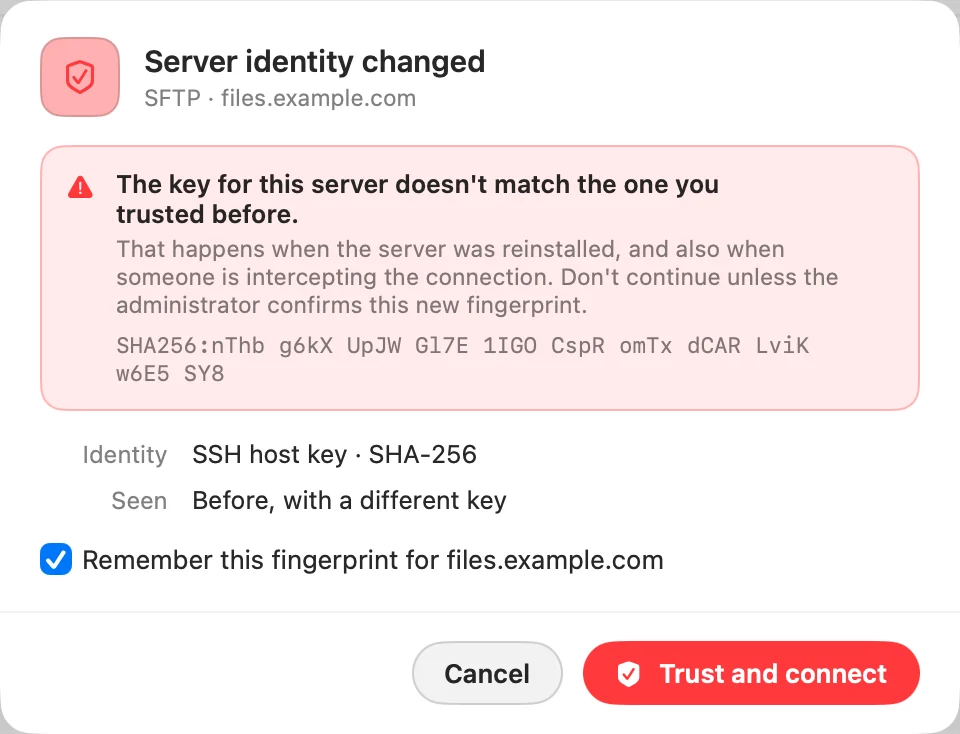
“Host desconocido” o “La identidad del servidor cambió”
1 Síntoma
La hoja muestra Host desconocido, o La identidad del servidor cambió en rojo, con una huella.
2 Posible causa
Es la primera vez que te conectas a este servidor SFTP o FTPS desde este Mac, o su clave ya no coincide con la que habías aceptado antes.
3 Qué comprobar
Compara la huella con la que te dio el administrador del servidor.
4 Cómo resolverlo
Si coincide, haz clic en Confiar y conectar. Si aparece La identidad del servidor cambió, no continúes hasta que el administrador confirme la nueva huella: ocurre cuando se reinstala un servidor, y también cuando alguien intercepta la conexión.
El host “no respondió en el puerto”
1 Síntoma
La hoja dice que el host no respondió en el puerto seguido del número de puerto.
2 Posible causa
La dirección se resolvió, pero nada respondió a tiempo.
3 Qué comprobar
El servicio está en marcha en el servidor, el puerto es correcto y estás en la red o la VPN adecuadas.
4 Cómo resolverlo
Corrige el puerto en Opciones, o inténtalo de nuevo cuando el servidor esté activo. Para FTP simple o WebDAV sobre HTTP, haz clic en Probar TLS o Probar HTTPS: algunos servidores solo responden a conexiones cifradas.
El host “rechazó la conexión en el puerto”
1 Síntoma
La hoja dice que el host rechazó la conexión en el puerto seguido del número de puerto.
2 Posible causa
El servicio puede estar apagado, o escucha en otro puerto.
3 Cómo resolverlo
Revisa el puerto. Para FTP simple o WebDAV sobre HTTP, prueba Probar TLS o Probar HTTPS.
“No se puede acceder” al host
1 Síntoma
La hoja dice No se puede acceder a seguido del host.
2 Posible causa
El nombre no se resuelve, o no hay ruta hasta el servidor.
3 Qué comprobar
La dirección está bien escrita y ambos equipos están en la misma red o VPN.
4 Cómo resolverlo
Corrige la dirección en Servidor, o conéctate primero a la red correcta.
“El servidor rechazó el nombre de usuario o la contraseña.”
1 Síntoma
La hoja dice El servidor rechazó el nombre de usuario o la contraseña. o El servidor rechazó las credenciales.
2 Posible causa
El nombre de usuario o la contraseña son incorrectos. Algunos servidores SFTP aceptan una contraseña solo mediante un aviso interactivo, al que DockDuck no puede responder, y lo informan de la misma manera.
3 Qué comprobar
Ambos son correctos. En un servidor FTP, algunos servidores aceptan anonymous con cualquier contraseña. En SMB, las cuentas sin contraseña no se pueden alcanzar por la red.
4 Cómo resolverlo
Vuelve a escribirlos y haz clic en Reintentar. Si la contraseña de SFTP es correcta, inicia sesión con una clave SSH.
Una clave se rechaza o no se puede leer
1 Síntoma
La hoja dice No se puede leer la clave SSH en una ruta, No se pudo leer esa clave SSH. o El servidor rechazó las credenciales. al iniciar sesión con una clave.
2 Posible causa
El archivo de la clave no está en esa ruta, la frase de contraseña es incorrecta, el tipo de clave no es compatible, o el servidor no tiene la clave pública correspondiente.
3 Qué comprobar
Clave apunta a la clave privada, no al archivo .pub. El nombre de usuario es correcto.
4 Cómo resolverlo
Elige de nuevo el archivo de la clave con el botón …, vuelve a escribir la frase de contraseña y asegúrate de que la clave esté autorizada en el servidor. Se admiten claves Ed25519, ECDSA y RSA en formato OpenSSH.
Iniciar sesión con Agente falla con El agente SSH no tiene claves que ofrecer.
2 Posible causa
DockDuck no encontró ningún agente, o el agente no contiene claves.
3 Qué comprobar
ssh-add -l en Terminal lista tu clave. Si ~/.ssh/config define IdentityAgent, ese es el agente que usa DockDuck.
4 Cómo resolverlo
Añade tu clave con ssh-add, o haz clic en Usar contraseña para cambiar a una contraseña, o usa un archivo de clave.
“Este servidor solo ofrece cifrado que DockDuck no admite.”
1 Síntoma
Conectarse a un servidor SFTP falla con este mensaje.
2 Posible causa
El servidor y DockDuck no tienen ningún método de cifrado en común. Probablemente el servidor es muy antiguo.
3 Cómo resolverlo
Actualizar el software SSH del servidor, o habilitar en él cifrados más recientes, permite que DockDuck se conecte.
No se “encontró” la carpeta o el recurso compartido
1 Síntoma
La hoja dice No se encontró la carpeta o el recurso compartido en seguido del host.
2 Posible causa
El nombre del recurso compartido o la ruta no existe en el servidor.
3 Cómo resolverlo
Revisa Compartir o Ruta. En Windows, es el nombre del recurso compartido definido en los ajustes de uso compartido de la carpeta, no la ruta de la carpeta.
“Esa no es una dirección de servidor válida.”
1 Síntoma
La hoja muestra esto antes de intentar conectarse.
2 Posible causa
Servidor contiene algo que DockDuck no puede leer como un host.
3 Cómo resolverlo
Escribe un nombre de host o una dirección IP, opcionalmente con un puerto (host:2222) o un recurso compartido (\\NAS\Photos).
Mensajes de FTPS
1 Síntoma
FTP con TLS falla con Este servidor no ofrece TLS en este puerto. o Este servidor solo acepta transferencias que reutilicen la sesión segura, y solo mediante TLS 1.3.
2 Posible causa
El servidor rechazó TLS en ese puerto, o exige una configuración TLS que DockDuck no puede combinar.
3 Cómo resolverlo
Revisa el puerto. Para el segundo mensaje, pide al propietario del servidor que permita TLS 1.2 o que desactive la reutilización de sesión, o usa SFTP.
La pestaña de un servidor deja de cargar con Se perdió la conexión.
2 Posible causa
El servidor o la red cortó la sesión.
3 Cómo resolverlo
DockDuck mantiene las conexiones activas y las vuelve a abrir cuando un servidor las corta. Si la pestaña sigue sin poder cargar, haz clic en el servidor en la barra lateral para reconectar.
Errores mientras trabajas en un servidor
Mensaje
Qué significa
El servidor no permite que esta cuenta haga eso aquí.
Tu cuenta no tiene permiso en esa carpeta.
El servidor no pudo hacerlo. Puede que el disco esté lleno, que la carpeta no esté vacía o que el nombre ya esté en uso.
El servidor lo rechazó sin decir por qué; estos son los motivos habituales.
Ese ítem ya no está en el servidor.
Alguien lo movió o lo eliminó. Recarga la carpeta.
El servidor no lo permitió. Puede que el ítem no exista, esté protegido o esté en uso.
Un servidor FTP rechazó la solicitud.
El servidor se ha quedado sin espacio.
Libera espacio en el servidor.
Este servidor no informa de los permisos de sus ítems.
Se muestra en Obtener información › Compartir: el servidor no lista permisos, así que no hay nada que cambiar.
Si un archivo editado no se puede enviar de vuelta, DockDuck muestra No se pudo guardar con el
nombre del archivo. Haz clic en Reintentar, o en Mostrar copia para encontrar la copia local con tus
cambios.
Si el problema continúa
En la hoja, haz clic en Mostrar detalle técnico para ver el error sin procesar y su código,
como DD-NET-60. Copiar detalle copia ambos.
Haz clic en la nota de la parte inferior de la ventana para leer lo que hizo DockDuck mientras se
conectaba, y cópiala.
Escribe a soporte desde Ajustes › Acerca de › Contactar soporte y pega
el detalle que copiaste.