VianmääritysKorjattuTarkistettu versiolle 1.1.11 · Lukuaika 5 min
Palvelinyhteyksien vianmääritys
Mitä kukin palvelimen viesti tarkoittaa ja mitä tehdä: identiteettikyselyt, aikakatkaisut, hylätyt salasanat ja avaimet, puuttuvat jaot ja virheet palvelimella työskennellessä.
Kun yhteys epäonnistuu, palvelinarkki näyttää Yhdistäminen epäonnistui, otsikon, joka
kertoo, mikä meni vikaan, ja neuvon. Kenttä, joka on todennäköisimmin syypää, on kehystetty
punaisella. Korjaa se ja napsauta Yritä uudelleen. Alla olevissa viesteissä isäntä ja portti ovat
ne, jotka annoit.
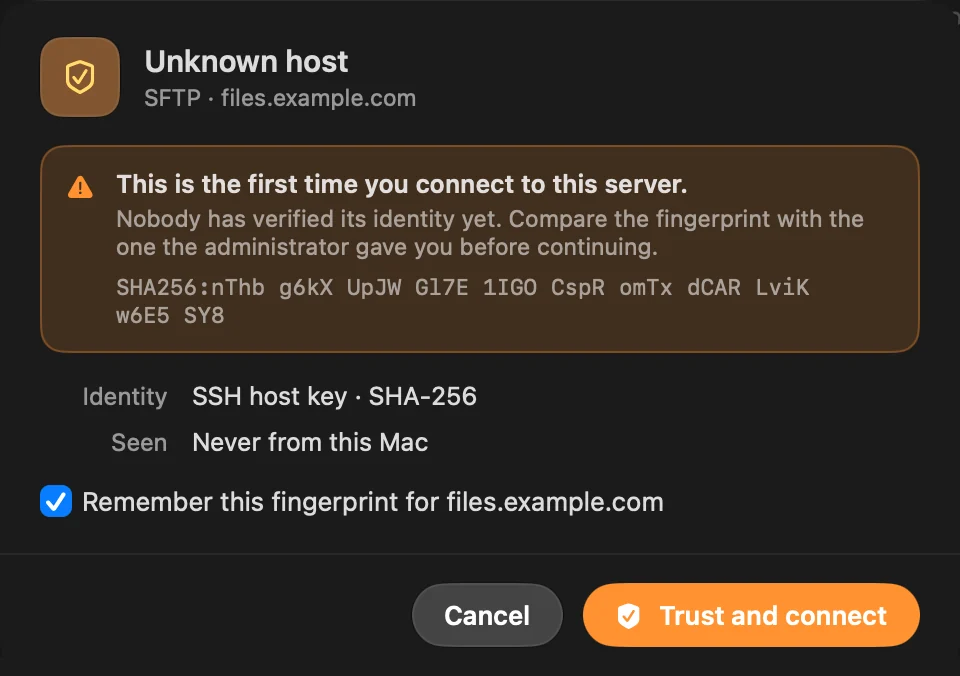
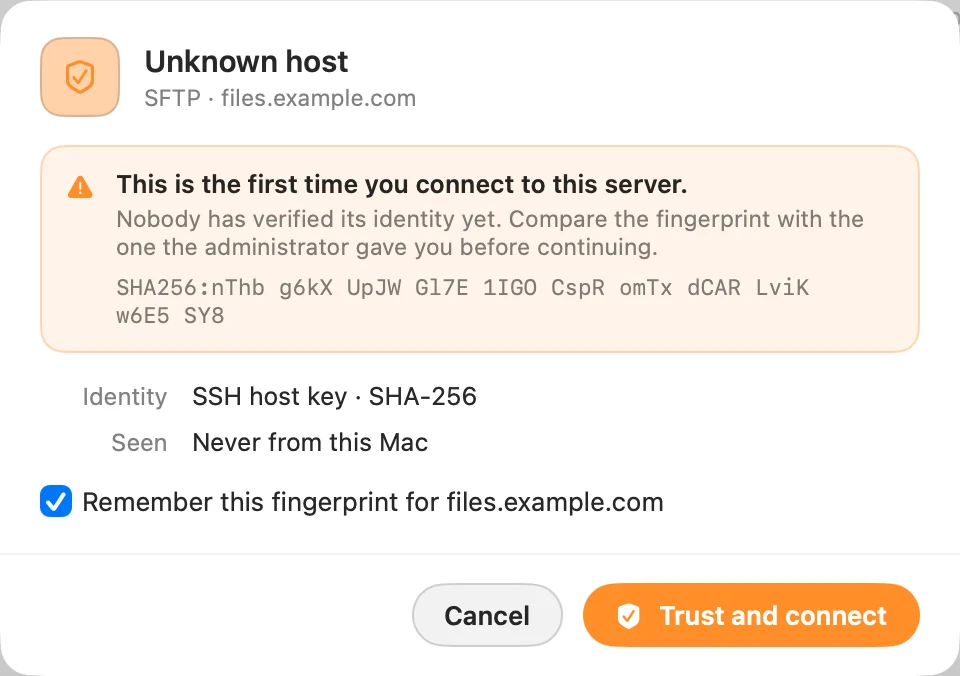
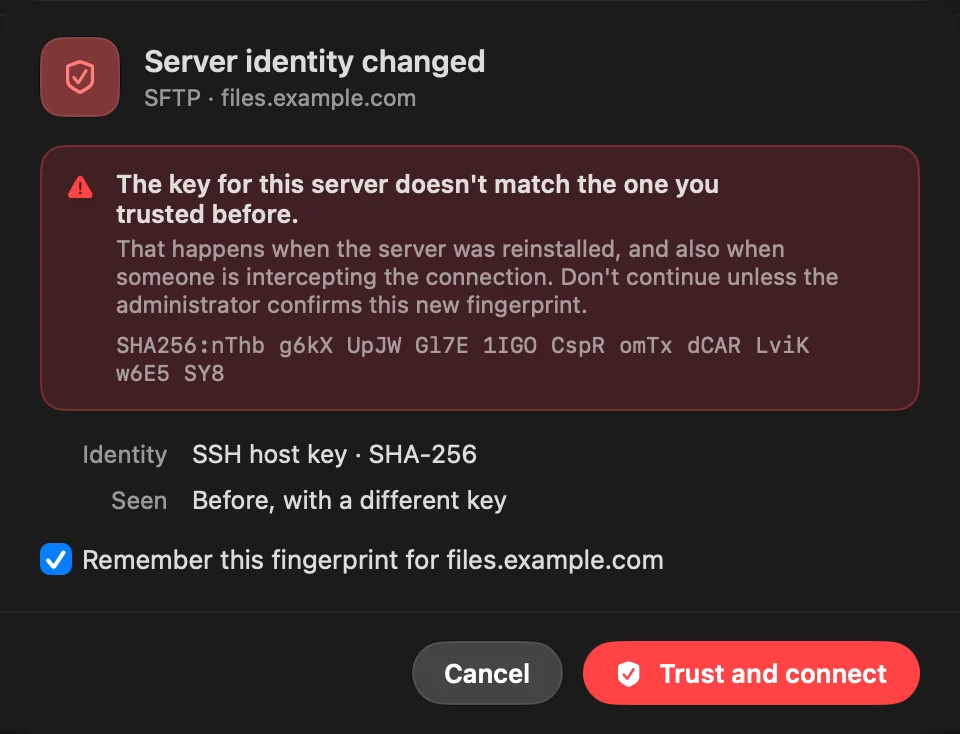
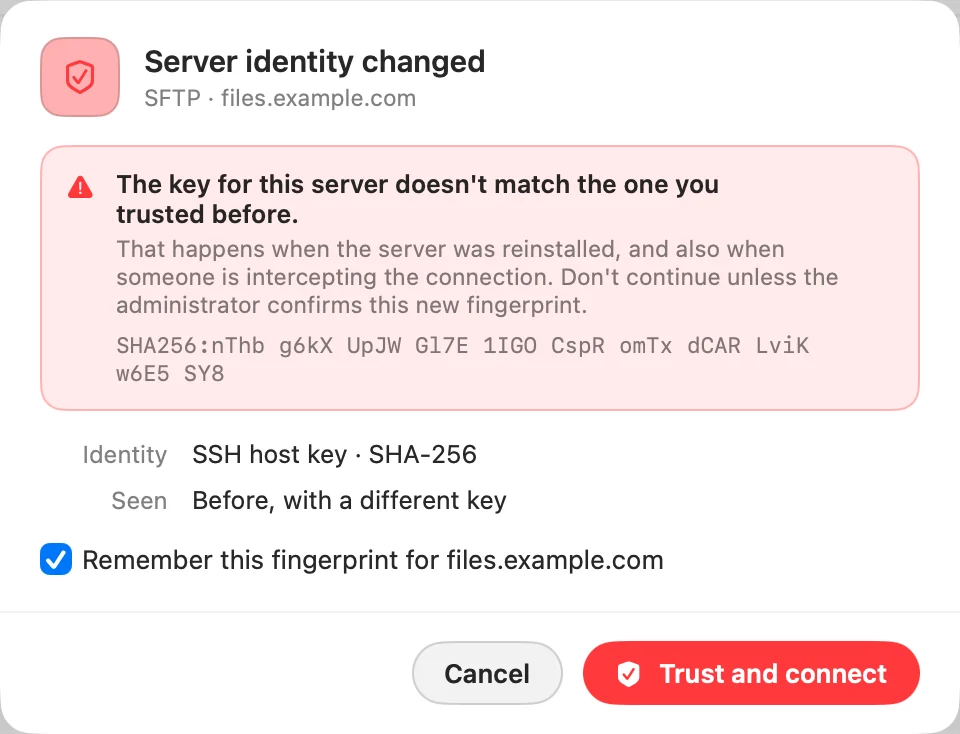
”Tuntematon isäntä” tai ”Palvelimen identiteetti on muuttunut”
1 Oire
Arkki näyttää Tuntematon isäntä tai punaisena Palvelimen identiteetti on muuttunut sormenjäljen kanssa.
2 Mahdollinen syy
Yhdistät tähän SFTP- tai FTPS-palvelimeen tältä Macilta ensimmäistä kertaa, tai sen avain ei enää vastaa aiemmin luottamaasi.
3 Mitä tarkistaa
Vertaa sormenjälkeä sormenjälkeen, jonka palvelimen ylläpitäjä antoi sinulle.
4 Näin korjaat
Jos se täsmää, napsauta Luota ja yhdistä. Kun kyseessä on Palvelimen identiteetti on muuttunut, älä jatka ennen kuin ylläpitäjä vahvistaa uuden sormenjäljen: näin käy, kun palvelin asennetaan uudelleen, mutta myös silloin, kun joku sieppaa yhteyttä.
Isäntä ”ei vastannut portissa”
1 Oire
Arkissa lukee, että isäntä ei vastannut portissa ja portin numero.
2 Mahdollinen syy
Osoite selvisi, mutta mikään ei vastannut ajoissa.
3 Mitä tarkistaa
Palvelu on käynnissä palvelimella, portti on oikea ja olet oikeassa verkossa tai VPN:ssä.
4 Näin korjaat
Korjaa portti kohdassa Valinnat tai yritä uudelleen, kun palvelin on käynnissä. Salaamattomalle FTP:lle tai WebDAVille HTTP:n yli napsauta Kokeile TLS:ää tai Kokeile HTTPS:ää: jotkin palvelimet vastaavat vain salattuihin yhteyksiin.
Isäntä ”hylkäsi yhteyden portissa”
1 Oire
Arkissa lukee, että isäntä hylkäsi yhteyden portissa ja portin numero.
2 Mahdollinen syy
Palvelu voi olla pois päältä, tai se kuuntelee eri porttia.
3 Näin korjaat
Tarkista portti. Salaamattomalle FTP:lle tai WebDAVille HTTP:n yli kokeile Kokeile TLS:ää tai Kokeile HTTPS:ää.
Isäntään ”ei saada yhteyttä”
1 Oire
Arkissa lukee ei saada yhteyttä ja isäntä.
2 Mahdollinen syy
Nimi ei selviä, tai palvelimelle ei ole reittiä.
3 Mitä tarkistaa
Osoite on kirjoitettu oikein, ja molemmat koneet ovat samassa verkossa tai VPN:ssä.
4 Näin korjaat
Korjaa osoite kentässä Palvelin tai yhdistä ensin oikeaan verkkoon.
”Palvelin hylkäsi käyttäjätunnuksen tai salasanan.”
1 Oire
Arkissa lukee Palvelin hylkäsi käyttäjätunnuksen tai salasanan. tai Palvelin hylkäsi tunnistetiedot.
2 Mahdollinen syy
Käyttäjätunnus tai salasana on väärä. Jotkin SFTP-palvelimet hyväksyvät salasanan vain interaktiivisen kyselyn kautta, johon DockDuck ei voi vastata, ja ne ilmoittavat sen samalla tavalla.
3 Mitä tarkistaa
Molemmat ovat oikein. FTP-palvelimella jotkin palvelimet hyväksyvät anonymous-tunnuksen millä tahansa salasanalla. SMB:llä tileihin, joilla ei ole salasanaa, ei saada yhteyttä verkon yli.
4 Näin korjaat
Kirjoita ne uudelleen ja napsauta Yritä uudelleen. Jos SFTP-salasana on oikea, kirjaudu sisään SSH-avaimella.
Avain hylätään tai sitä ei voi lukea
1 Oire
Arkissa lukee SSH-avainta ei voi lukea polusta ja polku, SSH-avainta ei voitu lukea. tai Palvelin hylkäsi tunnistetiedot. avaimella kirjauduttaessa.
2 Mahdollinen syy
Avaintiedosto ei ole kyseisessä polussa, salalause on väärä, avaintyyppiä ei tueta tai palvelimella ei ole vastaavaa julkista avainta.
3 Mitä tarkistaa
Avain osoittaa yksityiseen avaimeen, ei .pub-tiedostoon. Käyttäjätunnus on oikein.
4 Näin korjaat
Valitse avaintiedosto uudelleen …-painikkeella, kirjoita salalause uudelleen ja varmista, että avain on valtuutettu palvelimella. Ed25519-, ECDSA- ja RSA-avaimet OpenSSH-muodossa ovat tuettuja.
Agentilla kirjautuminen epäonnistuu viestiin SSH-agentilla ei ole tarjottavia avaimia.
2 Mahdollinen syy
DockDuck ei löytänyt agenttia, tai agentilla ei ole avaimia.
3 Mitä tarkistaa
ssh-add -l Päätteessä listaa avaimesi. Jos ~/.ssh/config asettaa IdentityAgent-arvon, DockDuck käyttää sitä agenttia.
4 Näin korjaat
Lisää avaimesi komennolla ssh-add tai napsauta Käytä salasanaa vaihtaaksesi salasanaan tai käytä avaintiedostoa.
”Tämä palvelin tarjoaa vain salausta, jota DockDuck ei tue.”
1 Oire
SFTP-palvelimeen yhdistäminen epäonnistuu tähän viestiin.
2 Mahdollinen syy
Palvelimella ja DockDuckilla ei ole yhteistä salausmenetelmää. Palvelin on luultavasti hyvin vanha.
3 Näin korjaat
Palvelimen SSH-ohjelmiston päivittäminen tai uudempien salausten ottaminen siinä käyttöön antaa DockDuckin yhdistää.
Kansiota tai jakoa ”ei löytynyt”
1 Oire
Arkissa lukee Kansiota tai jakoa ei löytynyt kohteesta ja isäntä.
2 Mahdollinen syy
Jaon nimeä tai polkua ei ole palvelimella.
3 Näin korjaat
Tarkista Jaa tai Polku. Windowsissa se on kansion jakoasetuksissa asetettu jaon nimi, ei kansion polku.
”Tuo ei ole kelvollinen palvelinosoite.”
1 Oire
Arkki näyttää tämän ennen yhdistämisyritystä.
2 Mahdollinen syy
Palvelin sisältää jotain, jota DockDuck ei voi lukea isäntänä.
3 Näin korjaat
Anna isäntänimi tai IP-osoite, halutessasi portin (host:2222) tai jaon (\\NAS\Photos) kanssa.
FTPS-viestit
1 Oire
FTP TLS:llä epäonnistuu viestiin Tämä palvelin ei tarjoa TLS:ää tässä portissa. tai Tämä palvelin hyväksyy vain siirrot, jotka käyttävät suojattua istuntoa uudelleen, ja vain TLS 1.3:n kautta.
2 Mahdollinen syy
Palvelin torjui TLS:n kyseisessä portissa, tai se vaatii TLS-asetuksen, jota DockDuck ei voi yhdistää.
3 Näin korjaat
Tarkista portti. Toisen viestin kohdalla pyydä palvelimen omistajaa sallimaan TLS 1.2 tai poistamaan istunnon uudelleenkäyttö käytöstä tai käytä SFTP:tä.
Palvelinvälilehti lakkaa latautumasta viestiin Yhteys katkesi.
2 Mahdollinen syy
Palvelin tai verkko katkaisi istunnon.
3 Näin korjaat
DockDuck pitää yhteydet hengissä ja avaa ne uudelleen, kun palvelin katkaisee ne. Jos välilehti ei vieläkään lataudu, napsauta palvelinta sivupalkissa yhdistääksesi uudelleen.
Virheet palvelimella työskennellessä
Viesti
Mitä se tarkoittaa
Palvelin ei salli tämän tilin tehdä sitä täällä.
Tililläsi ei ole oikeutta kyseisessä kansiossa.
Palvelin ei pystynyt tekemään tätä. Levy voi olla täynnä, kansio ei ehkä ole tyhjä tai nimi voi olla jo käytössä.
Palvelin kieltäytyi kertomatta syytä. Nämä ovat tavallisimmat syyt.
Kohde ei ole enää palvelimella.
Joku siirsi tai poisti sen. Lataa kansio uudelleen.
Palvelin ei sallinut tätä. Kohde voi puuttua, olla suojattu tai olla käytössä.
FTP-palvelin hylkäsi pyynnön.
Palvelimella ei ole enää tilaa.
Vapauta tilaa palvelimella.
Tämä palvelin ei ilmoita kohteidensa käyttöoikeuksia.
Näkyy kohdassa Näytä tiedot › Jakaminen: palvelin ei listaa käyttöoikeuksia, joten muutettavaa ei ole.
Jos muokattua tiedostoa ei voi lähettää takaisin, DockDuck näyttää Ei voitu tallentaa
ja tiedoston nimen. Napsauta Yritä uudelleen tai Näytä kopio löytääksesi paikallisen kopion, jossa on
muutoksesi.
Jos ongelma jatkuu
Napsauta arkissa Näytä tekniset tiedot nähdäksesi raakavirheen ja sen koodin,
kuten DD-NET-60. Kopioi tiedot kopioi molemmat.
Napsauta ikkunan alareunan huomautusta lukeaksesi, mitä DockDuck teki
yhdistäessään, ja kopioi se.
Kirjoita tukeen kohdassa Asetukset › Tietoja › Ota yhteyttä tukeen ja liitä
kopioimasi tiedot.