Pemecahan masalahDikoreksiDitinjau untuk 1.1.11 · 5 menit baca
Atasi masalah koneksi server
Arti setiap pesan server dan apa yang harus dilakukan: permintaan identitas, waktu habis, kata sandi dan kunci yang ditolak, folder bersama yang tidak ditemukan, dan error saat Anda bekerja di server.
Saat koneksi gagal, lembar server menampilkan Tidak dapat tersambung, judul yang
menyatakan apa yang salah, dan saran. Kolom yang paling mungkin bermasalah diberi garis tepi
merah. Perbaiki lalu klik Coba Lagi. Pada pesan di bawah, host dan port adalah
yang Anda masukkan.
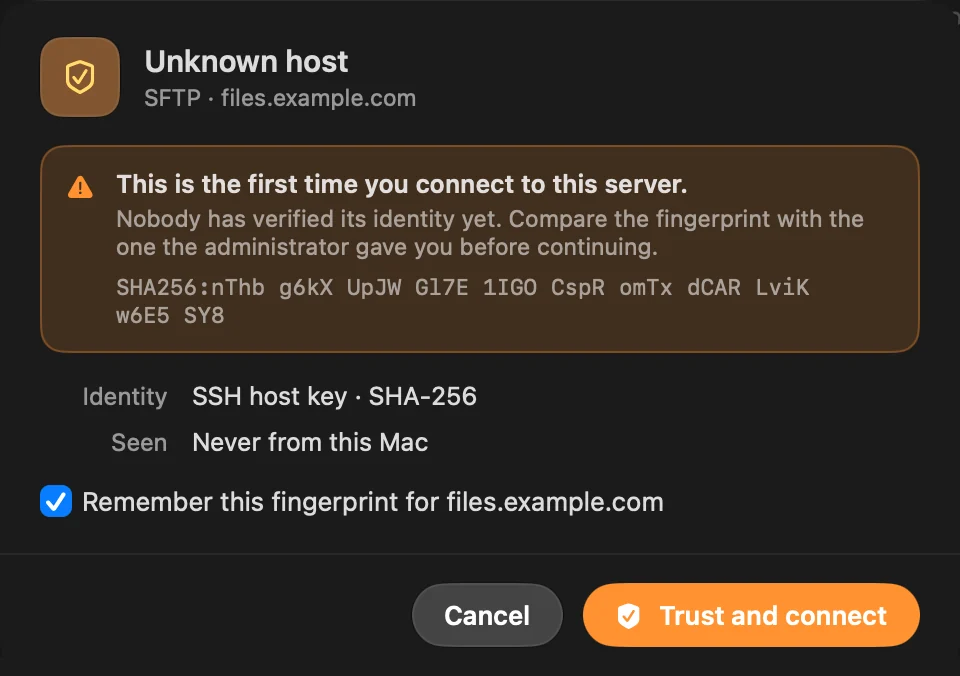
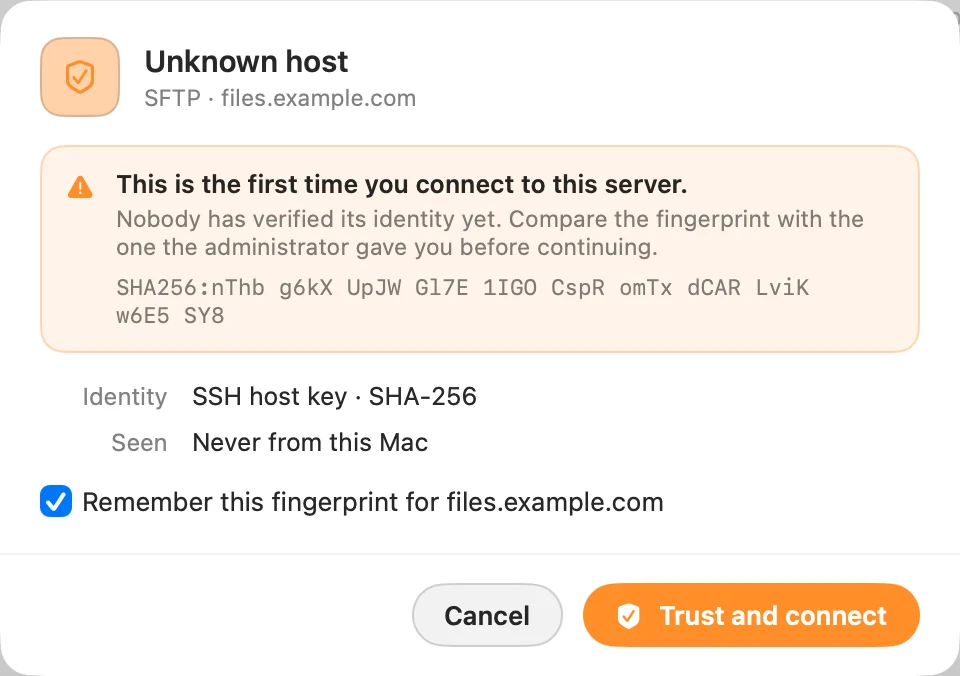
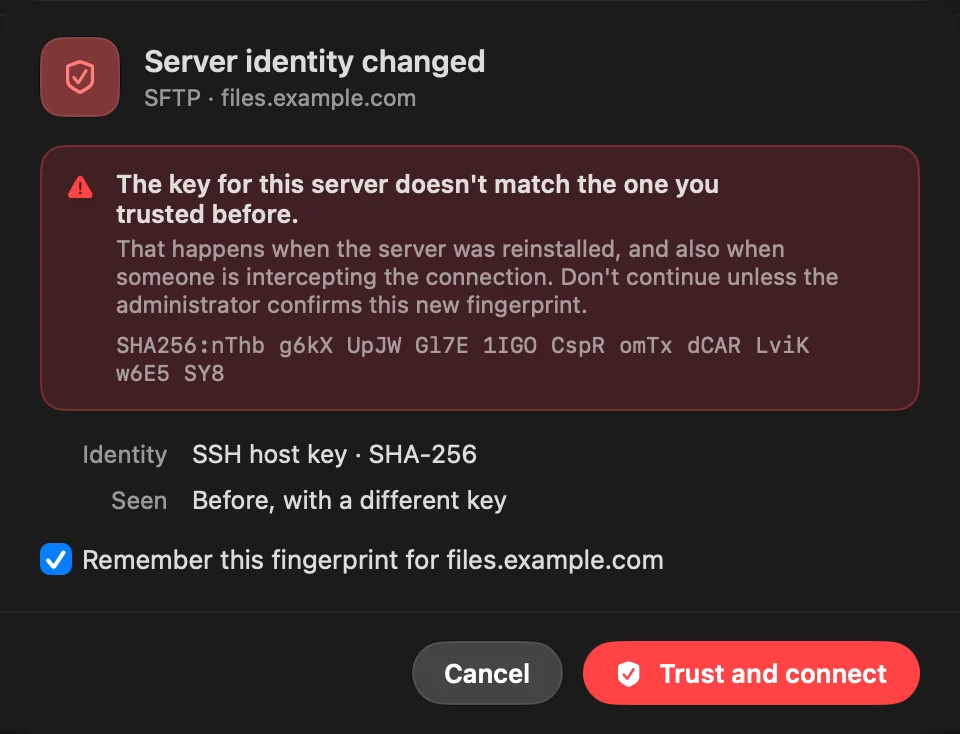
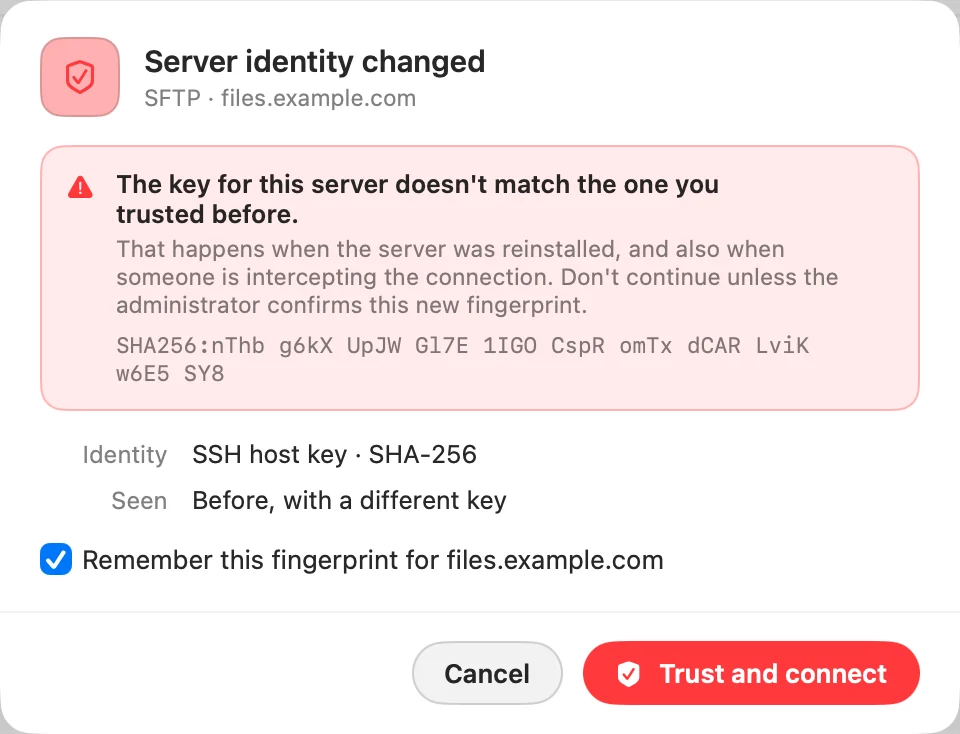
“Host tidak dikenal” atau “Identitas server berubah”
1 Gejala
Lembar menampilkan Host tidak dikenal, atau Identitas server berubah berwarna merah, dengan sidik jari.
2 Kemungkinan penyebab
Ini pertama kalinya Anda menyambung ke server SFTP atau FTPS ini dari Mac ini, atau kuncinya tidak lagi cocok dengan yang Anda percayai sebelumnya.
3 Yang perlu diperiksa
Bandingkan sidik jari dengan yang diberikan administrator server kepada Anda.
4 Cara mengatasinya
Jika cocok, klik Percayai dan sambungkan. Untuk Identitas server berubah, jangan lanjutkan sampai administrator mengonfirmasi sidik jari baru: ini terjadi saat server diinstal ulang, dan juga saat seseorang menyadap koneksi.
Host “tidak merespons di port”
1 Gejala
Lembar menyatakan host tidak merespons di port diikuti nomor port.
2 Kemungkinan penyebab
Alamat berhasil diterjemahkan, tetapi tidak ada yang menjawab tepat waktu.
3 Yang perlu diperiksa
Layanan berjalan di server, port benar, dan Anda berada di jaringan atau VPN yang tepat.
4 Cara mengatasinya
Perbaiki port di bawah Pilihan, atau coba lagi setelah server aktif. Untuk FTP biasa atau WebDAV melalui HTTP, klik Coba TLS atau Coba HTTPS: beberapa server hanya menjawab koneksi terenkripsi.
Host “menolak koneksi di port”
1 Gejala
Lembar menyatakan host menolak koneksi di port diikuti nomor port.
2 Kemungkinan penyebab
Layanan mungkin mati, atau mendengarkan di port lain.
3 Cara mengatasinya
Periksa port. Untuk FTP biasa atau WebDAV melalui HTTP, coba Coba TLS atau Coba HTTPS.
“Tidak dapat menjangkau” host
1 Gejala
Lembar menyatakan Tidak dapat menjangkau diikuti host.
2 Kemungkinan penyebab
Nama tidak dapat diterjemahkan, atau tidak ada rute ke server.
3 Yang perlu diperiksa
Alamat dieja dengan benar, dan kedua mesin berada di jaringan atau VPN yang sama.
4 Cara mengatasinya
Perbaiki alamat di Server, atau sambungkan ke jaringan yang benar terlebih dahulu.
“Server menolak nama pengguna atau kata sandi.”
1 Gejala
Lembar menyatakan Server menolak nama pengguna atau kata sandi. atau Server menolak kredensial.
2 Kemungkinan penyebab
Nama pengguna atau kata sandi salah. Beberapa server SFTP menerima kata sandi hanya melalui permintaan interaktif, yang tidak dapat dijawab DockDuck, dan melaporkannya dengan cara yang sama.
3 Yang perlu diperiksa
Keduanya benar. Di server FTP, beberapa server menerima anonymous dengan kata sandi apa pun. Di SMB, akun tanpa kata sandi tidak dapat dijangkau melalui jaringan.
4 Cara mengatasinya
Ketik ulang lalu klik Coba Lagi. Jika kata sandi SFTP sudah benar, masuklah dengan kunci SSH.
Kunci ditolak atau tidak dapat dibaca
1 Gejala
Lembar menyatakan Tidak dapat membaca kunci SSH di sebuah jalur, Tidak dapat membaca kunci SSH itu., atau Server menolak kredensial. saat masuk dengan kunci.
2 Kemungkinan penyebab
File kunci tidak ada di jalur itu, frasa sandi salah, jenis kunci tidak didukung, atau server tidak memiliki kunci publik yang cocok.
3 Yang perlu diperiksa
Kunci menunjuk ke kunci privat, bukan file .pub. Nama pengguna benar.
4 Cara mengatasinya
Pilih file kunci lagi dengan tombol …, ketik ulang frasa sandi, dan pastikan kunci diotorisasi di server. Kunci Ed25519, ECDSA, dan RSA dalam format OpenSSH didukung.
Masuk dengan Agen gagal dengan Agen SSH tidak memiliki kunci untuk ditawarkan.
2 Kemungkinan penyebab
DockDuck tidak menemukan agen, atau agen tidak menyimpan kunci.
3 Yang perlu diperiksa
ssh-add -l di Terminal mencantumkan kunci Anda. Jika ~/.ssh/config mengatur IdentityAgent, agen itulah yang dipakai DockDuck.
4 Cara mengatasinya
Tambahkan kunci Anda dengan ssh-add, atau klik Gunakan kata sandi untuk beralih ke kata sandi, atau gunakan file kunci.
“Server ini hanya menawarkan enkripsi yang tidak didukung DockDuck.”
1 Gejala
Menyambung ke server SFTP gagal dengan pesan ini.
2 Kemungkinan penyebab
Server dan DockDuck tidak memiliki metode enkripsi yang sama. Server kemungkinan sangat lama.
3 Cara mengatasinya
Memperbarui perangkat lunak SSH server, atau mengaktifkan cipher yang lebih baru di dalamnya, memungkinkan DockDuck menyambung.
Folder atau folder bersama “tidak ditemukan”
1 Gejala
Lembar menyatakan Folder atau folder bersama tidak ditemukan di diikuti host.
2 Kemungkinan penyebab
Nama folder bersama atau jalur tidak ada di server.
3 Cara mengatasinya
Periksa Folder Bersama atau Jalur. Di Windows, itu adalah nama berbagi yang diatur di pengaturan berbagi folder, bukan jalur folder.
“Itu bukan alamat server yang valid.”
1 Gejala
Lembar menampilkan ini sebelum mencoba menyambung.
2 Kemungkinan penyebab
Server berisi sesuatu yang tidak dapat dibaca DockDuck sebagai host.
3 Cara mengatasinya
Masukkan nama host atau alamat IP, secara opsional dengan port (host:2222) atau folder bersama (\\NAS\Photos).
Pesan FTPS
1 Gejala
FTP dengan TLS gagal dengan Server ini tidak menawarkan TLS di port ini. atau Server ini hanya menerima transfer yang memakai ulang sesi aman, dan hanya melalui TLS 1.3.
2 Kemungkinan penyebab
Server menolak TLS di port itu, atau memerlukan pengaturan TLS yang tidak dapat digabungkan DockDuck.
3 Cara mengatasinya
Periksa port. Untuk pesan kedua, minta pemilik server mengizinkan TLS 1.2 atau mematikan penggunaan ulang sesi, atau gunakan SFTP.
Tab server berhenti memuat dengan Koneksi terputus.
2 Kemungkinan penyebab
Server atau jaringan memutus sesi.
3 Cara mengatasinya
DockDuck menjaga koneksi tetap hidup dan membukanya kembali saat server memutusnya. Jika tab tetap tidak dapat dimuat, klik server di bar samping untuk menyambung kembali.
Error saat bekerja di server
Pesan
Artinya
Server tidak mengizinkan akun ini melakukannya di sini.
Akun Anda tidak memiliki izin di folder itu.
Server tidak dapat melakukannya. Disk mungkin penuh, folder mungkin tidak kosong, atau nama itu mungkin sudah dipakai.
Server menolak tanpa menyebut alasan; ini adalah alasan yang biasa.
Item itu sudah tidak ada di server.
Seseorang memindahkan atau menghapusnya. Muat ulang folder.
Server tidak mengizinkannya. Item mungkin tidak ada, dilindungi, atau sedang digunakan.
Server FTP menolak permintaan.
Ruang di server sudah habis.
Kosongkan ruang di server.
Server ini tidak melaporkan izin untuk itemnya.
Tampil di Dapatkan Info › Berbagi: server tidak mencantumkan izin, jadi tidak ada yang dapat diubah.
Jika file yang diedit tidak dapat dikirim kembali, DockDuck menampilkan Tidak dapat menyimpan “…” ke server dengan
nama file. Klik Coba Lagi, atau Tampilkan Salinan untuk menemukan salinan lokal dengan
perubahan Anda.
Jika masalah berlanjut
Di lembar, klik Tampilkan detail teknis untuk melihat error mentah dan kodenya,
seperti DD-NET-60. Salin detail menyalin keduanya.
Klik catatan di bagian bawah jendela untuk membaca apa yang dilakukan DockDuck saat
menyambung, lalu salin.
Hubungi dukungan dari Pengaturan › Tentang › Hubungi dukungan, dan tempel
detail yang Anda salin.