
Fejlfind serverforbindelser
Hvad hver servermeddelelse betyder, og hvad du skal gøre: spørgsmål om identitet, timeouts, afviste adgangskoder og nøgler, manglende delinger og fejl, mens du arbejder på en server.
På denne side 14 afsnit
- “Ukendt vært” eller “Serverens identitet er ændret”
- Værten “svarede ikke på port”
- Værten “afviste forbindelsen på port”
- “Kan ikke nå” værten
- “Serveren afviste brugernavnet eller adgangskoden.”
- En nøgle afvises eller kan ikke læses
- “SSH-agenten har ingen nøgler at tilbyde.”
- “This server only offers encryption DockDuck doesn’t support.”
- Mappen eller delingen “blev ikke fundet”
- “Det er ikke en gyldig serveradresse.”
- FTPS-meddelelser
- “Forbindelsen blev afbrudt.”
- Fejl, mens du arbejder på en server
- Hvis problemet fortsætter
Når en forbindelse mislykkes, viser serverarket Kunne ikke oprette forbindelse, en titel, der siger, hvad der gik galt, og et råd. Det felt, der mest sandsynligt er skyld i det, er omrandet med rødt. Ret det, og klik på Prøv igen. I meddelelserne nedenfor er værten og porten dem, du indtastede.
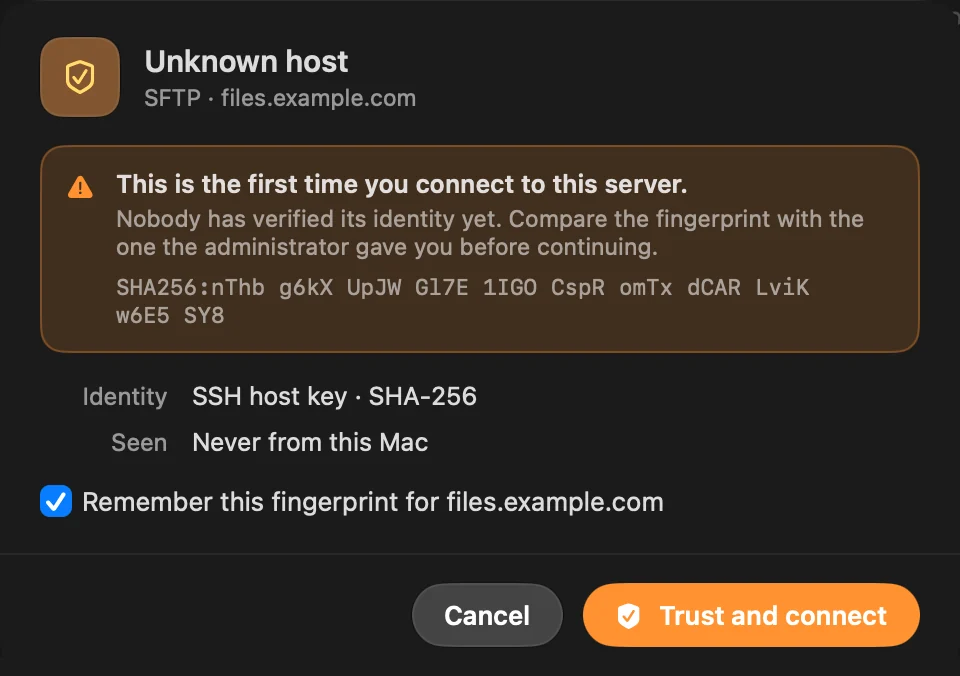
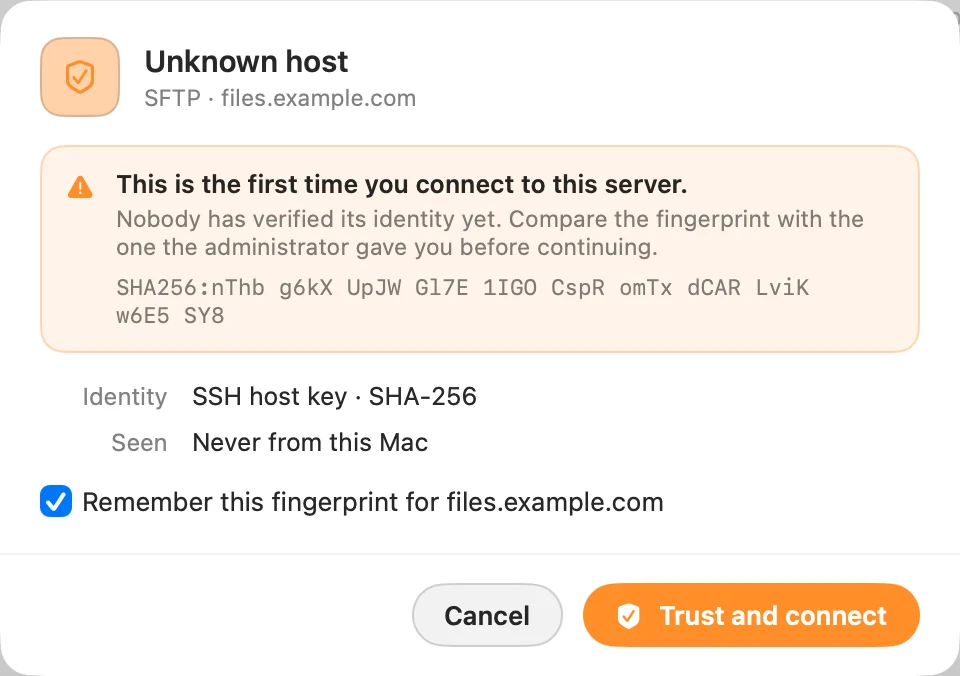
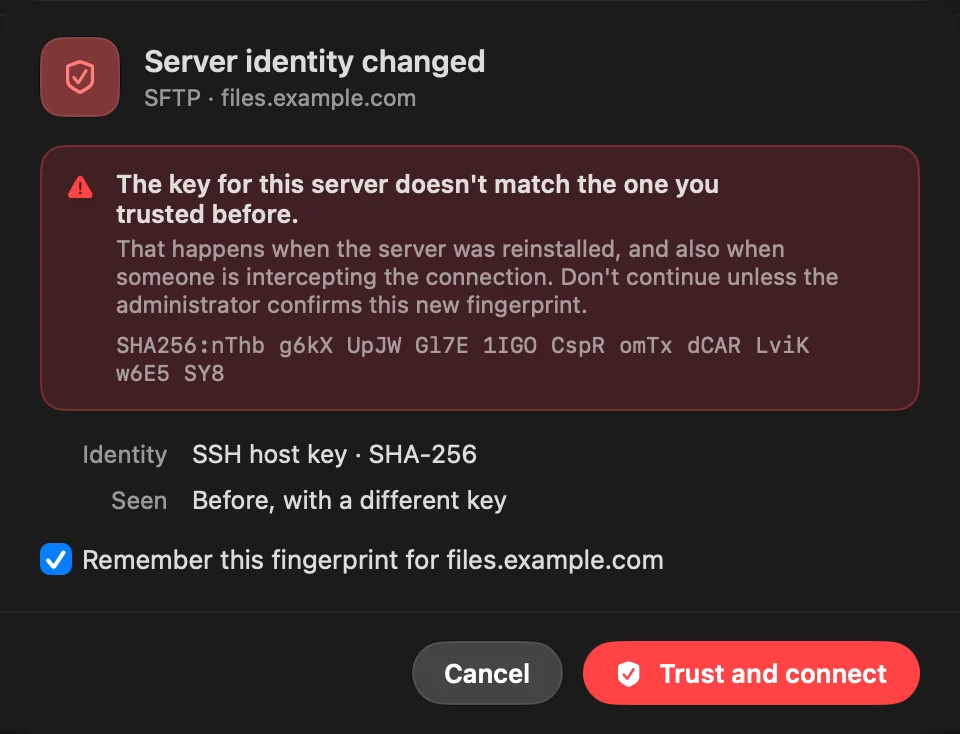
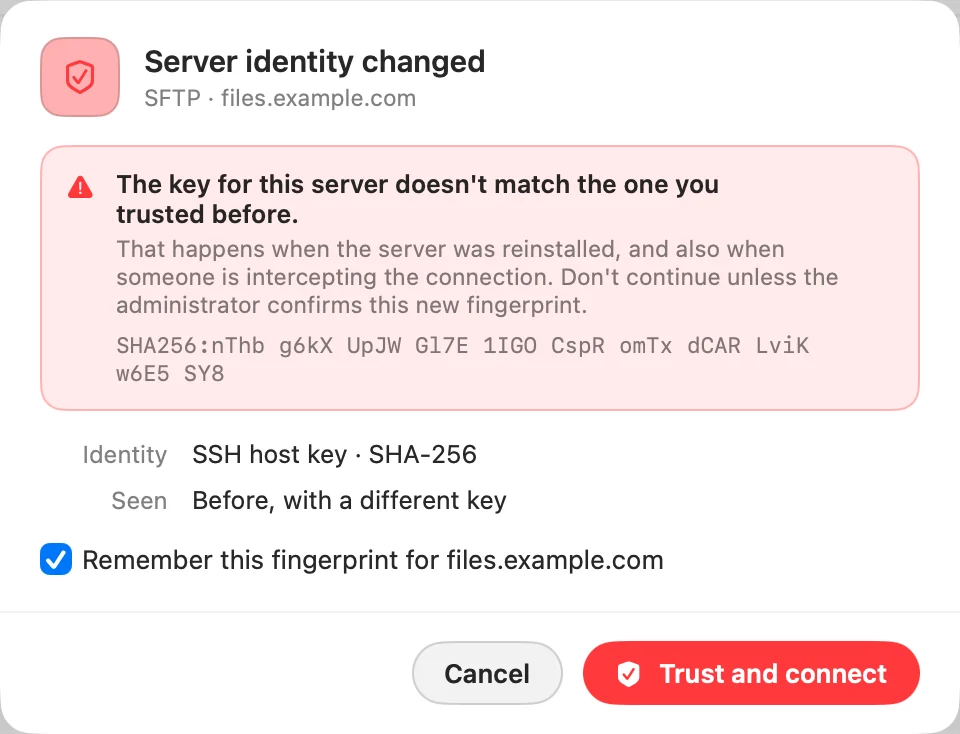
“Ukendt vært” eller “Serverens identitet er ændret”
1 Symptom
Arket viser Ukendt vært eller Serverens identitet er ændret med rødt, med et fingeraftryk.
2 Mulig årsag
Det er første gang, du opretter forbindelse til denne SFTP- eller FTPS-server fra denne Mac, eller dens nøgle matcher ikke længere den, du tidligere stolede på.
3 Hvad du skal tjekke
Sammenlign fingeraftrykket med det, serverens administrator gav dig.
4 Sådan løser du det
Hvis det matcher, skal du klikke på Stol på og forbind. For Serverens identitet er ændret skal du ikke fortsætte, før administratoren bekræfter det nye fingeraftryk: det sker, når en server installeres igen, og også når nogen opfanger forbindelsen.
Værten “svarede ikke på port”
1 Symptom
Arket siger, at værten svarede ikke på port efterfulgt af portnummeret.
2 Mulig årsag
Adressen blev slået op, men intet svarede i tide.
3 Hvad du skal tjekke
Tjenesten kører på serveren, porten er rigtig, og du er på det rigtige netværk eller VPN.
4 Sådan løser du det
Ret porten under Valgmuligheder, eller prøv igen, når serveren er oppe. For almindelig FTP eller WebDAV over HTTP skal du klikke på Prøv TLS eller Prøv HTTPS: nogle servere svarer kun på krypterede forbindelser.
Værten “afviste forbindelsen på port”
1 Symptom
Arket siger, at værten afviste forbindelsen på port efterfulgt af portnummeret.
2 Mulig årsag
Tjenesten kan være slået fra, eller den lytter på en anden port.
3 Sådan løser du det
Tjek porten. For almindelig FTP eller WebDAV over HTTP kan du prøve Prøv TLS eller Prøv HTTPS.
“Kan ikke nå” værten
1 Symptom
Arket siger Kan ikke nå efterfulgt af værten.
2 Mulig årsag
Navnet kan ikke slås op, eller der er ingen rute til serveren.
3 Hvad du skal tjekke
Adressen er stavet rigtigt, og begge maskiner er på det samme netværk eller VPN.
4 Sådan løser du det
Ret adressen i Server, eller opret først forbindelse til det rigtige netværk.
“Serveren afviste brugernavnet eller adgangskoden.”
1 Symptom
Arket siger Serveren afviste brugernavnet eller adgangskoden. eller Serveren afviste loginoplysningerne.
2 Mulig årsag
Brugernavnet eller adgangskoden er forkert. Nogle SFTP-servere accepterer kun en adgangskode gennem en interaktiv prompt, som DockDuck ikke kan besvare, og de melder det på samme måde.
3 Hvad du skal tjekke
Begge er rigtige. På en FTP-server accepterer nogle servere
anonymous med enhver adgangskode. På SMB kan konti uden adgangskode ikke nås over netværket. 4 Sådan løser du det
Skriv dem igen, og klik på Prøv igen. Hvis SFTP-adgangskoden er rigtig, kan du i stedet logge ind med en SSH-nøgle.
En nøgle afvises eller kan ikke læses
1 Symptom
Arket siger Can't read the SSH key at en sti, Kunne ikke læse den SSH-nøgle. eller Serveren afviste loginoplysningerne., mens du logger ind med en nøgle.
2 Mulig årsag
Nøglefilen er ikke på den sti, adgangssætningen er forkert, nøgletypen understøttes ikke, eller serveren har ikke den tilsvarende offentlige nøgle.
3 Hvad du skal tjekke
Nøgle peger på den private nøgle, ikke
.pub-filen. Brugernavnet er rigtigt. 4 Sådan løser du det
Vælg nøglefilen igen med knappen …, skriv adgangssætningen igen, og sørg for, at nøglen er autoriseret på serveren. Ed25519-, ECDSA- og RSA-nøgler i OpenSSH-format understøttes.
“SSH-agenten har ingen nøgler at tilbyde.”
1 Symptom
Login med Agent mislykkes med SSH-agenten har ingen nøgler at tilbyde.
2 Mulig årsag
DockDuck fandt ingen agent, eller agenten har ingen nøgler.
3 Hvad du skal tjekke
ssh-add -l i Terminal viser din nøgle. Hvis ~/.ssh/config indstiller IdentityAgent, er det den agent, DockDuck bruger. 4 Sådan løser du det
Tilføj din nøgle med
ssh-add, eller klik på Brug adgangskode for at skifte til en adgangskode, eller brug en nøglefil.“This server only offers encryption DockDuck doesn’t support.”
1 Symptom
Forbindelse til en SFTP-server mislykkes med denne meddelelse.
2 Mulig årsag
Serveren og DockDuck har ingen krypteringsmetode til fælles. Serveren er sandsynligvis meget gammel.
3 Sådan løser du det
Hvis du opdaterer serverens SSH-software eller slår nyere chiffer til på den, kan DockDuck oprette forbindelse.
Mappen eller delingen “blev ikke fundet”
1 Symptom
Arket siger Mappen eller delingen blev ikke fundet på efterfulgt af værten.
2 Mulig årsag
Delingens navn eller stien findes ikke på serveren.
3 Sådan løser du det
Tjek Delt mappe eller Sti. På Windows er det det delingsnavn, der er indstillet i mappens delingsindstillinger, ikke mappens sti.
“Det er ikke en gyldig serveradresse.”
1 Symptom
Arket viser dette, før det prøver at oprette forbindelse.
2 Mulig årsag
Server indeholder noget, DockDuck ikke kan læse som en vært.
3 Sådan løser du det
Indtast et værtsnavn eller en IP-adresse, eventuelt med en port (
host:2222) eller en deling (\\NAS\Photos).FTPS-meddelelser
1 Symptom
FTP med TLS mislykkes med Denne server tilbyder ikke TLS på denne port. eller This server only accepts transfers that reuse the secure session, and only over TLS 1.3.
2 Mulig årsag
Serveren afviste TLS på den port, eller den kræver en TLS-opsætning, DockDuck ikke kan kombinere.
3 Sådan løser du det
Tjek porten. For den anden meddelelse skal du bede serverens ejer om at tillade TLS 1.2 eller slå genbrug af session fra, eller bruge SFTP.
Se FTP og FTPS.
“Forbindelsen blev afbrudt.”
1 Symptom
Et serverfaneblad holder op med at indlæse med Forbindelsen blev afbrudt.
2 Mulig årsag
Serveren eller netværket afbrød sessionen.
3 Sådan løser du det
DockDuck holder forbindelser i live og åbner dem igen, når en server afbryder dem. Hvis fanebladet stadig ikke kan indlæse, skal du klikke på serveren i indholdsoversigten for at oprette forbindelse igen.
Fejl, mens du arbejder på en server
| Meddelelse | Hvad den betyder |
|---|---|
| Serveren tillader ikke denne konto at gøre det her. | Din konto mangler tilladelse i den mappe. |
| Serveren kunne ikke gøre det. Disken er måske fuld, mappen er måske ikke tom, eller navnet er måske optaget. | Serveren afviste uden at sige hvorfor. Det er de sædvanlige årsager. |
| Det emne findes ikke længere på serveren. | Nogen flyttede eller slettede det. Genindlæs mappen. |
| Serveren tillod det ikke. Emnet mangler måske, er beskyttet eller er i brug. | En FTP-server afviste anmodningen. |
| Serveren er løbet tør for plads. | Frigør plads på serveren. |
| Denne server oplyser ikke tilladelser for sine emner. | Vises i Vis info › Deling: serveren viser ingen tilladelser, så der er intet at ændre. |
Hvis en redigeret fil ikke kan sendes tilbage, viser DockDuck Kunne ikke gemme med filens navn. Klik på Prøv igen eller Vis kopi for at finde den lokale kopi med dine ændringer.
Hvis problemet fortsætter
- I arket skal du klikke på Vis tekniske detaljer for at se den rå fejl og dens kode,
som
DD-NET-60. Kopiér detalje kopierer begge dele. - Klik på noten nederst i vinduet for at læse, hvad DockDuck gjorde, mens det oprettede forbindelse, og kopier den.
- Skriv til support fra Indstillinger › Om › Kontakt support, og indsæt den detalje, du kopierede.
Var denne side nyttig? Foreslå en ændring
Tak, det hjælper os med at forbedre siden.
Sidder du stadig fast? Skriv til os, hvad du har prøvet. Vi læser hver besked.